Jak dešifrovat externí mediální zařízení spravovaná nástrojem Dell Data Security / Dell Data Protection
Shrnutí: Podle těchto pokynů se dozvíte, jak dešifrovat nástroj Dell Data Security a software Dell Data Protection, který se používá ke správě externích mediálních zařízení.
Pokyny
Před odinstalováním softwaru je důležité dešifrovat chráněná externí mediální zařízení spravovaná nástrojem Dell Data Security (dříve Dell Data Protection).
Dotčené produkty:
- Dell Encryption Enterprise
- Dell Encryption Enterprise for Mac
- Dell Encryption Personal
- Dell Encryption External Media
- Dell Data Protection | Enterprise Edition
- Dell Data Protection | Enterprise Edition for Mac
- Dell Data Protection | Personal Edition
- Dell Data Protection | External Media Edition
Dotčené verze:
- v8.0 a novější
Dotčené operační systémy:
- Windows
- Mac
Proces dešifrování externích médií se liší v závislosti na způsobu šifrování. Kliknutím na kartu Spravované centrálně nebo Spravované místně zobrazíte příslušné kroky.
Spravované centrálně
Proces dešifrování centrálně spravovaných externích médií se liší v závislosti na verzi serveru Dell Data Security (dříve Dell Data Protection), který šifrování spravuje. Postup dešifrování chráněných externích médií získáte výběrem možnosti v9.2.0 and Later nebo v8.0.0 až 9.1.0 . Další informace naleznete v článku Jak zjistit verzi nástroje Dell Encryption Enterprise nebo Dell Encryption Personal.
v9.2.0 a novější
- Ve webovém prohlížeči přejděte do konzole pro správu Dell Data Security na adrese https://< SERVERNAME7>.<SPOLEČNOST>.com:8443/WEBUI.
Poznámka:
- <SERVERNAME> = Název DNS serveru Dell Data Security ve vašem prostředí
- <COMPANY> = název domény společnosti ve vašem prostředí
- Port 8443 se může lišit od portu konzole pro správu ve vašem prostředí.
- Přihlaste se do konzole pro správu Dell Data Security.
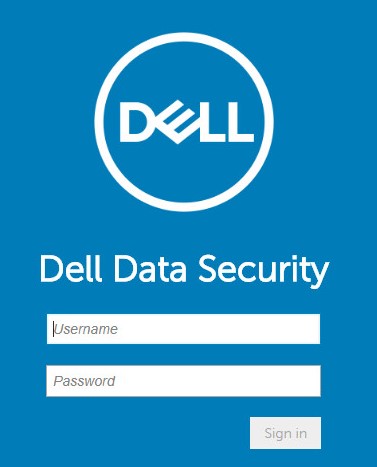
- Pokud dešifrujete chráněné externí mediální zařízení z:
- koncového bodu se systémem Windows, přejděte na 4. krok.
- koncového bodu se systémem Mac, přejděte na 8. krok.
- V levém podokně nabídky rozbalte kartu Populations a klikněte na možnost Users.
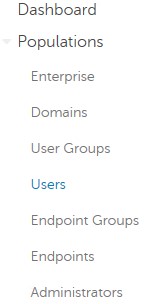
- Klikněte na uživatelské jméno uživatele, který potřebuje dešifrovat zařízení.
- Klikněte na možnost Windows Media Encryption.
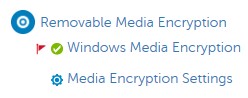
- Nastavte možnost Windows Media Encryption na hodnotu Off a klikněte na tlačítko Save. Přejděte ke kroku 13.
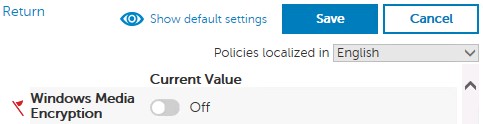 Pokud bylo chráněné externí mediální zařízení přidáno na seznam povolených, je nutné jej také odebrat ze zásady povolených zařízení EMS.
 - V levém podokně nabídky rozbalte kartu Populations a klikněte na možnost Endpoints.
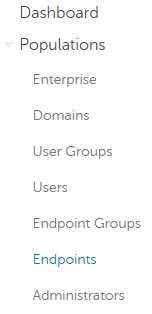
- Klikněte na koncový bod, který chcete dešifrovat.
- Klikněte na možnost Security Policies.

- Klikněte na možnost Mac Media Encryption.

- Nastavte možnost Mac Media Encryption na hodnotu Off a klikněte na tlačítko Save.
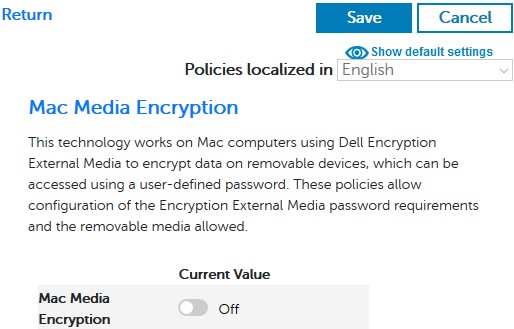 Pokud bylo chráněné externí mediální zařízení přidáno na seznam povolených, je nutné jej také odebrat ze zásady povolených zařízení EMS.
 - Potvrďte změnu zásad.
Další informace o potvrzení zásad naleznete v článku Jak potvrdit zásady pomocí nástroje Dell Data Security / Dell Data Protection Server.
- V koncovém bodě zkontrolujte aktualizace zásad.
Další informace o kontrole aktualizací zásad naleznete v článku Jak zkontrolovat aktualizace zásad pomocí nástroje Dell Data Security / Dell Data Protection.
- Po přijetí aktualizace zásad vložte chráněné externí mediální zařízení a nechte dokončit dešifrování.
Službu WSScan lze použít k potvrzení dokončení dešifrování. Další informace naleznete v článku: Jak použít službu WSScan pro aplikaci Dell Data Security.
v8.0.0 až 9.1.0
- V Průzkumníkovi Windows přejděte do složky
C:\Program Files\Dell\Enterprise Edition\Console\a dvakrát klikněte na položku:Credant.Console.exe.

- Odešlete přihlašovací údaje pro přihlášení do konzole pro správu.

- Pokud dešifrujete chráněné externí mediální zařízení z:
- koncového bodu se systémem Windows, přejděte na 4. krok.
- koncového bodu se systémem Mac, přejděte na 8. krok.
- V levém podokně klikněte na položku Users.
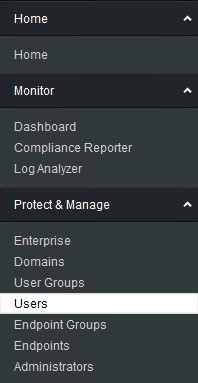
- Vyhledejte uživatele, který potřebuje dešifrovat zařízení, a klikněte na ikonu Policies.

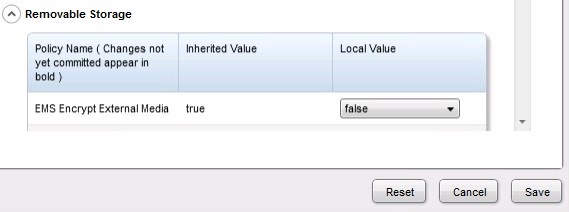
- Klikněte na možnost Removable Storage.
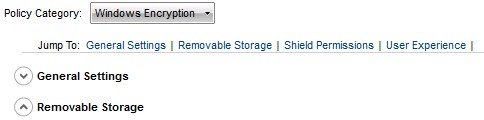
- Přepněte možnost EMS Encrypt External Media na hodnotu False a klikněte na tlačítko Save. Přejděte ke kroku 12.
 Pokud bylo chráněné externí mediální zařízení přidáno na seznam povolených, je nutné jej také odebrat ze zásady povolených zařízení EMS.
 - V levém podokně klikněte na položku Endpoints.
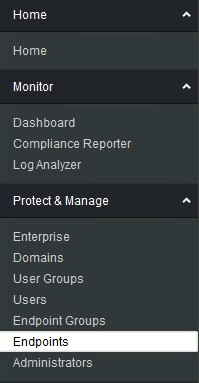
- Vyhledejte koncový bod, který chcete dešifrovat, a klikněte na ikonu Details.

- Klikněte na možnost Security Policies.

- V části Security Policies:
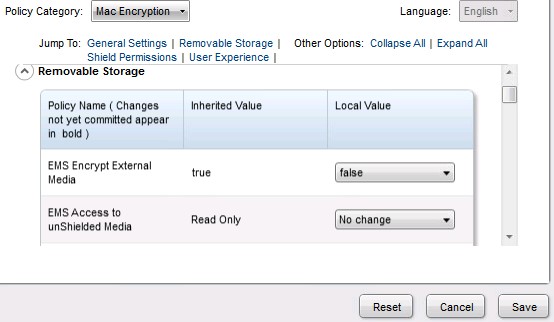
- Nastavte možnost Policy Category na hodnotu Mac Encryption.
- Kliknutím rozbalte možnost Removable Storage.
- Ve sloupci Local Value nastavte zásadu EMS Encrypt External Media na hodnotu False.
- Klikněte na tlačítko Uložit.
 Pokud bylo chráněné externí mediální zařízení přidáno na seznam povolených, je nutné jej také odebrat ze zásady povolených zařízení EMS.
 - Potvrďte změnu zásad.
Další informace o potvrzení zásad naleznete v článku Jak potvrdit zásady pomocí nástroje Dell Data Security / Dell Data Protection Server.
- V koncovém bodě zkontrolujte aktualizace zásad.
Další informace o kontrole aktualizací zásad naleznete v článku Jak zkontrolovat aktualizace zásad pomocí nástroje Dell Data Security / Dell Data Protection.
- Po přijetí aktualizace zásad vložte chráněné externí mediální zařízení a nechte dokončit dešifrování.
Službu WSScan lze použít k potvrzení dokončení dešifrování. Další informace naleznete v článku: Jak použít službu WSScan pro aplikaci Dell Data Security.
Spravované místně
Proces dešifrování místně spravovaných externích médií se liší v závislosti na verzi nástroje Dell Encryption Enterprise nebo Dell Encryption Personal, která šifrování spravuje. Vyberte možnost v8.15.0 and Later nebo v8.0.0 až 8.13.0 a zobrazí se postup dešifrování chráněných externích médií. Další informace naleznete v článku Jak zjistit verzi nástroje Dell Encryption Enterprise nebo Dell Encryption Personal.
v8.15.0 a novější
- Přihlaste se do počítače se systémem Windows.
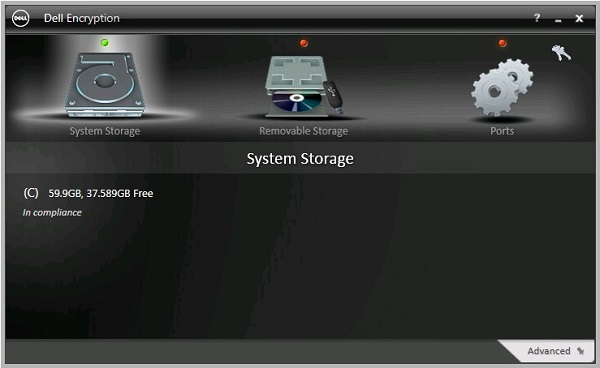
- Na hlavním panelu systému Windows klikněte pravým tlačítkem na ikonu Dell Encryption a poté vyberte možnost Open Dell Encryption.
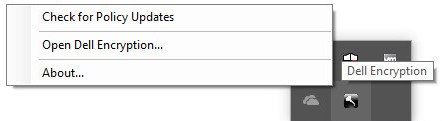
- Vpravo dole klikněte na možnost Advanced.
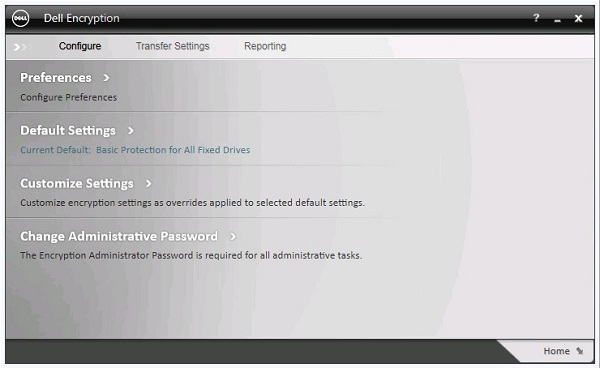
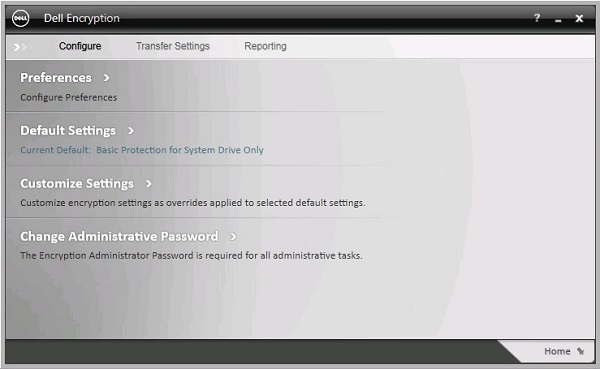
- Klikněte na možnost Customize Settings.
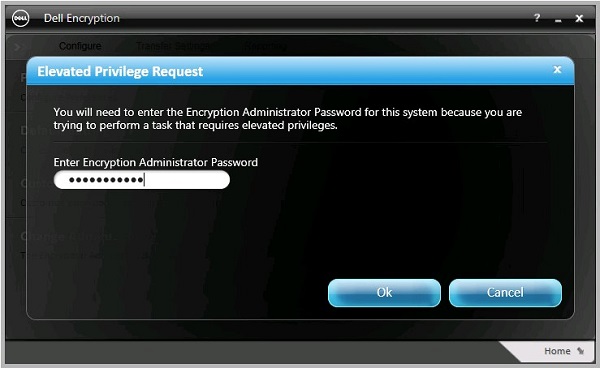
- Zadejte heslo správce šifrování a klikněte na tlačítko OK.
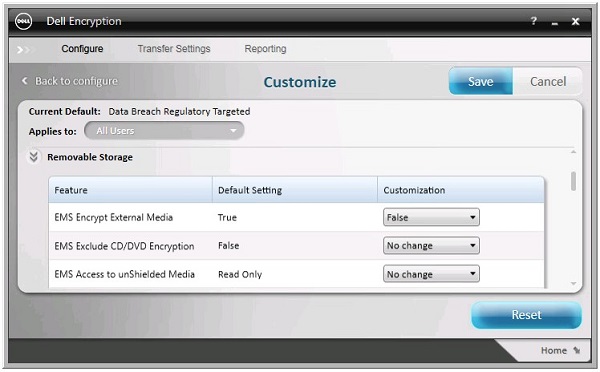
- V uživatelském rozhraní Customize:
- Kliknutím rozbalte možnost Removable Storage.
- Ve sloupci Customization nastavte zásadu EMS Encrypt External Media na hodnotu False.
- Klikněte na tlačítko Uložit.
- Klikněte na tlačítko Back to configure.
 Pokud bylo chráněné externí mediální zařízení přidáno na seznam povolených, je nutné jej také odebrat ze zásady povolených zařízení EMS.
 - V pravém dolním rohu klikněte na tlačítko Home.
- Zálohujte šifrovací klíče.
 Poznámka: Další informace naleznete v článku Jak ručně zálohovat šifrovací klíče v nástroji Dell Encryption Personal.
 - Vložte chráněné externí mediální zařízení a nechte dokončit dešifrování.
Službu WSScan lze použít k potvrzení dokončení dešifrování. Další informace naleznete v článku: Jak použít službu WSScan pro aplikaci Dell Data Security.
v8.0.0 až 8.13.0
- Přihlaste se do počítače se systémem Windows.
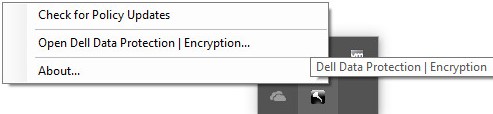
- Na hlavním panelu systému Windows klikněte pravým tlačítkem myši na ikonu Dell Data Protection | Encryption a poté vyberte možnost Open Dell Data Protection | Encryption.
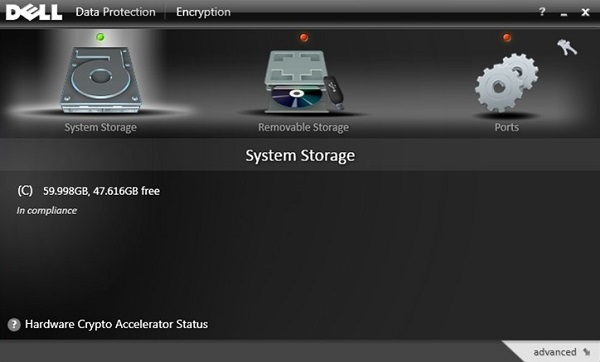
- Vpravo dole klikněte na možnost Advanced.
- Klikněte na možnost Customize Settings.
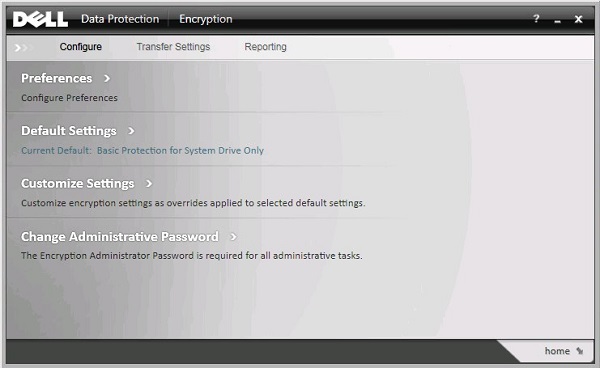
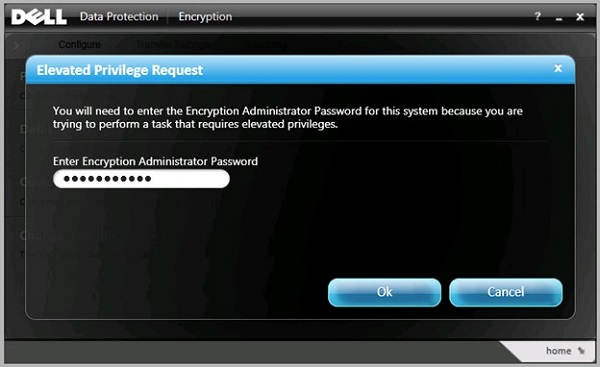
- Zadejte heslo správce šifrování a klikněte na tlačítko OK.
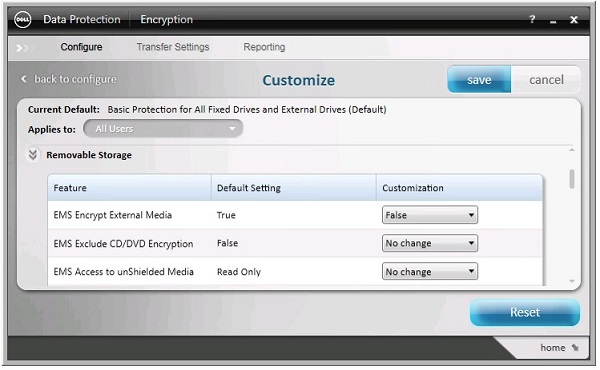
- V uživatelském rozhraní Customize:
- Kliknutím rozbalte možnost Removable Storage.
- Ve sloupci Customization nastavte zásadu EMS Encrypt External Media na hodnotu False.
- Klikněte na tlačítko Save.
- Klikněte na tlačítko Back to configure.
 Pokud bylo chráněné externí mediální zařízení přidáno na seznam povolených, je nutné jej také odebrat ze zásady povolených zařízení EMS.
 - V pravém dolním rohu klikněte na tlačítko Home.
- Zálohujte šifrovací klíče.
 Poznámka: Další informace naleznete v článku Jak ručně zálohovat šifrovací klíče v nástroji Dell Encryption Personal.
 - Vložte chráněné externí mediální zařízení a nechte dokončit dešifrování.
Službu WSScan lze použít k potvrzení dokončení dešifrování. Další informace naleznete v článku: Jak použít službu WSScan pro aplikaci Dell Data Security.