Vysvětlení portů USB: Typy, konektory, rychlosti a odstraňování problémů
Summary: Získejte informace o typech portů USB, tvarech konektorů, verzích a rychlostech USB, portech USB monitorů Dell, technologii PowerShare a odstraňování problémů s nefunkčními porty USB na vašem zařízení Dell. ...
Instructions
Porty USB se nacházejí na široké škále zařízení, včetně počítačů Dell, monitorů, dokovacích stanic a příslušenství. Tento článek vysvětluje, co jsou porty USB, různé typy, se kterými se můžete setkat, a co dělat, když port USB nefunguje.
Co je port USB?
USB je zkratka pro Universal Serial Bus. Jde o standardní typ portu, který umožňuje propojit všechny druhy zařízení pomocí jediného kabelu. Porty USB najdete na počítačích, monitorech, dokovacích stanicích a mnoha dalších zařízeních.
Porty USB mohou dělat dvě věci najednou, přenášet data (například kopírovat soubory na externí disk) a napájet (například nabíjet telefon).
Jakými porty USB je moje zařízení vybaveno?
Ne všechna zařízení Dell mají stejné porty USB. Dostupné porty závisí na konkrétním modelu, který máte, a na tom, kdy byl vyroben. Nejlepší způsob, jak přesně zjistit, které porty vaše zařízení má a co každý z nich umí, je podívat se do uživatelské příručky k danému zařízení.
Postup vyhledání uživatelské příručky:
- Přejděte na stránku Příručky Dell .
- Do pole pro hledání zadejte výrobní číslo, kód Express Service Code nebo číslo modelu. Získejte nápovědu k vyhledání výrobního čísla zařízení.
- V části Příručky a dokumenty vyberte uživatelskou příručku k zařízení a poté vyhledejte část o portech nebo připojení.
Kde se nacházejí porty USB?
Porty USB nejsou jen na počítačích. Najdete je na různých zařízeních, včetně:
Počítače a notebooky mají obvykle porty USB na boku, vpředu nebo vzadu. Ty umožňují připojit běžné příslušenství, jako jsou klávesnice, myši, flash disky, telefony a další, přímo k počítači.

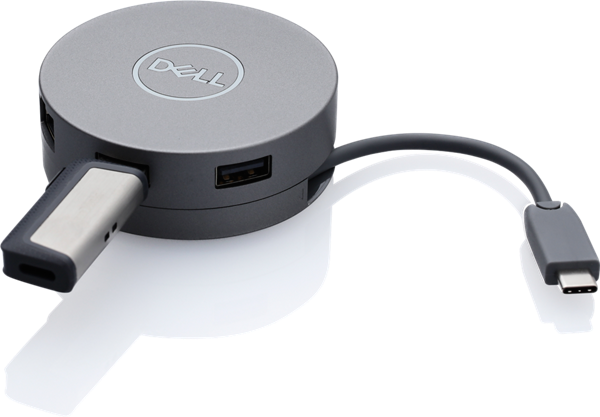
Monitory často obsahují vestavěné porty USB, které z nich dělají praktické centrum pro příslušenství. Informace o tom, jak porty USB na monitorech Dell fungují, naleznete níže.
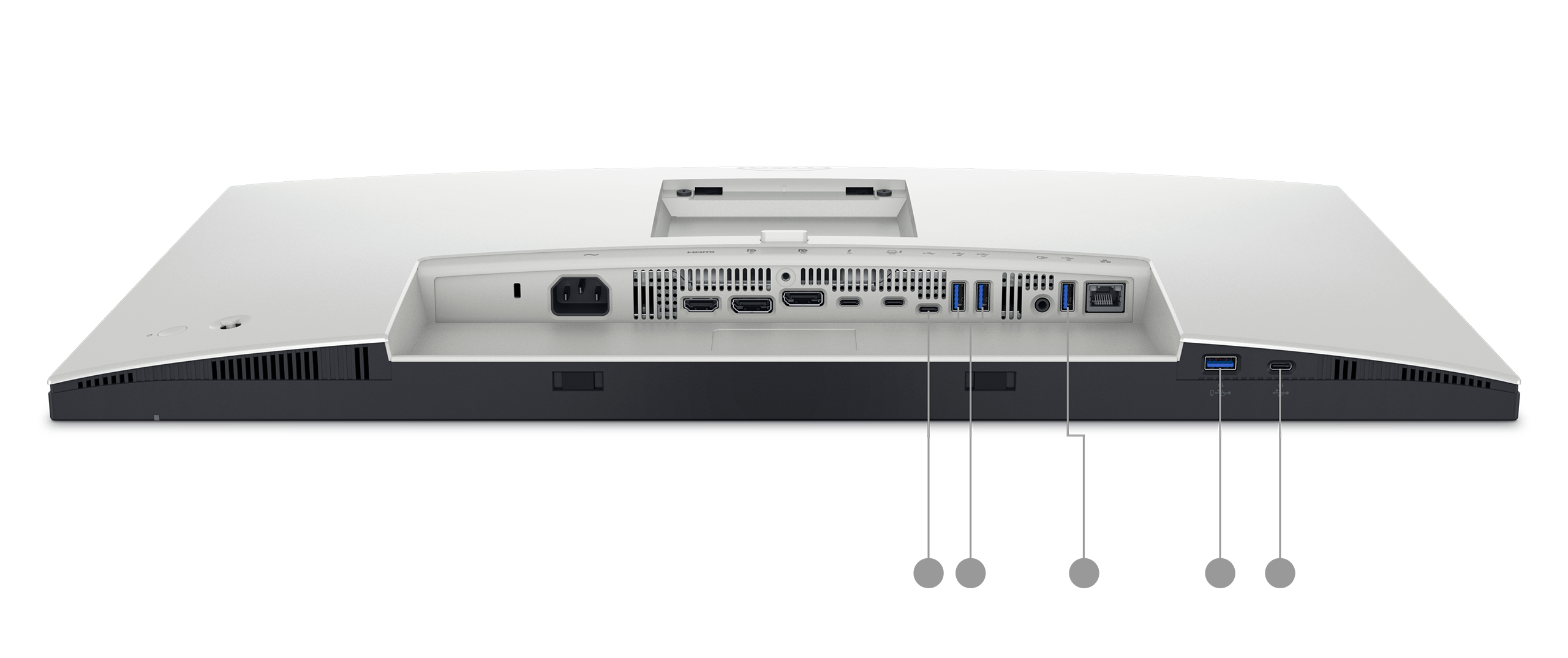
Dokovací stanice jsou navrženy tak, aby rozšiřovaly počet a rozmanitost portů dostupných pro váš notebook. Jediný kabel připojuje notebook k dokovací stanici a poskytuje přístup k několika portům USB, výstupům displeje, ethernetu a dalším funkcím.
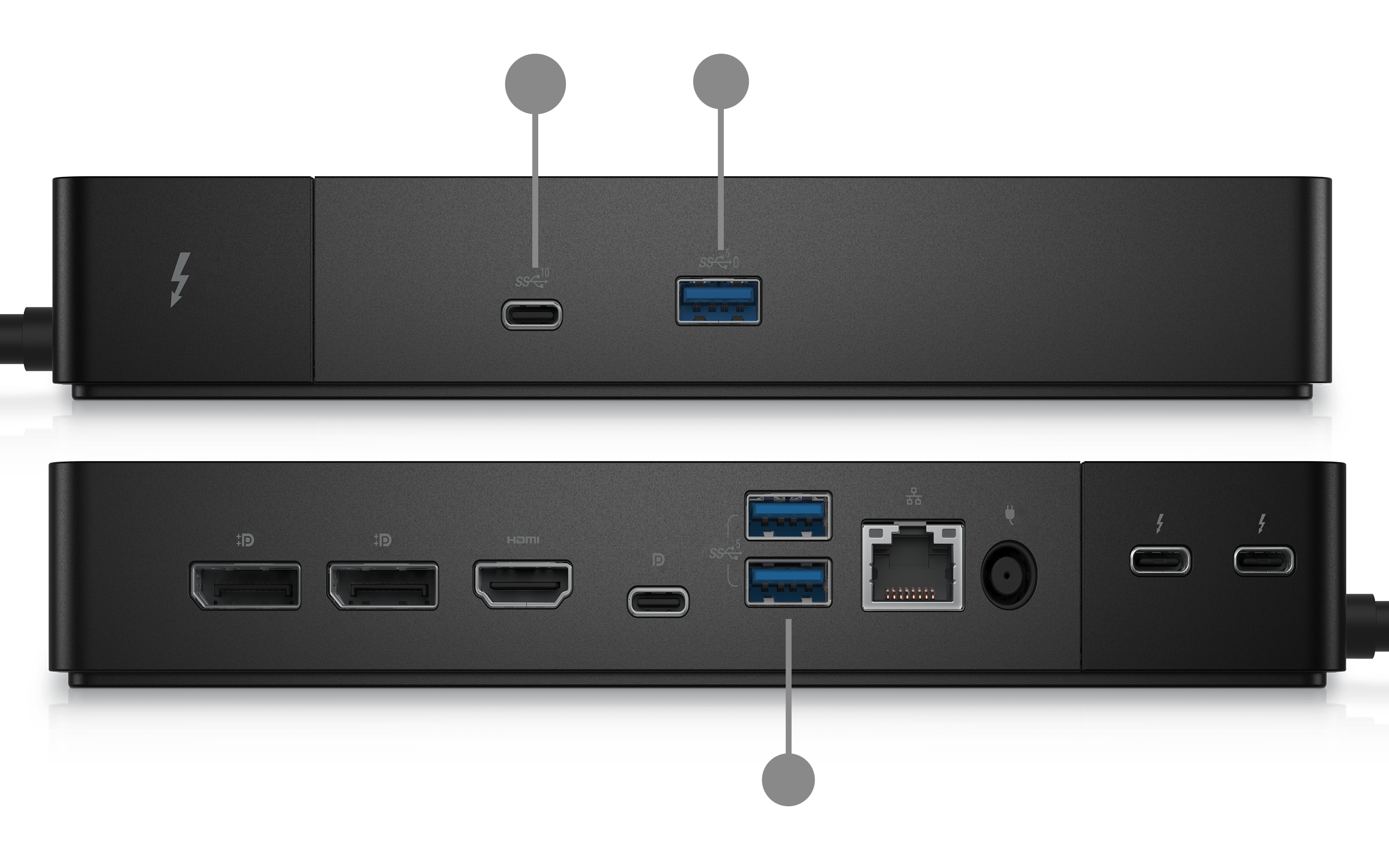
Rozbočovače USB jsou samostatné příslušenství, které promění jeden port USB na několik. Viz článek Potřebujete více portů USB? Další informace najdete v části věnované rozbočovači USB níže.
Běžné tvary portů USB, co je na vašem zařízení
Tvar portu USB napovídá, které kabely a zařízení jsou vhodné pro kabely. Zde jsou uvedeny běžné typy portů, se kterými se na zařízeních Dell nejčastěji setkáte.
- USB Type-A je široký, plochý, obdélníkový port. Je to nejběžnější typ a na počítačích a zařízeních je již mnoho let. Tento port využívá většina kabelů a příslušenství USB, flash disky, klávesnice a myši.
- USB typu B je čtvercový port s mírně zkosenými horními rohy. Méně častý je přímo na počítačích. Konektor typu B obvykle najdete na konci kabelů tiskárny a skeneru.
- USB typu C je novější, menší oválný port. Je plně reverzibilní, neexistuje žádný špatný způsob, jak jej zapojit. V závislosti na specifikacích zařízení může USB-C nabíjet zařízení, přenášet data vysokou rychlostí a připojovat se k externím displejům, to vše prostřednictvím stejného portu.
USB typu C označuje tvar portu a konektoru. Je nezávislá na verzi USB (rychlost). Některé porty USB-C podporují rychlost USB 4, zatímco jiné mohou podporovat pouze rychlost USB 2.0. Podobně jsou rychlosti USB 3.2 k dispozici v portech USB Type-A i USB Type-C. Vždy zkontrolujte specifikace svého zařízení, abyste věděli, jakou rychlost váš port podporuje.
Typy konektorů USB, informace o kabelech a zařízeních
Port na vašem zařízení je pouze jednou polovinou připojení. Druhou polovinu tvoří konektor na kabelu nebo příslušenství. Různá zařízení používají různé tvary konektorů. Vědět, který je který, vám ušetří chycení nesprávného kabelu.
Konektor USB Type-A
Toto je široká, plochá, obdélníková zástrčka, kterou si většina lidí představí, když se řekne USB. Jedná se o standardní konektor na flash discích, klávesnicích, myších a jednom konci většiny kabelů USB.
Běžně se vyskytují na: Flash disky, klávesnice, myši, USB rozbočovače a jeden konec nabíjecích a datových kabelů.
Konektor USB Type-B
Jedná se o čtvercový konektor s mírně zkosenými horními rohy. Obvykle jej najdete na konci kabelů tiskárny a skeneru, který se zapojuje do tiskárny, nikoli do počítače.
Běžně se vyskytují na: Tiskárny, skenery a některé starší externí pevné disky.
Konektor Mini USB
Mini USB je malý konektor s výrazným lichoběžníkovým tvarem, nahoře širší a dole užší. Byl navržen pro kompaktní zařízení předtím, než se micro USB stalo standardem. Z velké části byl nahrazen micro USB a USB-C, ale stále se s ním můžete setkat na starších zařízeních.
Běžně se vyskytují na: Starší digitální fotoaparáty, starší GPS zařízení, některé starší MP3 přehrávače a starší přenosné pevné disky.
Konektor micro USB
Micro USB je menší a tenčí než mini USB. Má plochý spodní okraj a mírně zkosené horní rohy. Po mnoho let se jednalo o standardní nabíjecí a datový konektor pro telefony, tablety Android a širokou škálu příslušenství.
Běžně se vyskytují na: Starší telefony a tablety s Androidem, přenosné nabíječky (powerbanky), Bluetooth reproduktory a sluchátka, elektronické čtečky a mnoho drobného příslušenství.
Konektor micro USB 3.0
Micro USB 3.0 má neobvyklý tvar, vypadá jako standardní micro USB konektor s extra sekcí připevněnou na boku, takže je znatelně širší. Tato dodatečná část obsahuje další připojení potřebná k podpoře rychlostí USB 3.0.
Běžně se vyskytují na: Starší přenosné externí pevné disky.
Konektor USB Type-C
USB typu C je malý oválný konektor, který se rychle stává novým univerzálním standardem. Na rozdíl od starších konektorů je plně reverzibilní, neexistuje žádný špatný způsob, jak jej zapojit. Podporuje vyšší rychlost přenosu dat, vyšší výkon a více funkcí než kterýkoli předchozí typ konektoru.
Běžně se vyskytují na: Moderní notebooky (včetně novějších počítačů Dell), chytré telefony, tablety, monitory, dokovací stanice a novější příslušenství.
Stručný přehled: Obrazce spojnic v kostce
| Konektor | Obrazec | Stále běžné? | Typicky se používá pro |
|---|---|---|---|
| USB typu A | Široký, plochý obdélník | Ano | Flash disky, klávesnice, myši |
| USB typu B | Čtverec se šikmými horními rohy | Méně časté | Tiskárny, skenery |
| Mini USB | Malý lichoběžník | Pouze starší zařízení | Starší fotoaparáty, MP3 přehrávače |
| Micro USB | Tenký s plochým dnem | Ano | Příslušenství pro Android, powerbanky |
| Rozhraní Micro USB 3.0 | Široký port micro USB (dvouhlavý) | Méně časté | Starší přenosné pevné disky |
| USB Type-C | Malý oválný, oboustranný | Ano, čím dál větší standard | Moderní notebooky, telefony, příslušenství |
Jaký je rozdíl mezi verzemi a rychlostmi USB?
Technologie USB se v průběhu let výrazně zlepšila. Novější verze přenášejí soubory mnohem rychleji než starší.
Verze USB, kterou port podporuje, se liší od jeho tvaru. Například port USB typu C na starším zařízení může podporovat pouze rychlost USB 2.0, zatímco port USB Type-A na novějším zařízení může podporovat rychlost USB 3.2. V uživatelské příručce se dozvíte, co přesně jednotlivé porty na vašem zařízení podporují.
Zde je jednoduchý průvodce nejběžnějšími verzemi USB:
| Verze USB | Označuje se také jako | Rychlost | Dobré pro |
|---|---|---|---|
| USB 2.0 | Vysokorychlostní port USB | Až 480 Mb/s | Klávesnice, myši, základní flash disky |
| USB 3.2 1. generace | USB 3.0 / vysokorychlostní USB 5 Gb/s | Až 5 Gb/s | Externí pevné disky, flash disky, webové kamery |
| USB 3.2 2. generace | Vysokorychlostní port USB 10 Gb/s | Až 10 Gb/s | Rychlé externí disky SSD, přenosy videa ve vysokém rozlišení |
| Port USB 4 | Port USB4 | Až 40 Gb/s | Výkonné úložiště, externí displeje |
Co znamenají Mbps a Gbps? Jedná se o jednotky rychlosti přenosu dat. Mb /s znamená megabity za sekundu a Gb/s znamená gigabity za sekundu. 1 Gb/s je zhruba 1 000krát rychlejší než 1 Mb/s. V běžném životě znamená rychlejší verze USB méně času čekání při kopírování velkých souborů.
Několik věcí, které stojí za to vědět:
- Novější porty fungují se staršími zařízeními. Pokud zapojíte zařízení USB 2.0 do portu USB 3.0, bude stále fungovat, jen s nižší rychlostí USB 2.0. Nikdy neztratíte kompatibilitu.
- Záleží také na kabelu. I když váš port podporuje rychlosti USB 3.0, použití staršího nebo méně kvalitního kabelu může zpomalit práci. Nejlepšího výkonu dosáhnete, když použijete kabel dodaný se zařízením nebo kabel odpovídající verzi USB vašeho portu.
- Hledejte symbol "SS". Porty USB 3.0 a rychlejší jsou často označeny písmeny "SS" (SuperSpeed) vytištěnými vedle portu. Některé mají také modře zbarvenou vložku uvnitř otvoru portu, i když to není konzistentní u všech výrobců.
- USB 4 je nejnovější standard. Nachází se na novějších, kvalitnějších zařízeních Dell. Poskytuje nejvyšší rychlost a podporuje nejvíce funkcí, ale k plnému využití budete potřebovat kabel a zařízení kompatibilní s rozhraním USB 4.
K čemu mohu používat své USB porty?
Porty USB fungují s celou řadou běžných zařízení, mezi které patří:
- Klávesnice a myši
- USB flash disky a externí pevné disky
- Telefony a tablety (pro nabíjení nebo přenos souborů)
- Tiskárny a skenery
- Webové kamery a kamery
- Rozbočovače USB (pro přidání dalších portů USB)
Většina zařízení funguje, jakmile je zapojíte, zařízení je automaticky rozpozná.
Porty USB na monitorech Dell
Mnoho monitorů Dell je vybaveno vestavěnými porty USB, díky nimž lze příslušenství, jako je klávesnice, myš, webová kamera nebo flash disk, snadno připojit přímo k monitoru, aniž byste museli sahat po počítači. Chcete-li tyto porty využít, je dobré pochopit, jak fungují.
Porty pro odesílání dat a porty pro odesílání dat na monitorech
Monitor Dell s porty USB funguje jako rozbočovač USB. Má dva typy portů USB, příchozí a příchozí, a každý z nich hraje jinou roli.
Port pro odesílání dat slouží k připojení monitoru k počítači. Představte si jej jako zpětné spojení monitoru s počítačem. Jeden konec kabelu USB zapojíte do portu pro odesílání dat na monitoru a druhý konec do portu USB na počítači. Toto připojení umožňuje vestavěné porty USB monitoru pracovat. Bez něj nebudou porty pro příjem dat na monitoru fungovat.
- Port pro odesílání dat je obvykle označen.
- Podporované monitory Dell mají jeden port pro odesílání dat.
- Port pro připojení k počítači je obvykle port USB Type-B nebo USB Type-C, v závislosti na modelu monitoru.
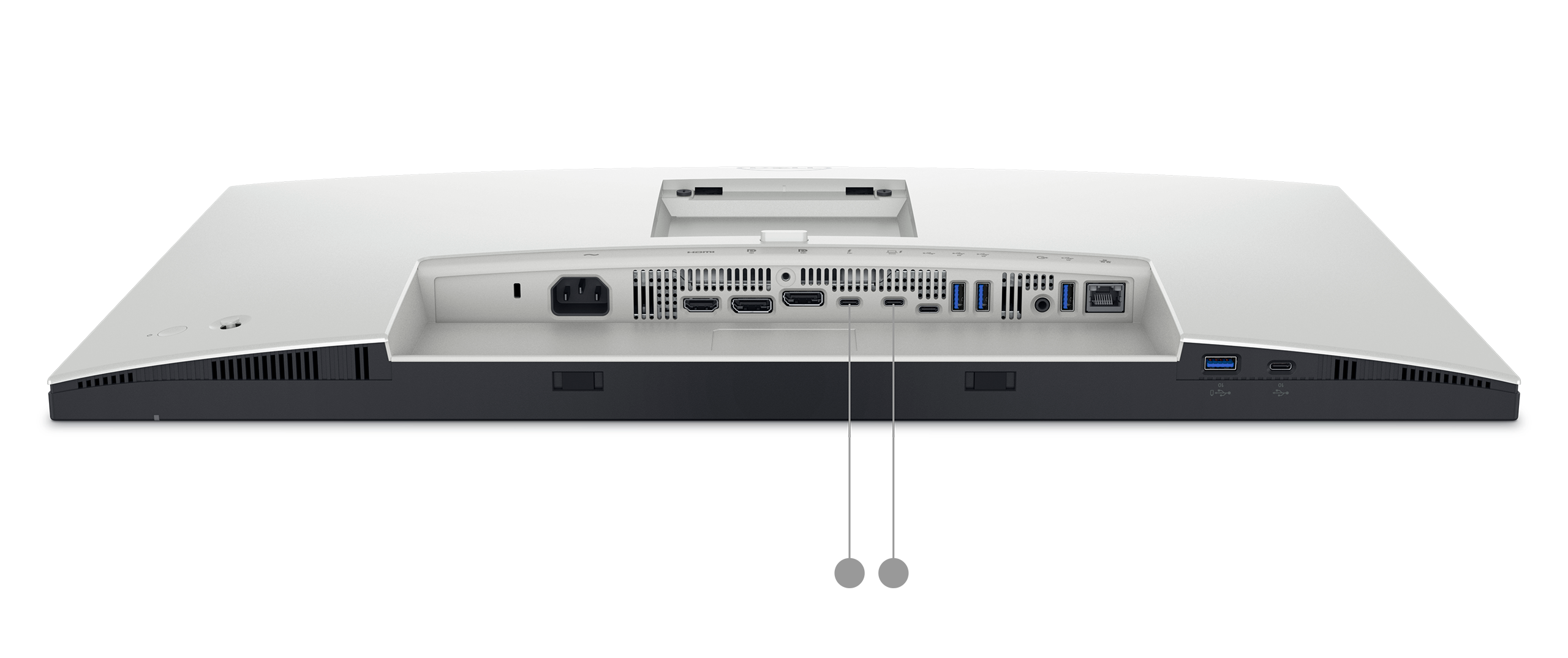
Porty pro příjem dat jsou porty, které používáte k připojení příslušenství. Jakmile je kabel pro odesílání dat připojen k počítači, jakékoli zařízení, které připojíte k portu pro příjem dat na monitoru, například klávesnice, myš nebo jednotka flash, bude komunikovat přímo s počítačem, stejně jako kdybyste je připojili k počítači.
- Porty pro příjem dat jsou obvykle porty USB Type-A nebo USB Type-C.
- Podporované monitory Dell mohou mít dva až čtyři porty pro příjem dat.
- Nabíjení podporují také některé porty pro příjem dat, takže můžete nabíjet telefon nebo tablet, i když je monitor v pohotovostním režimu. Podívejte se do uživatelské příručky k monitoru, zda se to týká vašeho modelu.
Jak to všechno dohromady funguje
Představte si to jednoduše: port pro odesílání dat je jediná cesta, která spojuje monitor s počítačem. Přístavy po proudu jsou postranní ulice, které z něj odbočují. Všechno, co se pohybuje po těchto postranních ulicích, data z vaší myši, soubory z flash disku, používá tuto hlavní silnici, aby se dostalo k vašemu počítači.
To znamená, že celková rychlost dostupná na všech portech pro příjem dat je sdílena prostřednictvím jednoho připojení pro odesílání dat. Pokud přenášíte velké soubory z více zařízení současně, sdílejí dostupnou šířku pásma odchozího připojení.
Nastavení portů USB na monitoru Dell
- Připojte monitor k počítači pomocí kabelu displeje (například HDMI, DisplayPort nebo USB-C).
- Připojte kabel USB z portu pro odesílání dat na monitoru do portu USB na počítači.
- Připojte příslušenství (klávesnici, myš, flash disk atd.) do portů pro příjem dat na monitoru.
Počítač by měl automaticky rozpoznat připojené příslušenství.
Potřebujete více portů USB? Použití rozbočovače USB
Rozbočovač USB je malé zařízení, které promění jeden port USB na několik. Funguje jako prodlužovací kabel, ale pro zařízení USB. Pokud vám došly porty USB, rozbočovač je snadným a cenově dostupným řešením.
Existují dva typy rozbočovačů USB a stojí za to pochopit rozdíl, než si jeden koupíte.
Nenapájené rozbočovače (napájené ze sběrnice)
Nenapájený rozbočovač čerpá veškerou energii přímo z portu USB, ke kterému je připojen. Neexistuje žádný samostatný napájecí kabel, stačí jej zapojit a vyrazit.
Dobré pro: Zařízení s nízkou spotřebou, jako jsou klávesnice, myši a jednotky flash.
Mějte na paměti: Vzhledem k tomu, že rozbočovač sdílí napájení z jednoho portu USB, má své limity. Připojení příliš mnoha zařízení nebo zařízení, která vyžadují vyšší výkon (například externího pevného disku nebo webkamery), může způsobit, že některá zařízení nebudou fungovat správně nebo nebudou rozpoznána vůbec.
Napájené náboje
Napájený rozbočovač je dodáván s vlastním napájecím adaptérem, který se zapojuje do elektrické zásuvky. Napájí každý port vlastním vyhrazeným napájením, nezávisle na zařízení, ke kterému je připojen.
Dobré pro: Zařízení, která potřebují vyšší výkon, jako jsou externí pevné disky, telefony, webkamery a další výkonnější příslušenství. Napájené rozbočovače jsou také spolehlivější, když máte připojeno několik zařízení současně.
Mějte na paměti: Budete potřebovat volnou elektrickou zásuvku pro adaptér rozbočovače.
Jaký typ rozbočovače si mám vybrat?
Pokud připojujete jednoduché příslušenství, jako je klávesnice a myš, nenapájený rozbočovač funguje dobře. Pokud plánujete připojit externí disky, nabíjet zařízení nebo používat několik příslušenství současně, je napájený rozbočovač lepší a spolehlivější volbou.
Tip: Při nákupu rozbočovače USB zkontrolujte, zda podporuje stejnou verzi USB jako port, ke kterému jej připojujete, například USB 3.0. Rozbočovač, který podporuje pouze USB 2.0, omezí rychlost každého zařízení, které je k němu připojeno, i když tato zařízení a váš počítač podporují vyšší rychlosti.
Dell PowerShare
Některé notebooky Dell podporují funkci zvanou PowerShare. Umožňuje nabíjet zařízení, jako je telefon nebo tablet, prostřednictvím konkrétního portu USB, i když je notebook vypnutý nebo v režimu spánku.
U podporovaných notebooků je port USB s podporou technologie PowerShare označen malou ikonou blesku nebo ikonou baterie , která je vytištěna na šasi notebooku hned vedle portu.
Poznámka: Technologie PowerShare nebude mít každý notebook Dell a nebude ji mít každý port USB na podporovaných noteboocích. Pokud si nejste jisti, zda váš notebook podporuje technologii PowerShare, podívejte se do uživatelské příručky podle kroků v části Jaké porty USB má moje zařízení? výše.
Podrobné informace o tom, jak funkce PowerShare funguje a jak ji konfigurovat, naleznete v části Co je funkce USB PowerShare v noteboocích Dell.
Nefunguje port USB? Nejdřív vyzkoušejte tyto kroky
Pokud zařízení USB není rozpoznáno nebo nefunguje, můžete vyzkoušet několik jednoduchých věcí:
- Odpojte zařízení a pevně jej znovu zapojte.
- Vyzkoušejte na svém zařízení jiný port USB.
- Pokud používáte porty USB na monitoru, zkontrolujte, zda je z monitoru k počítači připojen kabel USB pro odesílání dat.
- Restartujte počítač a znovu připojte zařízení.
- Zkuste zařízení použít v jiném počítači a zkontrolujte, zda je problém v tomto zařízení nebo v portu.
- Zkontrolujte, zda port a kabel nejsou viditelně poškozené, například ohnuté kolíky, praskliny nebo uvolněné uložení.
Pokud žádný z těchto kroků problém nevyřeší, spusťte v počítači diagnostickou kontrolu.
Spuštění diagnostiky portů USB
Online diagnostický nástroj společnosti Dell dokáže rychle zkontrolovat, zda porty USB ve vašem počítači fungují správně.
- Přejděte na stránku Dell USB Port Diagnostics .
- Podle pokynů na obrazovce otestujte jednotlivé porty USB.
Potřebujete další pomoc?
Pokud problém přetrvává i po provedení výše uvedených kroků, podpora společnosti Dell je připravena vám pomoci.
- Odstraňování problémů s: Podívejte se na našeho průvodce odstraňováním problémů a opravte nefunkční porty USB v systému Windows.
- Komunitní fóra: Projděte si odpovědi a tipy od ostatních uživatelů Dell v komunitě Dell.
Additional Information
Doporučené články
Zde je několik doporučených článků týkajících se tohoto tématu, které by vás mohly zajímat.