Jak vytvořit spouštěcí jednotku USB se systémem WinPE pro nástroj Dell Encryption Enterprise / Dell Encryption Personal
Shrnutí: Podle těchto pokynů se dozvíte, jak vytvořit spouštěcí jednotku USB se systémem Dell Data Security WinPE pro nástroj Dell Encryption Enterprise nebo Dell Encryption Personal.
Tento článek se vztahuje na
Tento článek se nevztahuje na
Tento článek není vázán na žádný konkrétní produkt.
V tomto článku nejsou uvedeny všechny verze produktu.
Pokyny
Tento článek vysvětluje, jak vytvořit spouštěcí jednotku USB se systémem WinPE (Windows Pre-Installation Environment) pro nástroj Dell Encryption Enterprise (dříve Dell Data Protection | Enterprise Edition) nebo Dell Encryption Personal (dříve Dell Data Protection | Personal Edition).
Dotčené produkty:
- Dell Encryption Enterprise
- Dell Data Protection | Enterprise Edition
- Dell Encryption Personal
- Dell Data Protection | Personal Edition
- Dell Data Protection | Server Edition
Dotčené operační systémy:
- Windows
Spouštěcí jednotka WinPE USB vyžaduje:
- Bitovou kopii Dell Data Security WinPE.
- Další informace naleznete v článku Jak stáhnout systém WinPE v nástroji Dell Encryption Enterprise nebo Dell Encryption Personal.
- Úložné zařízení USB
- Nástroj třetí strany pro kompresi souborů.
- Mezi příklady nástroje pro kompresi souborů třetí strany patří (zejména):
- 7-Zip
- Universal Extractor.
- WinRAR
- Mezi příklady nástroje pro kompresi souborů třetí strany patří (zejména):
Během tohoto procesu se paměťové zařízení USB vymaže. Před provedením následujících kroků si zálohujte veškerá data z úložného zařízení USB, abyste o ně nepřišli.
Společnost Dell nepodporuje ani neposkytuje podporu k žádným uvedeným produktům třetí strany. Uvedení klienti mají představovat příklady potenciálních produktů, které zákazník může použít. Informace o nastavení, konfiguraci a správě získáte u výrobce produktu.
Proces se liší v závislosti na tom, zda cílový koncový bod používá režim spouštění systému BIOS UEFI nebo Legacy.
Další informace získáte po kliknutí na příslušný režim spouštění.
UEFI
- Připojte paměťové zařízení USB k počítači.
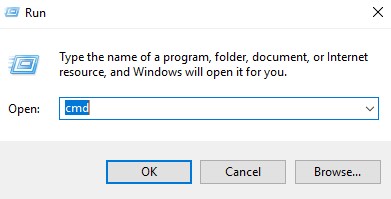
- Pravým tlačítkem klikněte na nabídku Start systému Windows a poté na možnost Spustit.

- V uživatelském rozhraní Spustit zadejte výraz
cmda stiskněte tlačítko OK.
- Typ
diskparta poté stiskněte Enter.
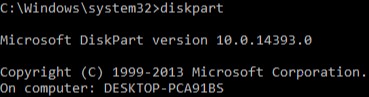 Uvedený počítač se bude ve vašem prostředí lišit.
 - Typ
list diska poté stiskněte Enter.
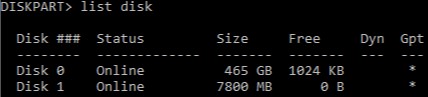
- Určete číslo disku přiřazené úložnému zařízení USB.
 Poznámka:
- V tomto příkladu je paměťovému zařízení USB přiřazen disk č. 1.
- Výsledky nástroje DiskPart se ve vašem prostředí budou lišit.
- Typ
select disk [NUMBER]a poté stiskněte Enter.
 [NUMBER] představuje číslo disku přiřazené úložnému zařízení USB v kroku 6.Než provedete další kroky, zálohujte si data z úložného zařízení USB na jiné místo, abyste o ně nepřišli.
 - Typ
cleana poté stiskněte Enter.

- Typ
create partition primarya poté stiskněte Enter.

- Typ
select partition 1a poté stiskněte Enter.

- Typ
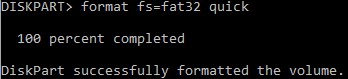
format fs=fat32a poté stiskněte klávesu Enter.
- Typ
activea poté stiskněte Enter.

- Typ
assign letter=[LETTER]a poté stiskněte Enter.
 Poznámka:
[LETTER]představuje nepoužívané písmeno jednotky přiřazené úložnému zařízení USB. Na ukázkovém obrázku písmenoFje přiřazen k úložnému zařízení USB. To se může ve vašem prostředí lišit. - Ze stažené bitové kopie systému WinPE ji extrahujte pomocí nástroje pro extrahování souborů třetích stran.
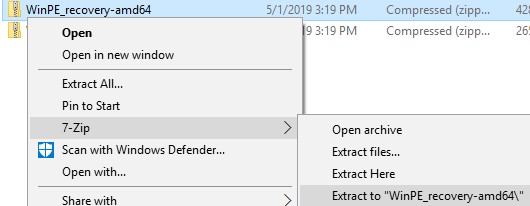 Poznámka:
- Spouštěcí prostředí UEFI a jednotky NVMe (Non-Volatile Memory Express) vyžadují bitovou kopii systému WinPE verze x64.
- Váš nástroj pro kompresi souborů třetích stran se může lišit od příkladu na snímku obrazovky.
- Extrahovaný obsah zkopírujte do kořenového adresáře úložného zařízení USB.
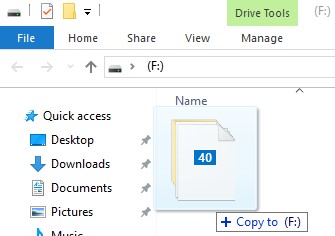
Legacy BIOS (zastaralý pevný disk)
- Připojte paměťové zařízení USB k počítači.
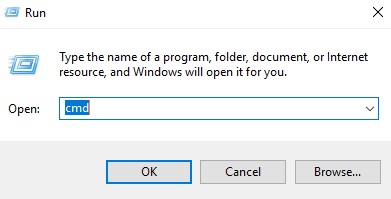
- Pravým tlačítkem klikněte na nabídku Start systému Windows a poté na možnost Spustit.

- V uživatelském rozhraní Spustit zadejte výraz
cmda stiskněte tlačítko OK.
- Typ
diskparta poté stiskněte Enter.
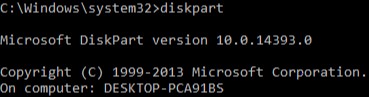 Uvedený počítač se bude ve vašem prostředí lišit.
 - Typ
list diska poté stiskněte Enter.
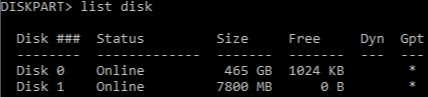
- Určete číslo disku přiřazené úložnému zařízení USB.
 Poznámka:
- V tomto příkladu je paměťovému zařízení USB přiřazen disk č. 1.
- Výsledky nástroje DiskPart se ve vašem prostředí budou lišit.
- Typ
select disk [NUMBER]a poté stiskněte Enter.
 [NUMBER] představuje číslo disku přiřazené úložnému zařízení USB v kroku 6.Než provedete další kroky, zálohujte si data z úložného zařízení USB na jiné místo, abyste o ně nepřišli.
 - Typ
cleana poté stiskněte Enter.

- Typ
create partition primarya poté stiskněte Enter.

- Typ
select partition 1a poté stiskněte Enter.

- Typ
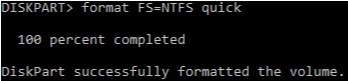
format fs=ntfs quicka poté stiskněte Enter.
- Typ
activea poté stiskněte Enter.

- Typ
assign letter=[LETTER]a poté stiskněte Enter.
 Poznámka:
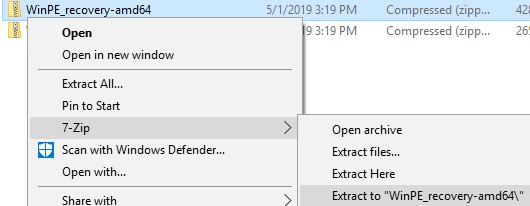
[LETTER]představuje nepoužívané písmeno jednotky přiřazené úložnému zařízení USB. V tomto příkladu je paměťovému zařízení USB přiřazeno písmeno F. To se může ve vašem prostředí lišit. - Ze stažené bitové kopie systému WinPE ji extrahujte pomocí nástroje pro extrahování souborů třetích stran.
 Poznámka:
- Jednotky NVMe (Non-Volatile Memory Express) vyžadují bitovou kopii systému WinPE verze x64.
- Váš nástroj pro kompresi souborů třetích stran se může lišit od příkladu na snímku obrazovky.
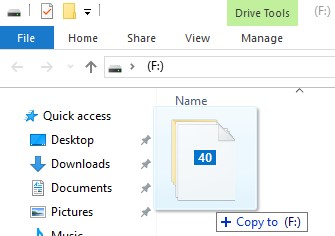
- Extrahovaný obsah zkopírujte do kořenového adresáře úložného zařízení USB.
Dotčené produkty
Dell EncryptionVlastnosti článku
Číslo článku: 000130809
Typ článku: How To
Poslední úprava: 05 Aug 2026
Verze: 11
Najděte odpovědi na své otázky od ostatních uživatelů společnosti Dell
Služby podpory
Zkontrolujte, zda se na vaše zařízení vztahují služby podpory.