Dell Security Management Server Virtual Postgres-tietokannan käyttäminen pgAdminin avulla
Shrnutí: Tässä artikkelissa on tietoja Dell Security Management Serverin Virtual Postgres -tietokannan käyttämisestä pgAdmin-ohjelmistolla.
Tento článek se vztahuje na
Tento článek se nevztahuje na
Tento článek není vázán na žádný konkrétní produkt.
V tomto článku nejsou uvedeny všechny verze produktu.
Pokyny
Tuotteet, joita asia koskee:
- Dell Security Management Server Virtual
- Dell Data Protection | Virtual Edition
Dell Security Management Server Virtualin (aiemmin Dell Data Protection | Virtual Edition), sinun on käytettävä Postgresia. Tämä voidaan tehdä komentorivillä, mutta kolmannen osapuolen työkalut, kuten pgAdmin, voivat tarjota paremman kokemuksen.
Tietokannan käyttäminen:
- Aseta salasana.
- Salli etäkäyttö.
Huomautus: Asetukset löytyvät Dell Security Management Serverin virtuaalikonsolin Advanced Configuration -valikosta.


pgAdmin 3
- Nyt kun käyttöoikeus on määritetty, käynnistä pgAdmin. Valitse avattavasta valikosta File>Add Server....

- Täytä tarvittavat kentät Uuden palvelimen rekisteröinti -näytössä:
- Nimi: Haluamasi palvelimen kutsumanimi näkyy pgAdmin Consolessa.
- Isäntä: Dell Data Protection -palvelun isäntänimi tai IP-osoite | Virtual Edition -palvelin
- Portti: Tietokannan portin numero (Oletusnumero on 5432, ja se on täytettävä valmiiksi.)
- Käyttäjätunnus:
ddp_admin - Salasana: Dell Data Protection -tietokannan salasanakenttään syötetty salasana | Virtual Edition -palvelinkonsoli.

- Kun olet antanut tiedot, viimeistele palvelimen lisääminen pgAdmin Consoleen painamalla OK .
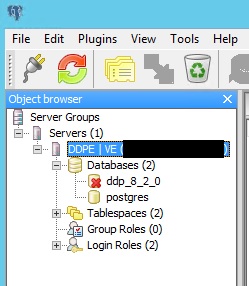
- Valitse ddp_8_2_0 ja punaisen X: n pitäisi kadota ja SQL-kuvakkeen pitäisi tulla saataville:
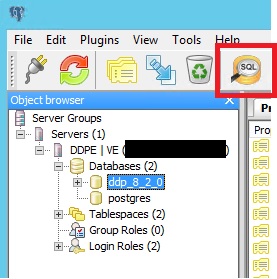
- Napsauta kuvaketta avataksesi kyselyikkunan:

pgAdmin 4
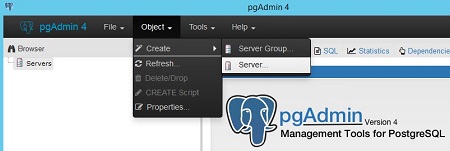
- Kun käyttöoikeus on määritetty, avaa pgAdmin. Valitse avattavista valikoista Object>Create>Server:
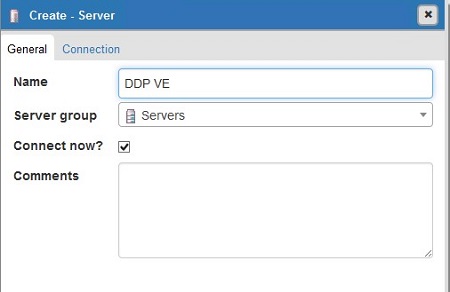
- Anna palvelimelle nimi (näin se näkyy pgAdmin-selaimessasi):
- Napsauta Yhteys-välilehteä. Lisää seuraavat kentät:
- Isäntä: Dell Data Protection -palvelun isäntänimi tai IP-osoite | Virtual Edition -palvelin
- Portti: Tietokannan portin numero (Oletusnumero on 5432, ja se on täytettävä valmiiksi.)
- Käyttäjätunnus:
ddp_admin - Salasana: Dell Data Protection -tietokannan salasanakenttään syötetty salasana | Virtual Edition -palvelinkonsoli.

- Avaa palvelin ja siirry ddp-tietokantaan:
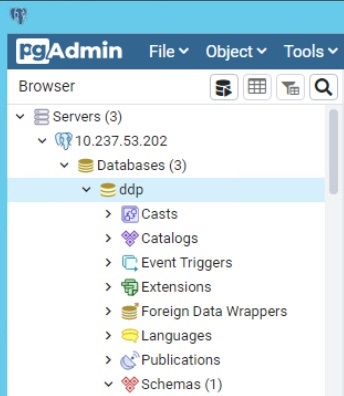
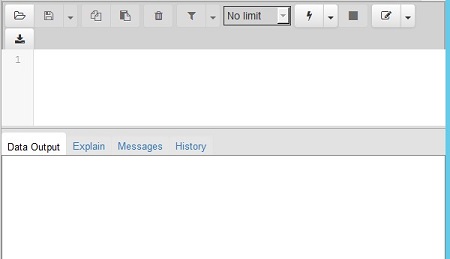
- Napsauta tietokantaa hiiren kakkospainikkeella ja valitse Query Tool...:

Tämä avaa kyselyikkunan:
Jos haluat ottaa yhteyttä tukeen, katso luettelo Dell Data Securityn kansainvälisen tuen puhelinnumeroista.
TechDirectissä voit luoda teknisen tukipyynnön verkossa.
Lisätietoja ja resursseja on Dell Security Community Forum -keskustelufoorumilla.
Dotčené produkty
Dell EncryptionVlastnosti článku
Číslo článku: 000131368
Typ článku: How To
Poslední úprava: 19 Jun 2026
Verze: 13
Najděte odpovědi na své otázky od ostatních uživatelů společnosti Dell
Služby podpory
Zkontrolujte, zda se na vaše zařízení vztahují služby podpory.