Nastavení systému BIOS pro povolení spouštění PXE v určitých noteboocích Dell Latitude
Shrnutí: Tento článek slouží jako příručka ke konfiguraci nastavení systému BIOS, aby bylo možné v některých noteboocích Dell Latitude povolit spouštění PXE.
Tento článek se vztahuje na
Tento článek se nevztahuje na
Tento článek není vázán na žádný konkrétní produkt.
V tomto článku nejsou uvedeny všechny verze produktu.
Příznaky
Jak získat přístup do systému BIOS nebo rozhraní UEFI (známého také jako nastavení systému)?
Pokud chcete otevřít systém BIOS nebo rozhraní UEFI v počítači Dell, během spouštění několikrát stiskněte klávesu F2 na obrazovce s logem Dell.
Případně během spouštění několikrát stiskněte klávesu F12 na obrazovce s logem Dell a z nabídky vyberte možnost BIOS Setup nebo System Setup.
Jakmile se zobrazí obrazovka systému BIOS, upravte následující nastavení systému BIOS pro povolení spouštění PXE v noteboocích Latitude. V závislosti na používaném modelu se budou rozhraní systému BIOS v notebooku Latitude lišit.
- Povolení spouštění PXE v systému BIOS pro notebooky Latitude 7x00 a 7x10
- Povolení spouštění PXE v systému BIOS pro notebooky Latitude 7x20 a 7x30
POZNÁMKA: Ujistěte se, že jste si z webu podpory společnosti Dell stáhli a nainstalovali nejnovější aktualizaci systému BIOS dostupnou pro váš notebook Latitude | Webové stránky Ovladače a soubory ke stažení v kategorii BIOS .
Příčina
Nejsou k dispozici žádné informace o příčině.
Řešení
Povolení spouštění PXE v systému BIOS pro notebooky Latitude 7x10 a 7x00
- Přejděte do části > General Boot Sequence a povolte možnost Windows Boot Manager.

- Přejděte do části General > Advanced Boot Options a v části: vyberte možnost Enable UEFI Network Stack (Povolit síťový zásobník UEFI ):

- Vzhledem k tomu, že tyto novější modely notebooků Latitude nemají síťovou kartu, povolte možnost Enable USB Boot Support v části System Configuration >USB Configuration (obrázek 3):

- Povolte v části System Configuration –> Thunderbolt Adapter Configuration možnosti Thunderbolt, Enable Thunderbolt Boot Support a Enable TBT (and PCIE behind TBT) Pre-boot Modules, a to i v případě, že nepoužíváte dokovací stanici Thunderbolt:

- V závislosti na konfiguraci serveru PXE může být nutné v části Obecné-Bezpečné> spouštění-Secure> Boot Enable dočasně zakázat možnost Secure Boot Enable, dokud nedojde k nasazení bitové kopie (obrázek 5):

- V části Post Behavior musí být funkce Fastboot nastavena na hodnotu Thorough:

POZNÁMKA: Dokovací stanice Dell s ovladači Display-Link (například řady D6000 a D3100) neumožňují spouštění PXE. Ovladače pro tyto dokovací stanice se nenačtou v prostředí před spuštěním systému Windows. Přestože společnost Dell nedoporučuje spouštění PXE prostřednictvím připojení dokovací stanice, můžete tak učinit pomocí hardwarového klíče USB Type-C na Ethernet (například Dell SKU# 470-ABND) k dokončení spouštění PXE.
Povolení spouštění PXE v systému BIOS pro notebooky Latitude 7x20 a 7x30
- Vyberte možnost Connection a poté se ujistěte, že je možnost Enable UEFI Network Stack nastavena na hodnotu Enabled.

- Vyberte možnost Integrated Devices.
- Níže v části USB/Thunderbolt Configuration vyberte možnost Enable USB Boot Support.
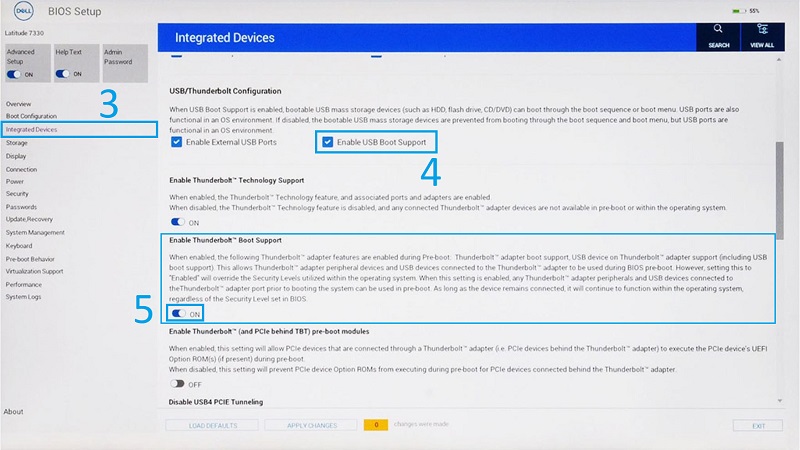
- Ujistěte se, že možnost Enable Thunderbolt Boot Support je nastavena na hodnotu ON.
- Kliknutím na tlačítko Apply Changes uložíte změny.
Další informace
Doporučené články
Zde je několik doporučených článků týkajících se tohoto tématu, které by vás mohly zajímat.
- Proč se počítači nedaří spustit operační systém Windows a zobrazí se chyby DHCP a PXE?
- Jak zavést spuštění PXE z adaptérů USB-C a Thunderbolt na Ethernet
- Požadavky na spouštění PXE v serveru DHCP pro počítače Dell XPS, OptiPlex, Latitude, Precision dodávané po roce 2019
- Nelze spustit prostředí PXE z hardwarového klíče Dell Type-C na Ethernet
Dotčené produkty
Latitude 7200 2-in-1, Latitude 7210 2-in-1, Latitude 7300, Latitude 7310, Latitude 7320, Latitude 7320 Detachable, Latitude 7330, Latitude 7400 2-in-1, Latitude 7400, Latitude 7410, Latitude 7420, Latitude 7430, Latitude 7520, Latitude 7530Vlastnosti článku
Číslo článku: 000131551
Typ článku: Solution
Poslední úprava: 22 May 2025
Verze: 7
Najděte odpovědi na své otázky od ostatních uživatelů společnosti Dell
Služby podpory
Zkontrolujte, zda se na vaše zařízení vztahují služby podpory.