PowerEdge: Odstraňování problémů se serverem, který nelze spustit – chybí napájení, test POST, spuštění nebo obraz
Shrnutí: Tento článek obsahuje informace o odstraňování problémů se serverem PowerEdge, kdy nefunguje napájení, neproběhne test POST, neproběhne spuštění a chybí obraz. To zahrnuje blade, rackové a věžové servery. ...
Pokyny
Obsah
- Definice
- Kroky před zahájením odstraňování problémů se serverem Dell PowerEdge
- Odstraňování problémů s nefunkčním napájením u serveru Dell PowerEdge
- Odstraňování problémů s neproběhnutím testu POST u serveru Dell PowerEdge
- Odstraňování problémů s neproběhnutím spuštění u serveru Dell PowerEdge
- Odstraňování problémů s chybějícím obrazem u serveru Dell PowerEdge
Definice
Bez napájení
Při stisknutí vypínače se nerozsvítí žádné kontrolky LED včetně vypínače. Systém nevykazuje žádné známky napájení. Ventilátory se neotáčejí a nevydávají žádný slyšitelný hluk. Řadič iDRAC by neměl reagovat na příkazy ping.
Žádný obraz
Při stisknutí vypínače se zdá, že se systém zapne. Fanoušci se začnou točit a vydávat hluk. Rozsvítí se kontrolky LED kolem systému včetně vypínače, ale na displeji není žádný obrazový výstup.
Neproběhne test POST (Power On Self-Test).
Systém se zapne a zobrazí grafický výstup. Během testu POST systém projde řadou kontrol a zapne se. Pokud se systém zastaví uprostřed procesu a nedokončí test POST bez zásahu, jedná se o situaci bez testu POST.
Neproběhlo spuštění
Systém se zapne, zobrazí grafický výstup a dokončí proces POST. Očekává se, že se systém spustí do operačního systému (OS), pokud je nainstalovaný. Pokud ne, jedná se o situaci, kdy neproběhne spuštění.
Diagnostika problémů se spouštěním serveru:
Délka: 1:30 (mm:ss)
Pomocí ikony CC v tomto přehrávači videa si můžete vybrat jazyk titulků, pokud jsou k dispozici.
Kroky před zahájením odstraňování problémů se serverem Dell PowerEdge
- Kdy k tomuto problému došlo poprvé?
- Jedná se o selhání "out of the box" (nový systém), nebo fungoval dříve?
- Předcházelo něco selhání v životním prostředí?
- Například údržba, výpadek napájení, upgrady nebo výměny, nepříznivé počasí a tak dále?
- Týká se problém i dalších systémů?
- Předcházelo selhání něco, co se týkalo konkrétního systému?
- Například údržba, upgrade/změna hardwaru, aktualizace firmwaru, změny softwaru atd.?
- Byl v poslední době změněn nějaký hardware, konfigurace nebo software?
- Byl systém přesunut, šasi otevřeno atd., kde mohlo dojít k nárazu?
- Pokud se problém vyskytuje náhodně, jaké je trvání nebo četnost? Nějaké vzory?
Kolekce SupportAssist, označovaná také jako TSR, se zaškrtnutým/povoleným laděním , by měla být shromažďována z řadiče iDRAC. V některých situacích to nemusí být možné, například při výpadku napájení.
- Export sady SupportAssist pomocí řadiče iDRAC9/IDRAC10
- Export sady SupportAssist pomocí řadiče iDRAC7 a iDRAC8
Informace o odstraňování chyb naleznete v uživatelské příručce pro konkrétní model.
Zpět na obsah
Odstraňování problémů s nefunkčním napájením u serveru Dell PowerEdge
-
Kontrola vstupního napájení
Systémové napájecí zdroje odebírají vstupní energii a přeměňují ji na energii, kterou spotřebovávají komponenty systému. Napájecí zdroj vytváří dva různé typy napájení systémových komponent:
- Hlavní napájení – používá server k zapnutí a provozu
- Pomocné (bleší) napájení - vytváří se vždy, když je vstupní napájení platné. Používá se k napájení veškerých komponent, které musí běžet, když je systém vypnutý, například ovládacího panelu (vypínač), řadiče iDRAC, konkrétní sítě atd.
Účel:
- Ověřte, zda je k systému řádně připojeno vstupní napájení a zda je k systému připojeno pomocné napájení.
- Ověřte, zda napájecí zdroje nemají problém s bráněním zapnutí systému.
Odstraňování problémů:
Ujistěte se, že jsou napájecí kabely nainstalovány alespoň v jednom z napájecích zdrojů (pokud je server vybaven více než jedním).
Napájecí zdroje vyměnitelné za provozu:
U systémů PowerEdge 14G až 17G s napájecími zdroji s možností výměny za provozu je lze vyjmout bez otevření šasi. V závislosti na konfiguraci systému se tyto zdroje nazývají zdroje s možností výměny za provozu. Osvětlení rukojeti, nebo jeho nedostatek, poskytuje důležité informace:
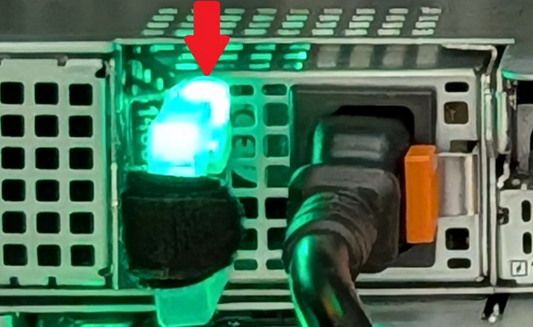
Podrobnosti naleznete v instalační a servisní příručce k vašim modelům. Níže jsou uvedeny obecné pokyny:
- Nesvítí – Žádné vstupní napájení nebo neplatné napájení
- Bliká žlutě – napájecí zdroj je v poruchovém stavu
- Bliká zeleně a poté zhasne – Nesprávné vstupní napájenítage, neodpovídající napájecí zdroje nebo neodpovídající objemtage mezi napájecími zdroji
- Svítí zeleně – napájecí zdroj je připraven k zapnutí systému
Pokud je napájecí zdroj vypnutý nebo bliká zeleně a poté se vypne, jde pravděpodobně o ekologický problém, nikoli o selhání napájecího zdroje.
Doporučení:
- Vyjměte napájecí zdroj a zkontrolujte jeho štítektage požadavky. Ujistěte se, že zásuvka poskytuje voltage v uvedeném rozsahu.
- Zkuste jiný napájecí kabel.
- Zkuste jinou zásuvku.
- Vynechejte zdroj UPS, rozvodku, jednotku PDU atd. pomocí blízké zásuvky.
- Je-li součástí vybavení, vyzkoušejte druhý napájecí zdroj a ověřte, že se chová stejně.
Pokud svítí zeleně nebo bliká oranžově napájecí zdroj:
Pomocné napájení (flea) je online, takže řadič iDRAC by měl být přístupný. Další pokyny najdete v Lifecycle Log a SupportAssist Collection (TSR).
Kabelové napájecí zdroje:
U systémů PowerEdge 14G až 17G s kabelovými napájecími zdroji jsou napájecí zdroje vždy neredundantní a nelze je vyjmout bez otevření šasi.
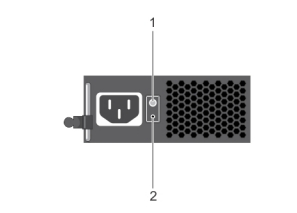
Stiskněte diagnostické tlačítko na napájecím zdroji (2 na obrázku výše). Pokud se kontrolka LED rozsvítí zeleně, je napájecí zdroj připojen k platnému zdroji napájení. Pokud se nezapne:
- Zkuste jiný napájecí kabel.
- Zkuste jinou zásuvku.
- Vynechejte zdroj UPS, rozvodku, jednotku PDU atd. pomocí blízké zásuvky.
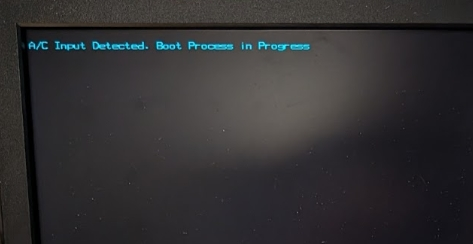
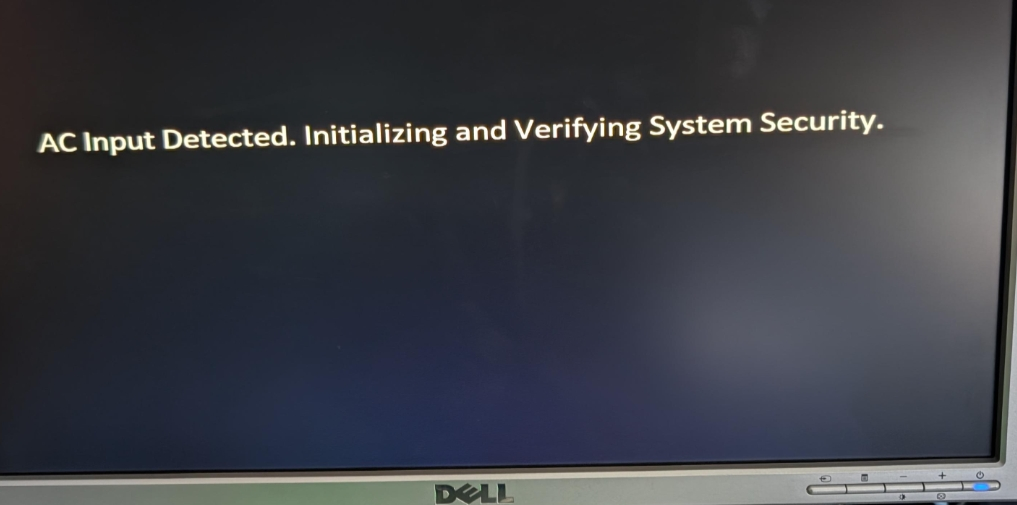
Video výstup při připojení napájení:
- V novějším firmwaru byl přidán výstup videa, který signalizuje, že systém byl napájen a řadič iDRAC pracuje na spuštění.
Příklady obrázků:
Zkontrolujte, zda se řadič iDRAC spouští:
Po spuštění řadiče iDRAC je možné shromáždit sadu SupportAssist Collection (TSR) prostřednictvím sítě (pokud je řadič iDRAC nakonfigurován) nebo pomocí funkce iDRAC Direct
- Řadič iDRAC využívá pomocné (flea) napájení z napájecích zdrojů serveru. Pokud jeden nebo více napájecích zdrojů svítí zeleně nebo bliká žlutě, řadič iDRAC je napájen a pokouší se spustit.
- PowerEdge 15G a novější, řadič iDRAC se spustí dříve, než se systém zapne.
Zkontrolujte kontrolky LED stavu systému:
Umístění a význam kontrolky LED stavu systému se mohou lišit, podrobnější informace naleznete v instalační a servisní příručce u vašich modelů. Jako obecné vodítko však lze použít následující informace:
- Svítí modře – systém je v dobrém stavu
- Bliká modře – režim identifikace systému povolen (stisknutí tlačítka System ID na serveru nebo v řadiči iDRAC)
- Svítí nebo bliká žlutě – Systém je v zabezpečeném režimu nebo vykazuje chybu či závadu
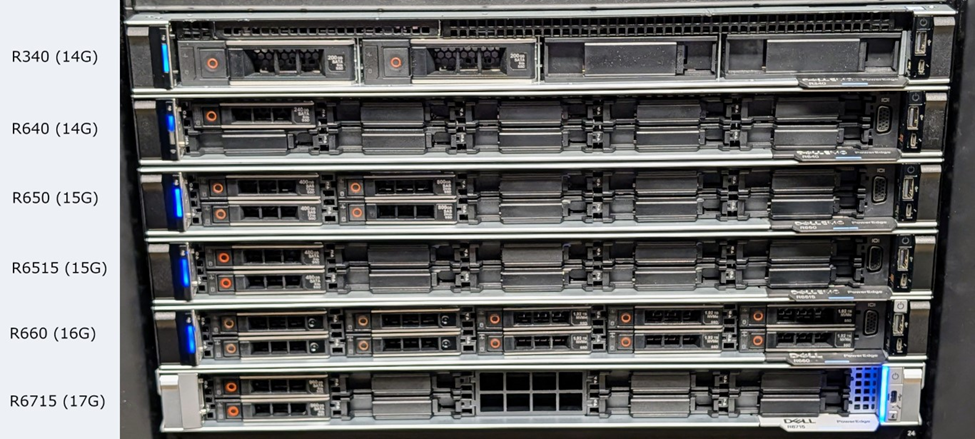
Další podrobnosti a obrázky se nacházejí v článku: PowerEdge: Jak zjistit, zda je řadič iDRAC k dispozici
Pokud je kontrolka stavu systému na přední nebo zadní straně serveru online, měl by být řadič iDRAC spuštěný a přístupný. Řadič iDRAC by měl být využit k další kontrole. K řadiči iDRAC lze přistupovat několika způsoby:
- Použití iDRAC Direct (vyžaduje příslušný kabel USB) – PowerEdge: Jak používat funkci iDRAC Direct
- Pomocí síťového portu řadiče iDRAC
- I když řadič iDRAC nebyl dříve nakonfigurován, lze k němu přistupovat pomocí výchozí IP adresy (obvykle 192.168.0.120) nebo adresy DHCP.
- Pomocí systémového LOM, pokud byl nakonfigurován dříve.
Odstraňování problémů se stavem systému Kontrolka LED se nerozsvítí
Pokud se systémová kontrolka LED nerozsvítí, otevřete šasi a vyhledejte kontrolky LED na základní desce.
Pokud jsou všechny kontrolky LED na základní desce zhasnuté, ale kontrolka LED napájecího zdroje svítí (viz výše), může být problém s napájecím zdrojem nebo deskou rozvodu napájení (pokud je k dispozici).
Pokud jsou přítomny kontrolky LED na základní desce, pak je systému přiváděno pomocné napájení (flea) a řadič iDRAC by se měl spustit.
Tlačítko napájení
Po stisknutí tlačítka napájení se systém pokusí zapnout. Během spouštění se všechny chyby zobrazují v:
- Protokol Lifecycle
- Sada SupportAssist Collection (TSR) zaznamenává diagnostické kontrolky LED základní desky
- Diagnostické kontrolky LED základní desky lze také zkontrolovat ručně otevřením šasi
Obrázky umístění vypínačů:
|
Systémy 16G |
Systémy 17G |
|
|
|
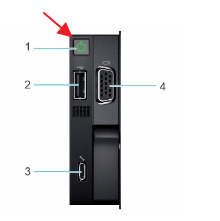
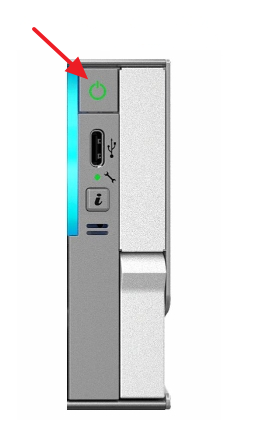
Kontrolka LED tlačítka napájení má tři stavy:
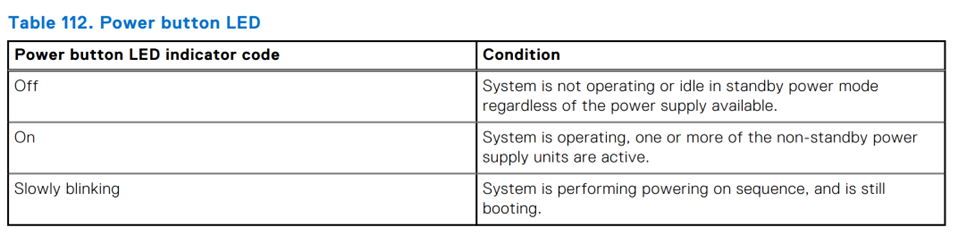
Dokončení sekvence zapnutí systému a inicializace označené pomalým blikáním může trvat několik minut. Pomalé blikání signalizuje, že se systém pokouší zapnout, ale čeká na dokončení dalších kontrol napájení souvisejících s firmwarem. Během této doby by se na obrazovce měla také zobrazit zpráva 'Please wait while system is initializing...'.
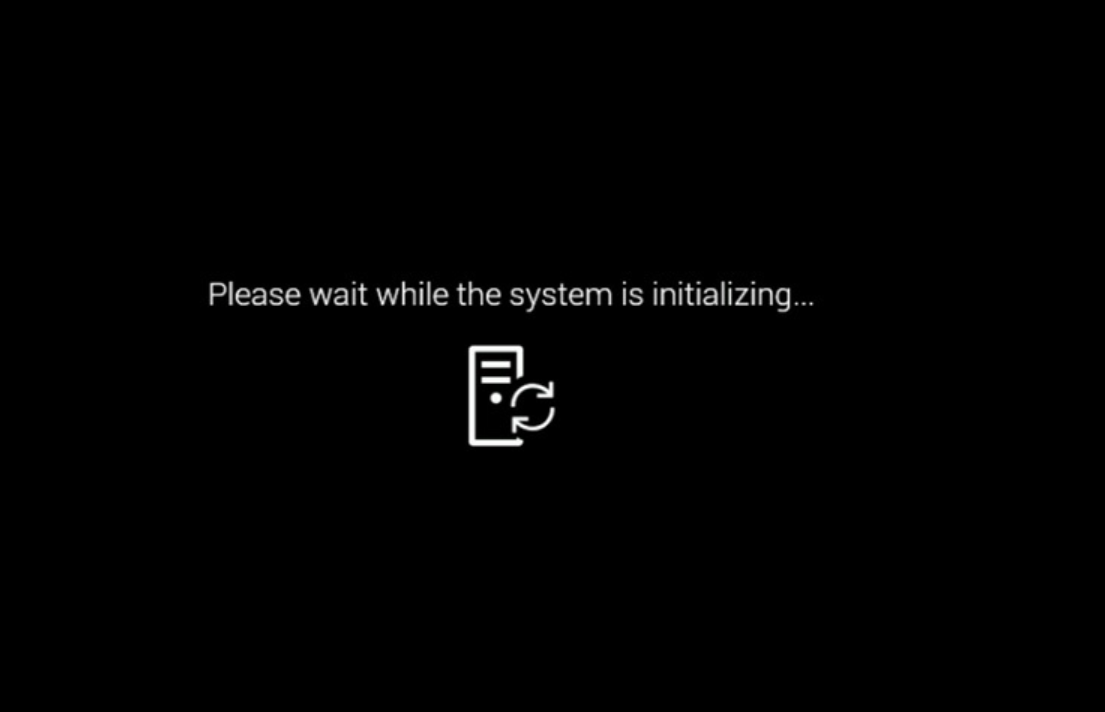
Odstraňování problémů Počkejte, než se systém inicializuje:
- Z řadiče iDRAC shromážděte sadu SupportAssist Collection a zkontrolujte, zda protokol Lifecycle neobsahuje kritické chyby. Pokud jsou přítomny, mohou poukazovat na to, proč se systém nedaří zapnout. Existují specifická bezpečnostní opatření, která mohou zabránit spuštění systému, aby nedošlo k poškození.
- Pokud řadič iDRAC není k dispozici, zkontrolujte, zda uvnitř šasi nechybí nebo nejsou uvolněné kabely či součásti.
Odstraňování problémů při vypnutí systému:
- Pokud se po stisknutí vypínače systém ihned nebo po několika sekundách vypne, došlo k chybě při zapnutí. Kontrolka LED stavu systému by měla svítit žlutě.
- Řadič iDRAC zaznamenává, která komponenta nebo komponenty selhaly v protokolu Lifecycle.
Jakmile se vypínač rozsvítí zeleně a zůstane svítit, systém se uvolní z resetování a zahájí se sekvence POST.
Server PowerEdge není napájen:
Délka: 1:24 (mm:ss)
Pomocí ikony CC v tomto přehrávači videa si můžete vybrat jazyk titulků, pokud jsou k dispozici.
Odstraňování problémů s neproběhnutím testu POST
Během testu POST (nazývaného také UEFIBIOS) se chyby zobrazují několika způsoby:
- Na místním video výstupu
- V sadě SupportAssist
- Pomocí uživatelského rozhraní řadiče iDRAC nebo
IPMITOOL
Místní displej
Pokud dojde k problémům, sekvence POST se je pokusí odeslat na obrazovku pomocí chybových kódů s předponou HWC a UEFI.
Další podrobnosti o těchto chybových kódech naleznete v "Referenční příručce k chybám a událostem serverů PowerEdge".
Kolekce SupportAssist a protokol životního cyklu
Chybové kódy HWC a UEFI se také zapisují do protokolu Lifecycle, který lze zkontrolovat pomocí řadiče iDRAC. Sada SupportAssist Collection (nezapomeňte zkontrolovat/povolit ladění) obsahuje také tyto a další informace, které jsou užitečné při další kontrole u poskytovatele služeb.
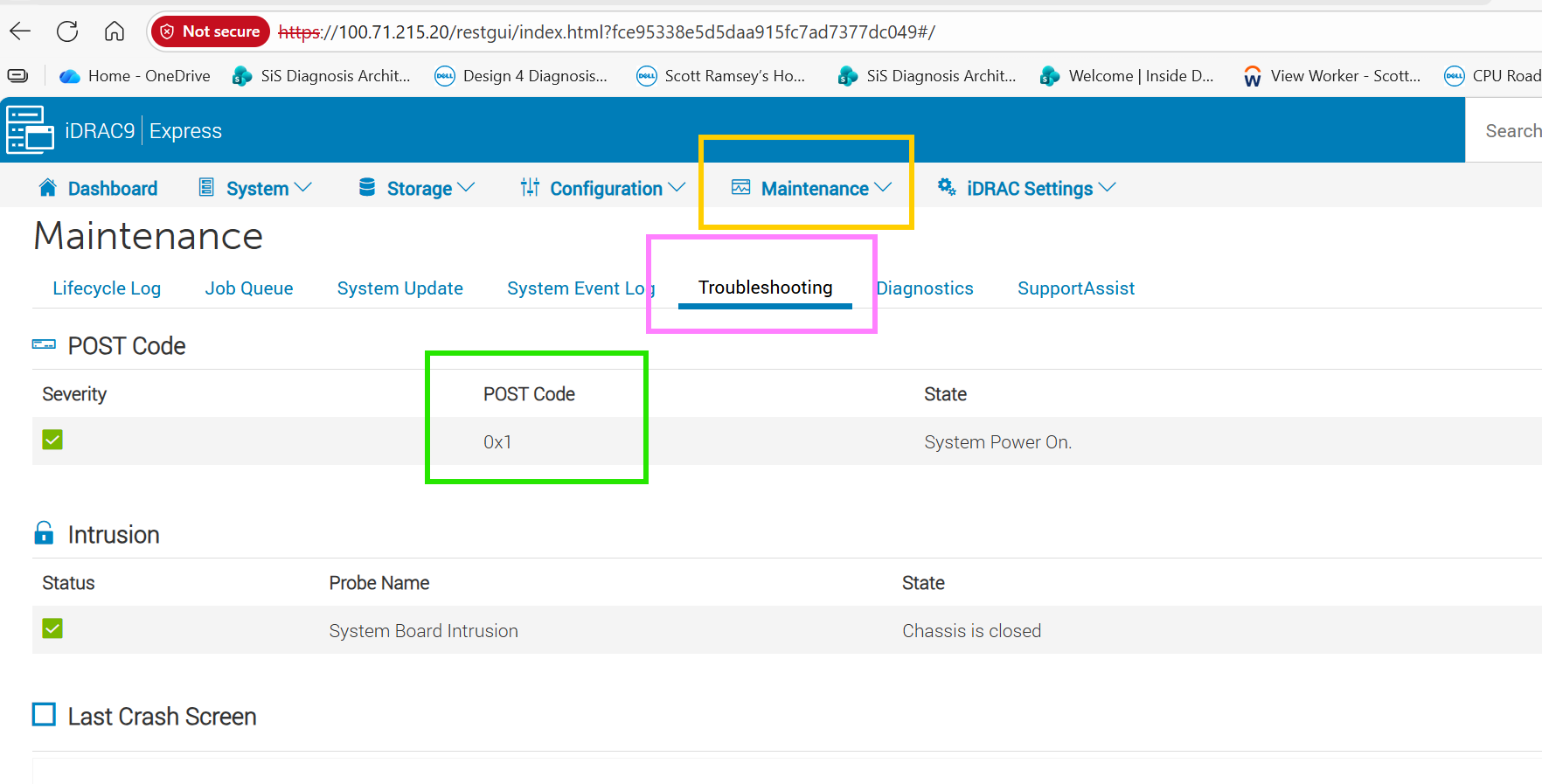
Směrovací čísla POST
V různých okamžicích procesu spouštění systému systém BIOS upozorní řadič iDRAC na průběh spouštění a chybové stavy.
Kontrola pomocí rozhraní řadiče iDRAC:
Kontrola pomocí nástroje IPMITOOL
Pokud systém přestane reagovat, je možné stáhnout kód průběhu systému BIOS pomocí nástroje IPMI.
ipmitool -I lanplus -H <IDRACIP> -U <Username> -P <Password> raw 0x30 0x27 0x01
Co znamenají poštovní směrovací čísla:
Kódy jsou rozděleny do následujících částí:
- Kód průběhu – zatržítko u místa, kam systém při spouštění pokročil
- Chybové kódy – když systém BIOS zjistí chybový stav a potenciálně se zastaví
Kódy průběhu:
|
Kód |
Význam |
|
0x50 |
Po vyzvání F1/F2 |
|
0x51 |
Po zobrazení výzvy F1/F2 bez spustitelných zařízení |
|
0x52 |
Spuštění nastavení systému |
|
0x53 |
Vstup do spouštěcí nabídky |
|
0x54 |
Vstoupil do servisního režimu systému. |
|
0x55 |
CSIOR - sběr inventarizace systému |
|
0x56 |
Vstoupil do LC. |
|
0x7e |
Spuštění pro UEFI OS |
|
0x7F |
Spuštění operačního systému (starší verze) |
Tyto kódy označují, kam se systém UEFIBIOS spustil.
Chybové kódy:
Chybové kódy se mohou lišit v závislosti na modelu a generaci. Kontaktujte podporu a přečtěte si tento článek a kód POST pro další informace. Pomohlo by také, kdyby:
- Snímek obrazovky s PSČ
- Zaškrtnutá možnost SupportAssist Collection with debug
Pokud se na obrazovce nebo v protokolu životního cyklu řadiče iDRAC nezobrazí žádné chyby, které by bylo možné provést:
- Úplná vybíjení energie v systému – PowerEdge: Jak mohu resetovat a vybít energii serveru
- Pokud server nyní test POST dokončí, sledujte systém a zkontrolujte, zda jsou k dispozici aktualizace firmwaru.
- Pokud server stále nedokončí test POST a na obrazovce nebo v protokolu životního cyklu řadiče iDRAC se stále nezobrazují žádné opravitelné chyby, přejděte k dalšímu kroku.
- Označte a odpojte od systému všechny kabely a zařízení USB, páskové jednotky, karty SD, disky CD atd. kromě vstupního napájecího kabelu, kabelu monitoru (pokud jej používáte) a síťového kabelu řadiče iDRAC (pokud jej používáte).
- Restartujte systém.
- Pokud server nyní test POST dokončí, zapojujte postupně kabely a zařízení, dokud se problém nevyřeší.
- Pokud server stále nedokončí test POST a na obrazovce nebo v protokolu životního cyklu řadiče iDRAC se stále nezobrazují žádné opravitelné chyby, přejděte k dalšímu kroku.
- Demontujte veškeré komponenty a díly třetích stran.
- Pokud server nyní test POST dokončí, nainstalujte komponenty jednu po druhé zpět, dokud se problém nepodaří izolovat.
- Pokud server stále nedokončí test POST a na obrazovce nebo v protokolu životního cyklu řadiče iDRAC se stále nezobrazují žádné opravitelné chyby, přejděte k dalšímu kroku.
- Odpojte od systému všechny disky (zkontrolujte přední a zadní).
- Restartujte systém.
- Pokud server nyní test POST dokončí, zapojujte postupně jednotlivé disky, dokud se problém nepodaří izolovat.
- To může také znamenat problém s příslušným řadičem RAID / řadičem disku.
- Pokud server stále nedokončí test POST a na obrazovce nebo v protokolu životního cyklu řadiče iDRAC se stále nezobrazují žádné opravitelné chyby, přejděte k dalšímu kroku.
- Vyjměte karty PCI včetně NDC, OCP, PERC, fPERC atd., pokud jsou k dispozici.
- Pokud server nyní test POST dokončí, nainstalujte komponenty jednu po druhé zpět, dokud se problém nepodaří izolovat.
- Pokud server stále nedokončí test POST a na obrazovce nebo v protokolu životního cyklu řadiče iDRAC se stále nezobrazují žádné opravitelné chyby, přejděte k dalšímu kroku.
- Proveďte test s minimální konfigurací pro test POST. Obvykle se jedná o napájecí zdroj, základní desku, CPU 1, jeden modul paměti RAM a backplane. Kompletní podrobnosti o minimální hodnotě pro test POST najdete v uživatelské příručce v části Minimální konfigurace pro test POST.
- Pokud server nyní test POST dokončí, nainstalujte komponenty jednu po druhé zpět, dokud se problém nepodaří izolovat.
- Je třeba shromáždit jasné obrázky minimální konfigurace POST, aby bylo zajištěno, že během procesu izolace bude testováno skutečné minimum pro test POST. Během procesu odstraňování problémů často unikají některé součásti, kabely, risery atd. v rámci serveru a zachycení vizuálního potvrzení pomocí obrázku pomáhá zajistit, že jsou všichni na stejné stránce.
- Poznámka: Pokud server v konfiguracích s více procesory, více moduly DIMM nebo více napájecími zdroji neodesílá příspěvky v minimálním počtu pro konfiguraci POST, je třeba procesor (obvykle CPU1), jeden modul DIMM (obvykle A1) a napájecí zdroj vyměnit za díly, které byly dříve ze serveru odebrány, aby se ověřilo, že nejsou příčinou neprovedení testu POST. Například otestování procesoru CPU2 v socketu CPU1 s vyjmutým původním procesorem CPU1 nebo výměna modulu DIMM A1 za jiný modul DIMM, který jste dříve odebrali ze serveru.
Na serveru PowerEdge neproběhl test POST:
Délka: 00:04:14 (hh:mm:ss)
Je-li k dispozici, lze jazyková nastavení titulků (titulků) zvolit pomocí ikony CC v tomto přehrávači videa.
Odstraňování problémů s neproběhnutím spuštění u serveru Dell PowerEdge
Server se zapne, dokončí test POST a při spuštění operačního systému se zobrazí zpráva "No Boot Device Available" nebo související zpráva.
Ruční výběr spouštěcího zařízení:
- Restartujte systém.
- Stisknutím klávesy F11 během testu POST přejděte do nástroje Boot Manager.
- Vyberte požadované spouštěcí zařízení.
Pokud se nyní systém spustí do operačního systému, hardware je v pořádku a v nastavení systému BIOS je chybná konfigurace spouštění.
V nabídce System Setup můžete nastavení pořadí spouštění trvale změnit, aby nejprve probíhalo spouštění z disku. Změnu provedete takto:
- Restartujte systém.
- Stisknutím klávesy F2 během spouštění systému přejděte do nabídky System Settings.
- Změňte nastavení Boot Sequence v nabídce Boot Settings.
- Nabídku opusťte pomocí volby Exit v pravém horním rohu obrazovky.
Server PowerEdge se nespustil:
Délka: 1:39 (mm:ss)
Pomocí ikony CC v tomto přehrávači videa si můžete vybrat jazyk titulků, pokud jsou k dispozici.
Odstraňování problémů s chybějícím obrazem u serveru Dell PowerEdge
Pokud existují náznaky, že server je nebo byl spuštěn, ale systém nemá žádný grafický výstup:
- Zkontrolujte, zda v řadiči iDRAC nejsou nějaké chyby, a shromážděte sadu SupportAssist Collection (TSR).
- Pokud licence řadiče iDRAC umožňuje virtuální konzoli, zkontrolujte, zda správně zobrazuje výstup obrazu
- Je možné využít zkušební licenci řadiče iDRAC , která umožňuje virtuální konzoli.
- Zkontrolujte, zda je v monitoru nastaven správný vstup.
- Otestujte monitor a stejný videokabel na jiném funkčním systému pomocí stejné elektrické zásuvky.
- Pokud se problém týká pouze monitoru, zkuste vyměnit kabely nebo použít jiný monitor.
- Pokud používáte KVM, ujistěte se, že je vybrán správný systém.
- Vynechejte veškeré KVM a proveďte test přímo z předního a zadního výstupu serveru.
- Vyzkoušejte v systému jiný videoport (je-li k dispozici). Podrobnosti naleznete v instalační a servisní příručce k vašim modelům.
- Ujistěte se, že je kabel monitoru připojen ke správnému videovýstupu na serveru. Pokud je nainstalována přídavná grafická karta, ujistěte se, že je kabel monitoru připojen k ní, nikoli k integrovanému zdroji obrazu.
- Vypněte server, poté zkontrolujte obraz při testu POST, abyste vyloučili operační systém. Další informace naleznete v článku Obnovení a vypnutí napájení serveru Dell PowerEdge?
- Ujistěte se, že je kabel monitoru připojen k první grafické kartě podle výčtu PCIe, když je integrovaný grafický řadič zakázán.
Pokud systém stále nezobrazuje žádný obraz z předního a zadního panelu, obraťte se na podporu společnosti Dell.
Na serveru PowerEdge se nezobrazuje žádný obraz:
Délka: 1:55 (mm:ss)
Pomocí ikony CC v tomto přehrávači videa si můžete vybrat jazyk titulků, pokud jsou k dispozici.