Avamar: Jak nastavit e-mailové výstrahy s kódem události na vyžádání pro server Avamar
Shrnutí: Tento článek popisuje metody používané ke konfiguraci profilu Avamar pro odesílání e-mailových výstrah na vyžádání v případě událostí, ke kterým dochází na serveru Avamar.
Pokyny
Podle níže uvedených kroků nakonfigurujte aktivní profil tak, aby odesílal e-maily jednomu nebo více příjemcům.
1. Přihlaste se do uživatelského rozhraní Avamar Java.
2. Na panelu nástrojů nástroje Avamar Administrator vyberte "Tools" –> "Manage Profiles".
3. Kliknutím na tlačítko Nový v levém horním rohu okna "Spravovat všechny profily" zobrazíte okno "Nový profil":
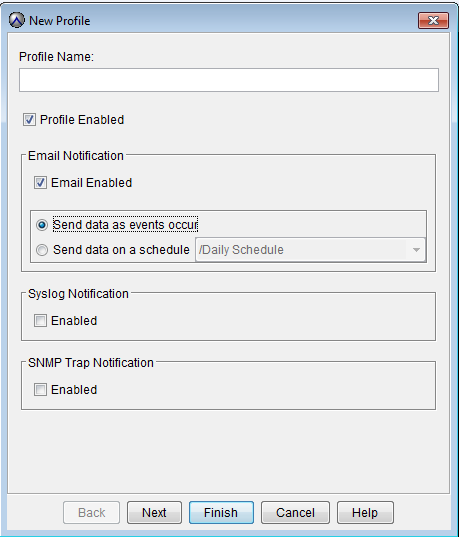
4. Zadejte název profilu.
5. Zkontrolujte, zda jsou zaškrtnuta políčka profilu u položek "Enabled" a "Email Enabled".
6. Zkontrolujte, zda je vybrána možnost "Odesílat data při výskytu událostí".
7. Zrušte zaškrtnutí polí "Syslog Notification" a "SNMP Trap Notification".
8. Kliknutím na tlačítko Next přejděte do okna "Event Codes":
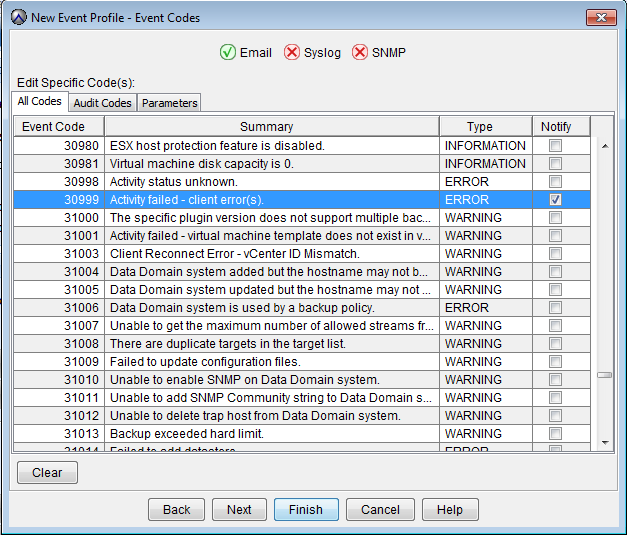
9. Kliknutím na "Vymazat" odstraníte všechny výchozí kódy.
10. Vyberte kódy, pro které mají být oznámení přijímána.
Viz článek Avamar: Jak získat seznam událostí kódu auditu Avamar nebo Dodatek v následující části.
11. Klikněte na tlačítko Další.
12. Ujistěte se, že nejsou zaškrtnuta
políčka "Attach Server status in email (XML)" a "Attach Server log(s) in email".13. Kliknutím na tlačítko Next otevřete okno "Email Notification":
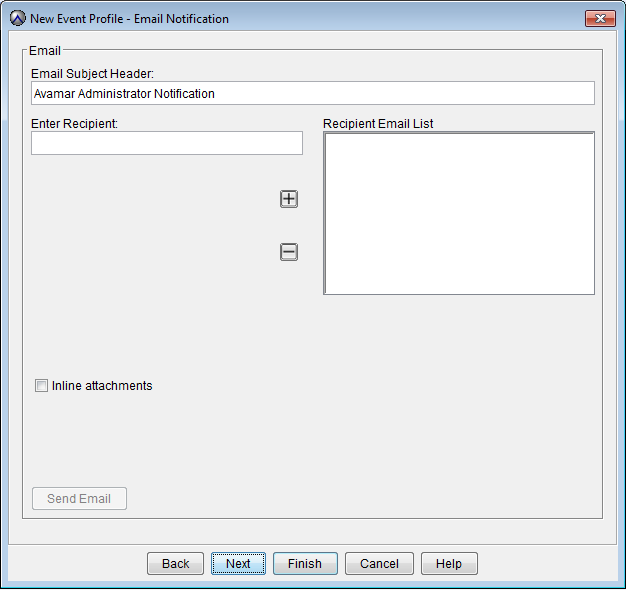
14. Aktualizujte záhlaví předmětu e-mailu tak, aby odpovídalo účelu e-mailu (například "Oznámení Avamar").
15. V části "Zadejte příjemce:" Do textového pole zadejte e-mailovou adresu, na kterou chcete zasílat e-mailová upozornění (například first.last@company.com), a klikněte na tlačítko +. V případě potřeby lze zadat více e-mailových adres.
16. Klikněte na tlačítko Dokončit.
17. Vyberte nový profil, zkontrolujte nastavení a ujistěte se, že jsou správná.
18. Sledujte e-maily, abyste zajistili příjem vybraných událostí.
Další informace
- Kódy událostí 392 a 393.
Aktuálně spuštěné replikace, zálohování nebo obnovení nejsou pozastavením dispečerů ovlivněny.
- Kódy událostí 22308 a 22309.
- Kódy událostí 22405 a 22406.
- Kódy událostí 22637 a 22639.
- Kódy událostí 30000 až 30933.
V závislosti na vybraném prostředí a kódech může dojít k vygenerování mnoha e-mailových upozornění. Zkontrolujte každý kód jednotlivě a zjistěte, zda je nutné jej povolit.