NetWorker: vProxy: Jak povolit skupině VMware dynamické přidružení a pravidla
Shrnutí: Tento článek znalostní databáze poskytuje přehled o konfiguraci dynamických skupin ochrany VMware založených na pravidlech v nástroji NetWorker.
Pokyny
Skupiny ochrany NetWorker VMware lze nakonfigurovat tak, aby používaly dynamické označování na základě pravidel. Skupiny ochrany se tradičně konfigurují pomocí staticky přiřazených virtuálních počítačů tak, že je zaškrtnete ve skupině ochrany. Pravidla je možné nakonfigurovat tak, aby chránila virtuální počítače na základě logických operátorů, například "název virtuálního počítače obsahuje X". Při zvažování dynamické ochrany založené na pravidlech se řiďte následujícími doporučeními:
- Skupina VMware může mít kombinaci výběrů na základě pravidel dynamického přidružení a ručních výběrů virtuálních počítačů (VM). Doporučuje se oddělit výběry založené na pravidlech dynamického přidružení a skupiny ručních výběrů virtuálních počítačů, aby nedošlo k nejasnostem.
- K vytváření pravidel a přiřazování zásad skupině lze použít konzoli NetWorker Management Console (NMC) nebo webové uživatelské rozhraní NetWorker (NWUI), protože tyto operace nejsou podporovány z příkazového řádku ani modulu plug-in vCenter.
- Pokud je virtuální počítač ručně vybraný a přidružený pomocí pravidla dynamického přidružení, je chráněný, pokud je vyloučený v okně Preview All Virtual Machines .
- V části "Preview All Virtual Machines" se zobrazují všechny výběry založené na pravidlech dynamického přidružení a ruční výběry počítačů virtuálních počítačů, ale v okně Virtuální počítače ve verzi Preview není žádný rozdíl v zobrazení.
- Může nějakou dobu trvat, než se změny v inventáři nástroje vCenter projeví ve verzi "Preview All Virtual Machines ".
- Při výběru skupiny VMware na kartě NMC Protection se v podrobnostech o skupině zobrazí pouze ručně vybrané virtuální počítače.
- Zobrazení VMware vytvoří image a tabulka zobrazí pouze ručně vybrané virtuální počítače.
- Pohledy na systém VMware
"VMs Protected"count odráží jenom ručně vybrané virtuální počítače. - Pravidla je možné vytvořit stejně složitá nebo jednoduchá pro výběr virtuálních počítačů z inventáře vCenter, ale doporučujeme minimalizovat nejasnosti tím, že je vytvoříte co nejjednodušší.
- V hodnotách definice pravidla se rozlišují velká a malá písmena.
Tady je příklad vytvoření nové skupiny VMware a pravidla pro dynamický výběr virtuálních počítačů obsahujících řetězec RHEL.
1. Otevřete konzoli NMC a vyberte kartu Protection .
2. V levém navigačním podokně klikněte pravým tlačítkem na skupiny a vyberte "Nová". Možnost Nová skupina je přístupná také při vytváření nového pracovního postupu.
3. V okně "Vytvořit skupinu" v části Identita:
- Zadejte název skupiny, například
"VMware_RHEL_Group." - V rozevíracím seznamu Group Type vyberte "VMware".
- Vyberte možnost "Dynamic Association".
- Zbývající možnosti oddílu Identita nemají vliv na dynamické přidružení a je možné vybrat libovolnou tak, aby co nejlépe vyhovovala prostředí.

- V části VMware:
- Z rozevíracího seznamu vyberte příslušný vCenter nebo vyberte zelenou možnost plus a přidejte nový vCenter.
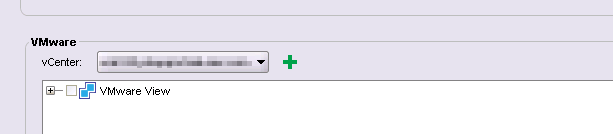
- Chcete-li přidat nové pravidlo, vyberte zelené plus.

- V okně "Create Rule" :
- Zadejte název pravidla, například "RHEL_Name_Selection".
- Zadejte příslušný typ shody do pole "Match Type"
- ALL – používá logiku "AND". To znamená, že aby byl objekt VMware identifikován pravidlem, musí splňovat požadavky VŠECH vytvořených definic pravidel. Pokud objekt VMware splňuje pouze některé definice pravidel, pravidlo jej ignoruje. V podstatě "Všechno, nebo nic".
- ANY – používá logiku "OR". To znamená, že je identifikován jakýkoli objekt VMware, který splňuje specifikace některé z definic pravidel.
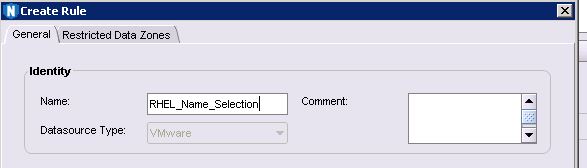
Obrázek 4: Průvodce vytvořením dynamického pravidla
- V části definice pravidla vyberte tlačítko Přidat. Pak se ujistěte, že definice pravidla obsahuje následující:
- Typ = Virtuální počítač
- Vlastnost = Název
- Operátor = Obsahuje
- Hodnota = RHEL
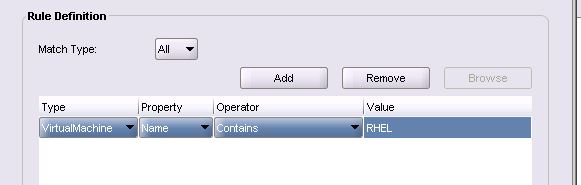
Obrázek 5: Vytvoření definice pravidla v pravidle NSR.
- V okně "Create Rule" vyberte OK.
4. Pravidlo "RHEL_Name_Selection" by nyní mělo být vybráno v okně New Group.
5. Výběrem tlačítka "Preview All Virtual Machines" zobrazíte vybrané virtuální počítače založené na pravidlech. V okně by se měly zobrazit všechny virtuální počítače, které obsahují RHEL v názvu.
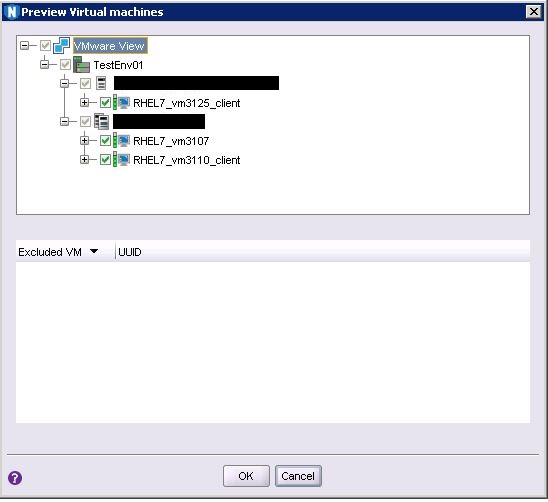
Obrázek 6: Náhled Virtual Machines po použití pravidla NSR ve skupině ochrany NSR.
Video: Jak povolit skupině VMware dynamické přidružení a pravidla.
Sledujte video na YouTube.

Další informace
NVP vProxy: Ochrana
VMware založená na označování kategoriíNVP vProxy: Odstraňování problémů se zálohováním dynamických pravidel, chybějící virtuální počítače ve výběru
Následující části průvodce integrací Dell NetWorker VMware obsahují další podrobnosti o této funkci:
- "Povolení skupiny VMware s dynamickým přidružením a použití pravidel v NMC"
- "Create a rule in NMC and associate the rule to a VMware group"