Jak získat instalační balíček MSI pro aplikaci Dell Command | Update
Shrnutí: Přečtěte si více informací o stažení instalačního balíčku MSI z nástroje Dell Command | Aktualizace spustitelného souboru (DCU).
Pokyny
Instalační balíček MSI
K získání instalačního balíčku MSI lze použít následující postup:
-
Přejděte na Dell Command | Aktualizujte stránku produktu.
-
Stáhněte si nejnovější dostupnou verzi.
Poznámka: Odkazy v této tabulce automaticky identifikují počítač. Pokud se nejedná o upřednostňovanou možnost, přejděte do části instalace a nainstalujte preferovanou možnost.DCU 5.7 pro počítače s procesory Intel nebo AMD (vydáno v dubnu 2026) DCU 5.6 pro počítače s procesory ARM (vydáno v listopadu 2025) -
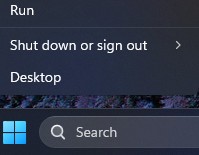
Pravým tlačítkem klikněte na ikonu nabídky Start systému Windows a vyberte možnost Spustit.
-
V dialogovém okně Spustit zadejte výraz
CMDa současným stisknutím kláves Ctrl + Shift + Enter spusťte příkazový řádek se zvýšenými oprávněními.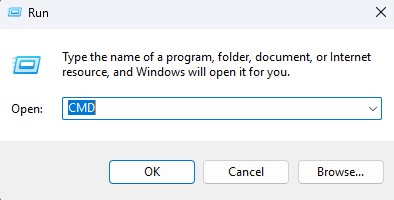
-
Pokud se zobrazí výzva k zadání nástroje Řízení uživatelských účtů (UAC), pokračujte kliknutím na tlačítko Ano .
-
Přejděte do umístění složky staženého spustitelného souboru.
-
Zadejte následující příkaz a stiskněte Enter :
Poznámka: U přepínačů se rozlišují velká a malá písmena.Dell-Command-Update-Application_[VERSION].exe /passthrough /X /B”[EXTRACTION PATH]” Example: C:\Dell>Dell-Command-Update-Application_5CR1Y_WIN64_5.6.0_A00.exe /passthrough /X /B”C:\Dell\DCU_Extracted”
-
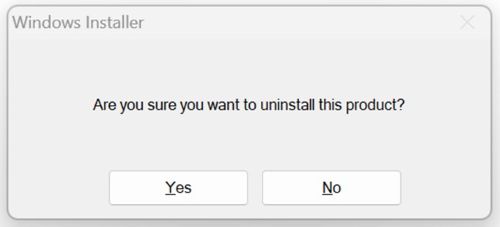
Pokud budete vyzváni k odinstalaci, klikněte na tlačítko Ne .
-
V Průzkumníkovi Windows přejděte do
[EXTRACTION PATH]a vyhledejte instalační balíček MSI.
Další informace
Doporučené články
Zde je několik doporučených článků týkajících se tohoto tématu, které by vás mohly zajímat.