Správa společnosti – Vytváření a správa skupin přístupu
Shrnutí: Správa společnosti – Vytváření a správa skupin přístupu
Pokyny
Přístupové skupiny umožňují dosáhnout lepšího zabezpečení. Poskytují dodatečnou kontrolu pro správce společnosti ohledně umístění a majetku, které jsou viditelné pro ostatní zaměstnance jejich organizace při použití online. Přístupovou skupinu lze například použít k omezení viditelnosti na podmnožinu celkových aktiv a umístění společnosti, když uživatel vytváří a spravuje žádost o službu pomocí aplikací, jako je Live Chat, MyService360, CloudIQ, a/nebo přistupuje k serializované stránce produktu.
Správci společnosti mají i nadále přehled o všech místech a prostředcích a nemohou být přiřazeni k žádné přístupové skupině.
Přístupové skupiny se skládají z následujících částí:
-
Konkrétní lokality
-
Specifické produktové řady
-
Kombinace konkrétních lokalit a specifických produktových řad
-
Konkrétní materiály
Skupiny uživatelů jsou do přístupové skupiny mapovány správcem společnosti, který určuje, která pracoviště a majetek mohou přidružení podnikoví uživatelé zobrazit.
Nejprve je nutné vytvořit přístupové skupiny, které pak můžete použít pro uživatele. Požadované pokyny jsou uvedeny v následujících částech.
Správce může využít dva toky sestavení:
-
Automaticky – přístupová skupina je vytvořena pomocí umístění, produktových řad nebo kombinace obou. Všechny další produkty, které se objeví v ekosystému a odpovídají sestavení přístupové skupiny, budou automaticky zahrnuty po vytvoření skupiny.
-
Ručně – Přístupová skupina se vytvoří výběrem konkrétních produktů z ekosystému. Viditelnost položky zůstane stejná, pokud ji ručně nezměníte. Skript
Funkce "Skupina přístupu" je k dispozici pouze správcům společnosti.
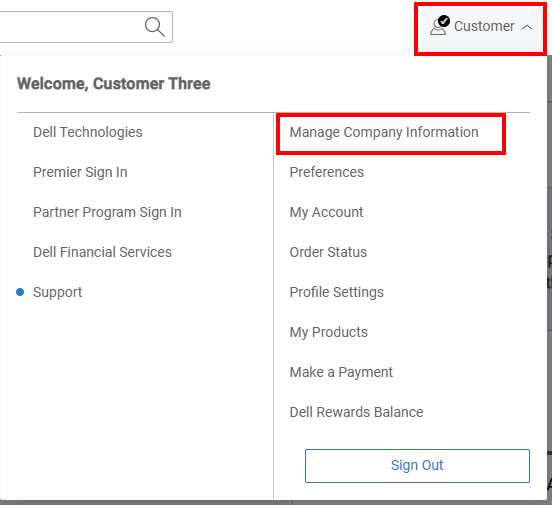
Obrázek 1: Ikona osoby Spravovat společnost
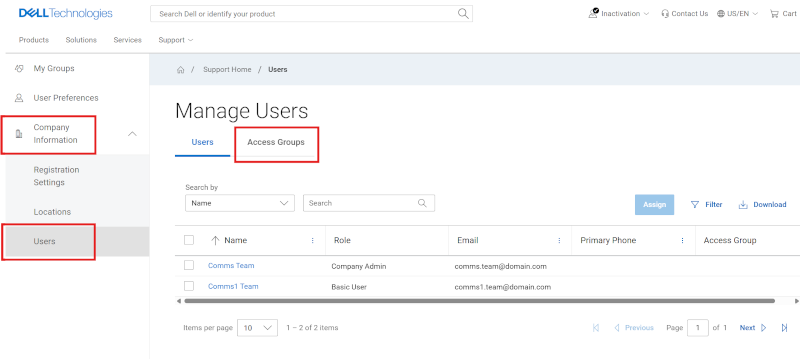
Obrázek 2: Modul Uživatelé
Vytvoření přístupové skupiny konkrétních produktů
-
Přihlaste se na web podpory společnosti Dell.
-
V pravém horním rohu klikněte na nabídku
 s ikonou osoby a vyberte možnost Spravovat informace o společnosti. Měl by se zobrazit modul Nastavení registrace informací o společnosti.
 -
Vyberte modul Uživatelé a poté podkartu Skupiny přístupu .
-
Vyberte možnost Create Access Group.
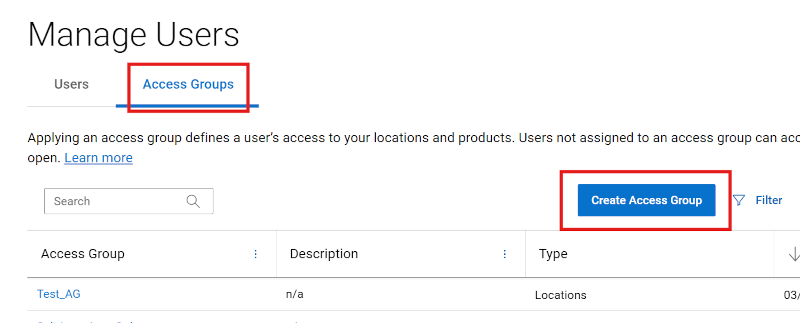
Obrázek 3: Uživatelé vytvořit přístupovou skupinu
-
Na dlaždici Ručně vyberte možnost Create Access Group .
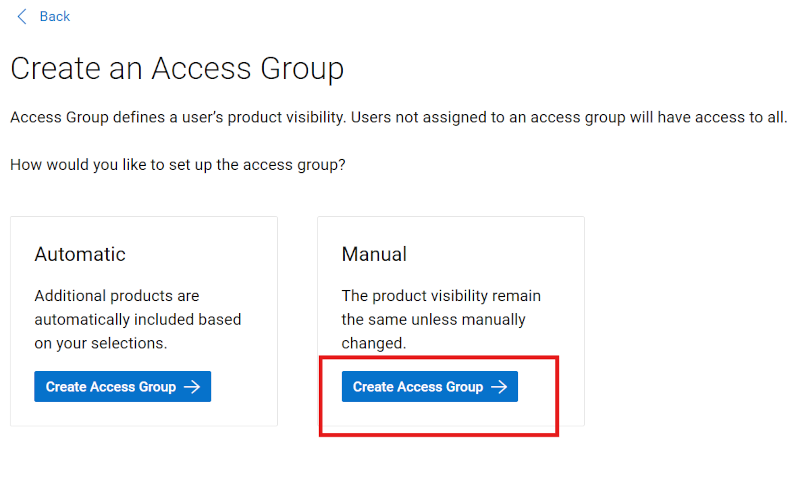
Obrázek 4: Vytvořit ruční skupinu
-
Zadejte název (povinné) a popis (volitelné) přístupové skupiny.
-
Na podkartách si můžete vybrat způsob, jakým chcete najít své produkty.
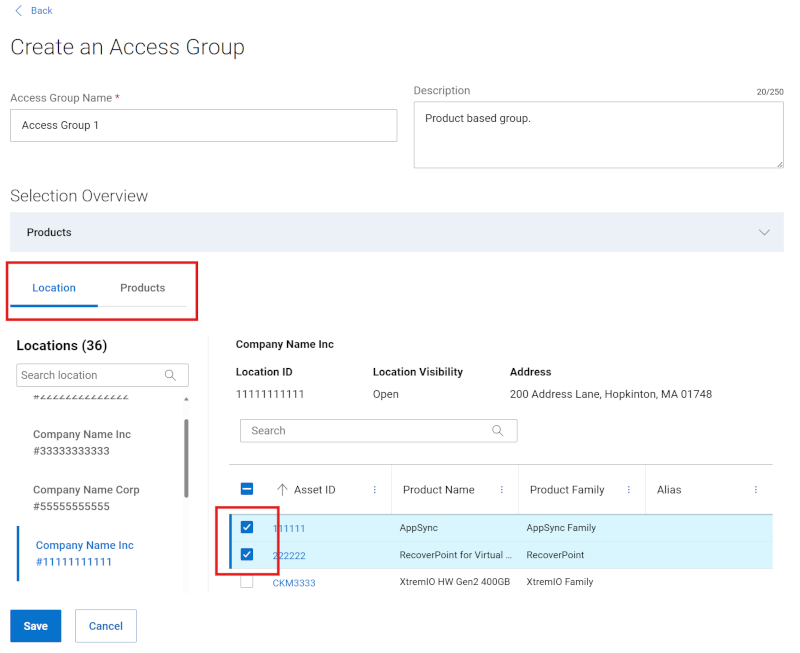
Obrázek 5: Vytvořit produkty pro ruční umístění skupiny
-
Pokud hledáte podle produktu, zadejte sériové nebo výrobní číslo, které chcete přidat, do pole pro vyhledávání produktů (je vyžadováno nejméně pět znaků) a klikněte na klávesu Enter nebo klikněte na tlačítko lupy a dokončete hledání.
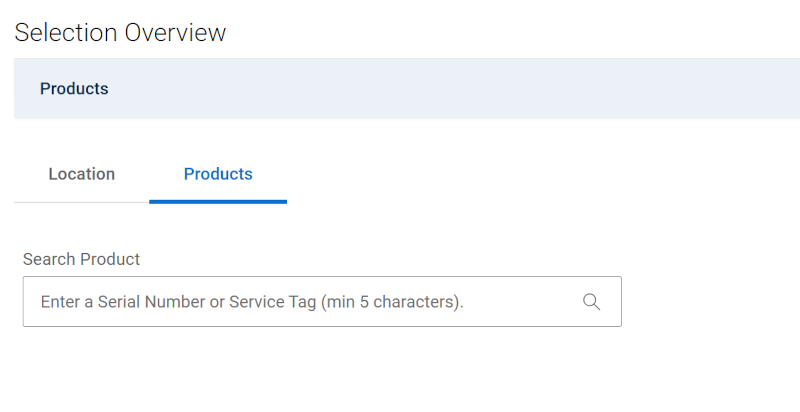
Obrázek 6: Vytvořit ruční skupinu Zadat produkty
-
Zaškrtnutím políček vedle produktů ve výsledcích hledání je přidáte do sestavení skupiny a zobrazíte je v rozbalitelné části Produkty nad oblastí vyhledávání.
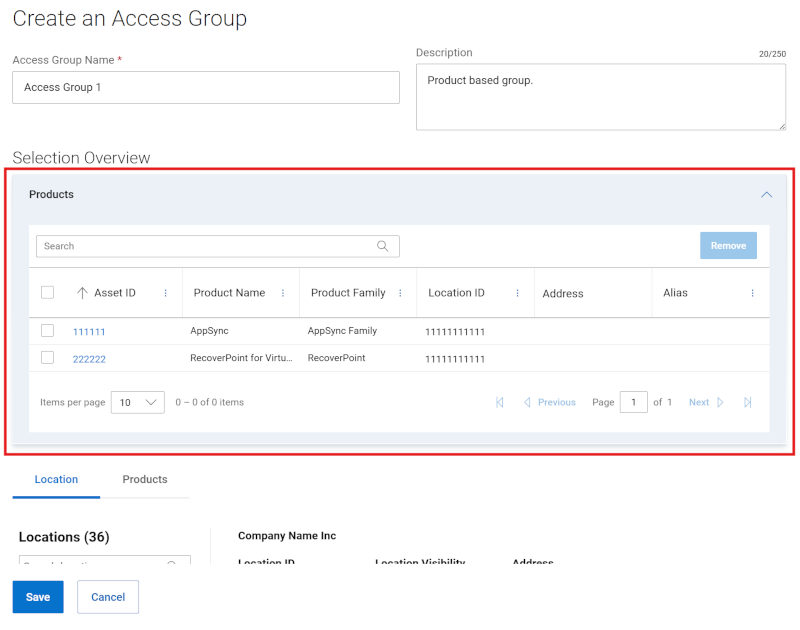
Obrázek 7: Přehled vytvoření ručního výběru skupiny
-
Pokud hledáte produkty podle umístění, použijte podkartu Umístění a kliknutím na místo v seznamu dostupných míst zobrazíte dostupné produkty pro dané místo v podokně vpravo.
-
Zaškrtnutím políček vedle produktů je přidáte do sestavení skupiny a zobrazí se v rozbalitelné části Produkty nad oblastí vyhledávání.
-
Po dokončení výběru produktů pro přístupovou skupinu rozbalte část Produkty a zkontrolujte produkty, které byly přidány během sestavení.
-
Klikněte na Uložit nalezeno v dolní části sestavy sestavy. Vytvoří se přístupová skupina a zobrazí se stránka Zobrazit přístupové skupiny.
Vytvoření přístupové skupiny s produktovými řadami
-
Přihlaste se na web podpory společnosti Dell.
-
V pravém horním rohu klikněte na nabídku
 s ikonou osoby a vyberte možnost Spravovat informace o společnosti. Měl by se zobrazit modul Nastavení registrace informací o společnosti.
 -
Vyberte modul Uživatelé a poté podkartu Skupiny přístupu .
-
Vyberte možnost Create Access Group.
-
Na dlaždici Automaticky vyberte Vytvořit přístupovou skupinu .
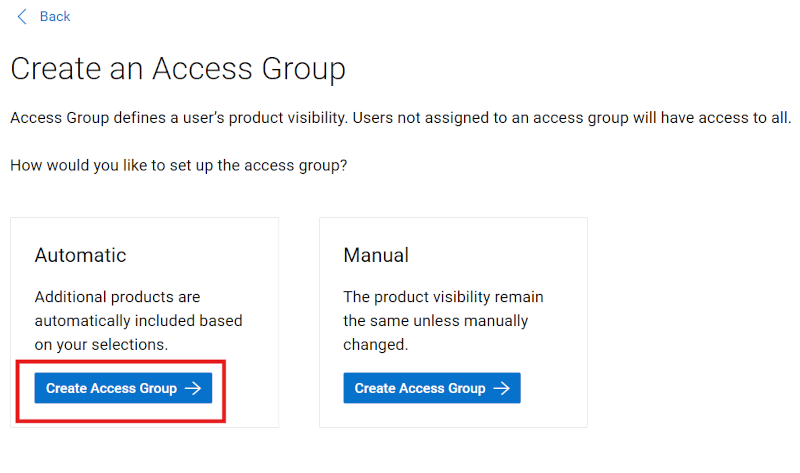
Obrázek 8: Možnost vytvoření dynamické produktové řady
-
Zadejte název (povinné) a popis (volitelné) skupiny.
-
Klikněte na podkartu produktové řady .
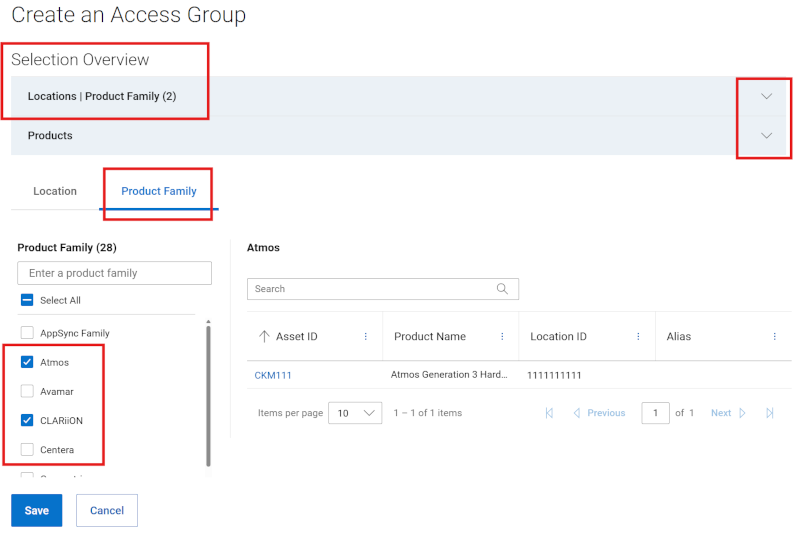
Obrázek 9: Vytvoření přehledu dynamického výběru produktových řad
-
V seznamu dostupných produktových řad zaškrtněte políčka vedle jedné nebo více produktových řad, které chcete přidat. Pomocí možnosti filtru lze seznam zúžit zadáním názvu produktové řady nebo části názvu a kliknutím na tlačítko Enter.
Zaškrtnutím políček vedle libovolné produktové řady je přidáte do skupinového sestavení a zobrazíte je v záložce Lokace | Rozbalitelná část produktové řady nad oblastí vyhledávání.
-
Po dokončení výběru produktových řad pro přístupovou skupinu rozbalte nabídku Lokalita | Produktová řada najdete přehled produktových řad, které byly přidány během sestavení.
-
Klikněte na Uložit nalezeno v dolní části sestavy sestavy. Vytvoří se přístupová skupina a zobrazí se stránka Zobrazit přístupové skupiny.
Vytvoření přístupové skupiny s umístěním i produktovými řadami
-
Přihlaste se na web podpory společnosti Dell.
-
V pravém horním rohu klikněte na nabídku
 s ikonou osoby a vyberte možnost Spravovat informace o společnosti. Měl by se zobrazit modul Nastavení registrace informací o společnosti.
 -
Vyberte modul Uživatelé a poté podkartu Skupiny přístupu .
-
Vyberte možnost Create Access Group.
-
Na dlaždici Automaticky vyberte Vytvořit přístupovou skupinu .
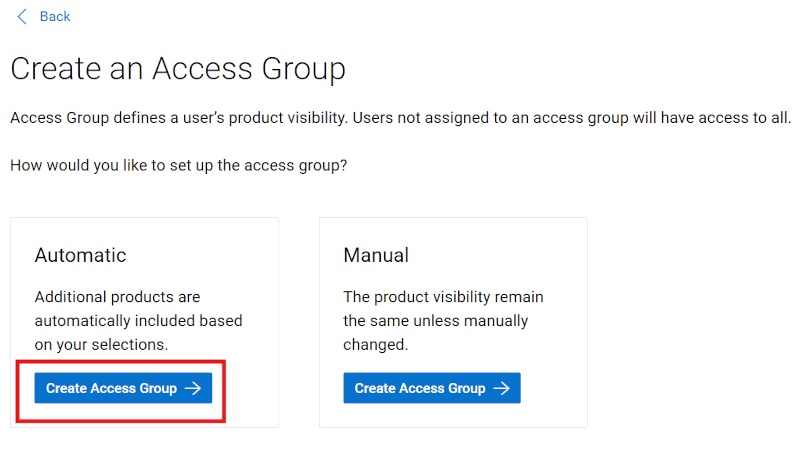
Obrázek 10: Vytváření dynamických variant produktové řady
-
Zadejte název (povinné) a popis (volitelné) skupiny.
-
Na podkartě Umístění zaškrtněte políčka vedle {lokalit, které chcete přidat. Pomocí možnosti filtru lze seznam zúžit zadáním názvu místa, adresy nebo ID pracoviště (minimálně čtyři znaky) a kliknutím na tlačítko Enter.
Zaškrtnutím políček vedle libovolných umístění je přidáte do sestavení skupiny a zobrazí se v okně Umístění | Rozbalitelná část produktové řady nad oblastí vyhledávání.
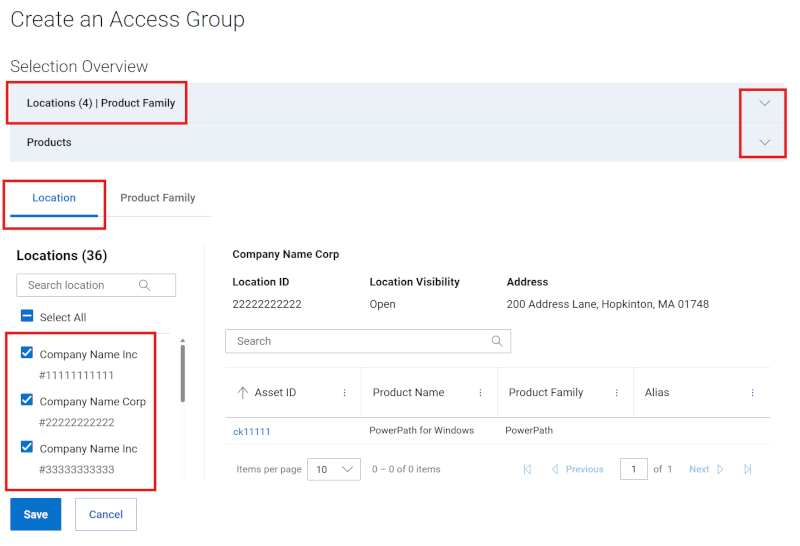
Obrázek 11: Vytvoření dynamické kombinované rodiny
-
Klikněte na podkartu produktové řady .
-
V seznamu dostupných produktových řad zaškrtněte políčka vedle jedné nebo více produktových řad, které chcete přidat. Pomocí možnosti filtru lze seznam zúžit zadáním názvu produktové řady nebo části názvu a kliknutím na tlačítko Enter.
Zaškrtnutím políček vedle libovolné produktové řady je přidáte do skupinového sestavení a zobrazíte je v záložce Lokace | Rozbalitelná část produktové řady nad oblastí vyhledávání.
-
Po dokončení výběru lokalit a produktových řad pro přístupovou skupinu rozbalte nabídku Lokalita | Produktová řada pro přehled záznamů, které byly přidány během sestavení.
-
Klikněte na Uložit nalezeno v dolní části sestavy sestavy. Vytvoří se přístupová skupina a zobrazí se stránka Zobrazit přístupové skupiny.
Vytvořit skupinu přístupu k provozovně
-
Přihlaste se na web podpory společnosti Dell.
-
V pravém horním rohu klikněte na nabídku
 s ikonou osoby a vyberte možnost Spravovat informace o společnosti. Měl by se zobrazit modul Nastavení registrace informací o společnosti.
 -
Vyberte modul Uživatelé a poté podkartu Skupiny přístupu .
-
Vyberte možnost Create Access Group.
-
Na dlaždici Automaticky vyberte Vytvořit přístupovou skupinu .
-
Zadejte název (povinné) a popis (volitelné) skupiny lokality.
-
Na podkartě Umístění zaškrtněte políčka vedle {lokalit, které chcete přidat. Pomocí možnosti filtru lze seznam zúžit zadáním názvu místa, adresy nebo ID pracoviště (minimálně čtyři znaky) a kliknutím na tlačítko Enter.
Zaškrtnutím políček vedle libovolných umístění je přidáte do sestavení skupiny a zobrazí se v okně Umístění | Rozbalitelná část produktové řady nad oblastí vyhledávání.
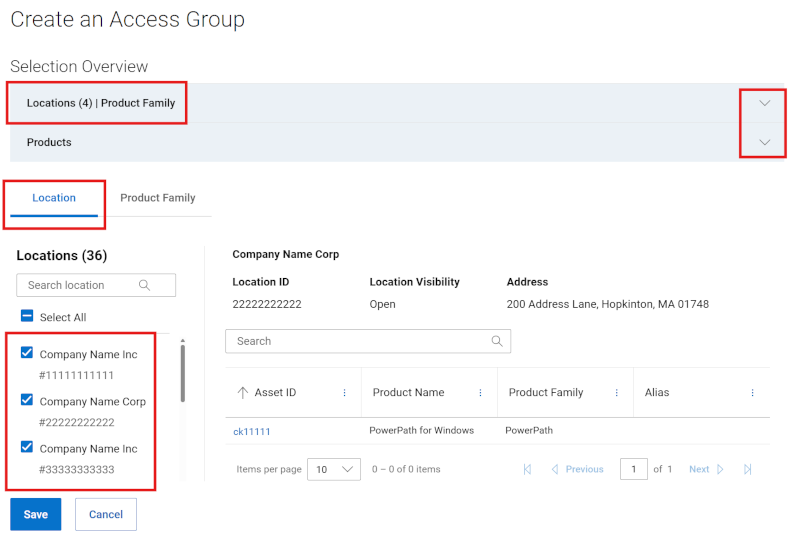
Obrázek 12: Vytvořit dynamickou skupinu míst
-
Po dokončení výběru umístění pro přístupovou skupinu rozbalte nabídku Umístění | Produktová řada pro přehled záznamů, které byly přidány během sestavení.
-
Klikněte na Uložit nalezeno v dolní části sestavy sestavy. Vytvoří se přístupová skupina a zobrazí se stránka Zobrazit přístupové skupiny.
Úprava přístupové skupiny produktu
-
Přihlaste se na web podpory společnosti Dell.
-
V pravém horním rohu klikněte na nabídku
 s ikonou osoby a vyberte možnost Spravovat informace o společnosti. Měl by se zobrazit modul Nastavení registrace informací o společnosti.
 -
Vyberte modul Uživatelé a poté podkartu Skupiny přístupu .
-
Klikněte na název skupiny ve sloupci Přístupová skupina, která má typ skupiny Produkt.
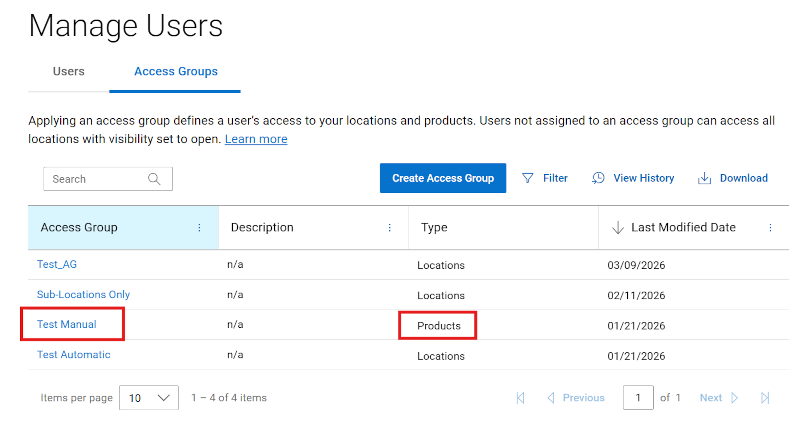
Obrázek 13: Upravit skupinu produktů
-
Klikněte na tlačítko Edit.
-
Chcete-li upravit název nebo popis skupiny, zadejte nové názvy do polí Název a Popis.
-
Chcete-li přidat produkty do skupin, vyberte metodu, pomocí které chcete najít své produkty, výběrem podkarty Umístění nebo Produkt.
-
Pokud hledáte podle produktu, zadejte sériové nebo výrobní číslo, které chcete přidat, do pole pro vyhledávání produktů (je vyžadováno nejméně pět znaků) a klikněte na klávesu Enter nebo klikněte na tlačítko lupy a dokončete hledání.
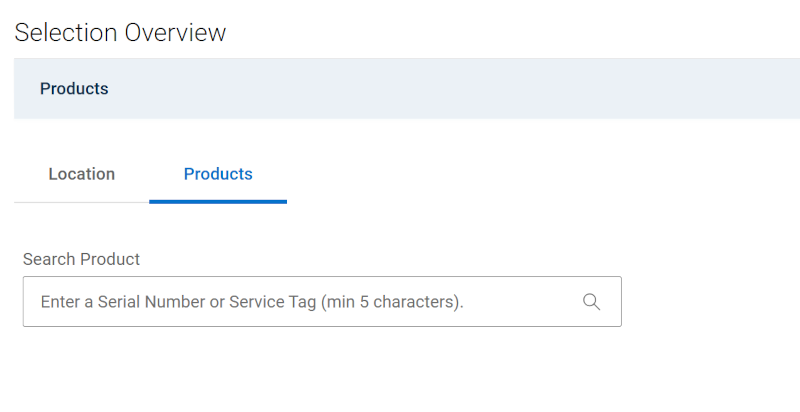
Obrázek 14: Upravit skupinu produktů Přidat produkty
-
Zaškrtnutím políček vedle produktů ve výsledcích hledání je přidáte do sestavení skupiny a zobrazíte je v rozbalitelné části Produkty nad oblastí vyhledávání.
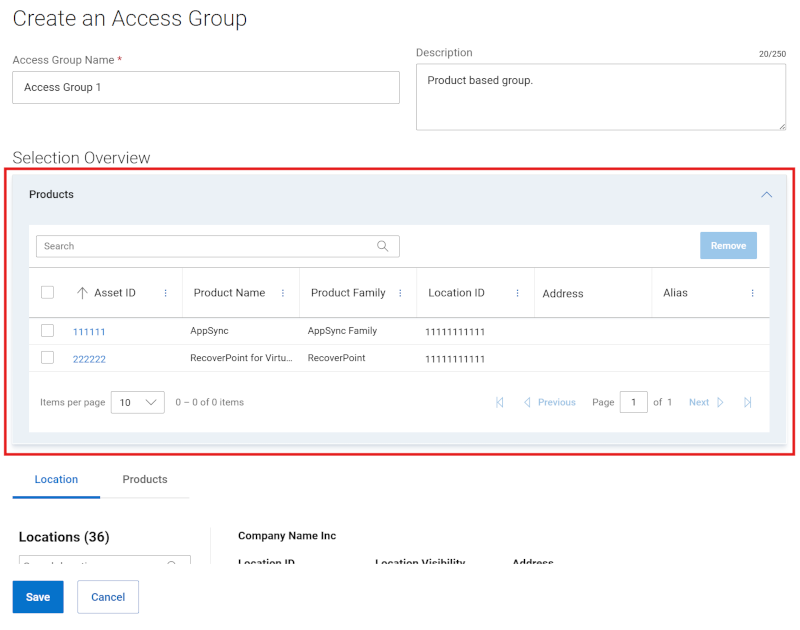
Obrázek 15: Upravit seznam produktů skupiny produktů
-
Pokud hledáte produkty podle umístění, použijte podkartu Umístění a kliknutím na místo v seznamu dostupných míst zobrazíte dostupné produkty pro dané místo v podokně vpravo.
-
Zaškrtnutím políček vedle produktů je přidáte do sestavení skupiny a zobrazí se v rozbalitelné části Produkty nad oblastí vyhledávání.
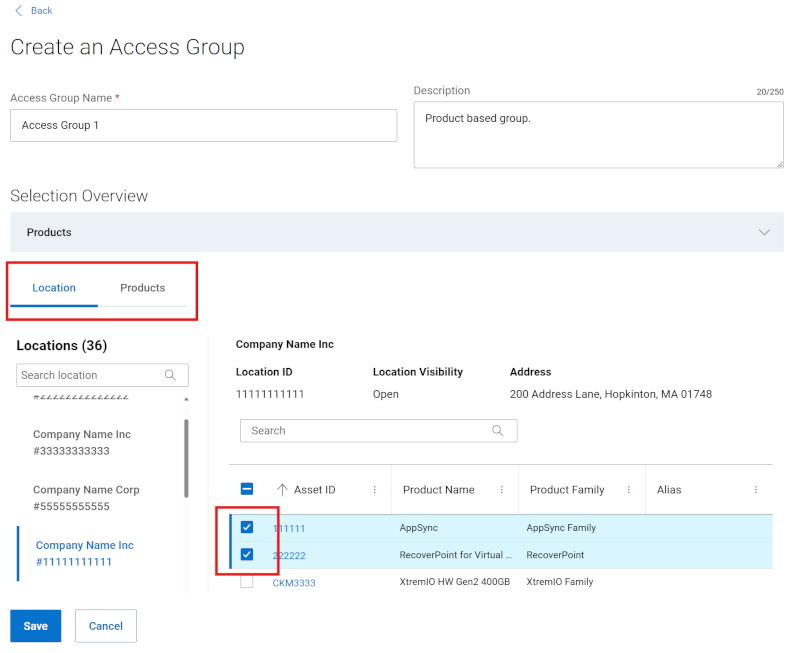
Obrázek 16: Úprava přehledu výběru skupin produktů
-
Chcete-li odebrat produkty ze skupiny , postupujte takto:
-
Rozbalením modulu Produkty pod položkou Přehled výběru zobrazíte produkty, které jsou aktuálně přidruženy ke skupině.
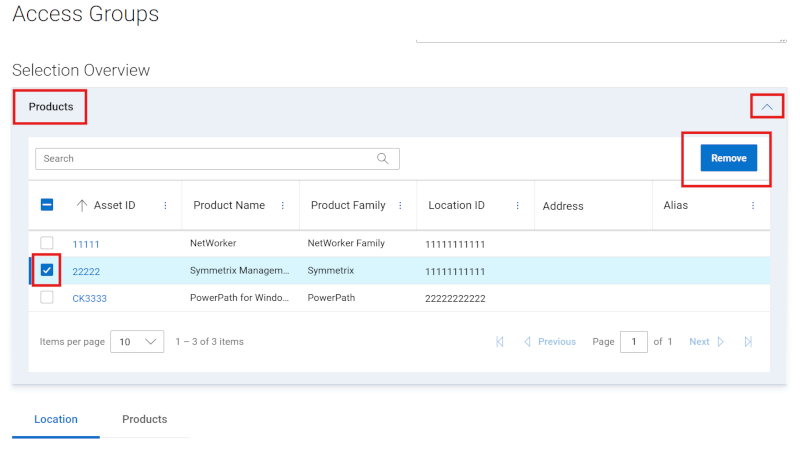
Obrázek 17: Upravit skupinu produktů Odebrat zařízení
-
Zaškrtněte pole u produktů, které chcete odebrat. Pomocí vyhledávacího pole můžete najít konkrétní produkty.
-
Klikněte na tlačítko Remove.
-
Po dokončení všech úprav klikněte na tlačítko Uložit změny. Skupina produktů se aktualizuje a zobrazí se zpráva o úspěšném provedení.
Upravit přístupovou skupinu lokality
-
Přihlaste se na web podpory společnosti Dell.
-
V pravém horním rohu klikněte na nabídku
 s ikonou osoby a vyberte možnost Spravovat informace o společnosti. Měl by se zobrazit modul Nastavení registrace informací o společnosti.
 -
Vyberte modul Uživatelé a poté podkartu Skupiny přístupu .
-
Klikněte na název skupiny ve sloupci Access Group, který má typ skupiny Locations.
-
Klikněte na tlačítko Edit.
-
Chcete-li upravit název nebo popis skupiny, zadejte nové názvy do polí Název a Popis.
-
Na podkartě Umístění zaškrtněte políčka vedle {lokalit, které chcete přidat. Pomocí možnosti filtru lze seznam zúžit zadáním názvu místa, adresy nebo ID pracoviště (minimálně čtyři znaky) a kliknutím na tlačítko Enter.
Zaškrtnutím políček vedle libovolných umístění je přidáte do sestavení skupiny a zobrazí se v okně Umístění | Rozbalitelná část produktové řady nad oblastí vyhledávání.
-
Chcete-li odebrat umístění ze skupiny , postupujte takto:
-
Můžete zrušit výběr libovolných míst z nabídky Lokalita | Rozbalitelná část produktové řady nad oblastí vyhledávání.
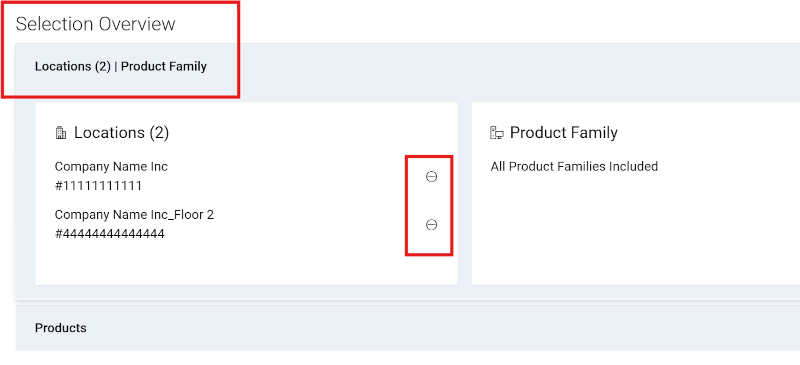
Obrázek 18: Upravit skupinu míst Odebrat
Klikněte na ikonu "kruh s mínusem " vedle každého místa, které chcete odstranit.
Případně na podkartě "Umístění" zrušte zaškrtnutí políček u všech pracovišť, která chcete odebrat. Pomocí možnosti filtru lze seznam zúžit zadáním názvu místa, adresy nebo ID pracoviště (minimálně čtyři znaky) a kliknutím na tlačítko Enter.
Zrušením zaškrtnutí políček vedle jakýchkoli umístění je odeberete ze sestavení skupiny a odeberete je z umístění | Rozbalitelná část produktové řady nad oblastí vyhledávání.
-
Po dokončení všech úprav klikněte na tlačítko Uložit změny. Přístupová skupina se aktualizuje a zobrazí se obrazovka Zobrazit přístupové skupiny.
Upravit přístupovou skupinu s produktovými řadami
-
Přihlaste se na web podpory společnosti Dell.
-
V pravém horním rohu klikněte na nabídku
 s ikonou osoby a vyberte možnost Spravovat informace o společnosti. Měl by se zobrazit modul Nastavení registrace informací o společnosti.
 -
Vyberte modul Uživatelé a poté podkartu Skupiny přístupu .
-
Ve sloupci Access Group klikněte na název skupiny, která má typ skupiny produktové řady.
-
Klikněte na tlačítko Edit.
-
Chcete-li upravit název nebo popis skupiny, zadejte nové názvy do polí Název a Popis.
-
Klikněte na podkartu produktové řady .
-
V seznamu dostupných produktových řad zaškrtněte políčka vedle jedné nebo více produktových řad, které chcete přidat. Pomocí možnosti filtru lze seznam zúžit zadáním názvu produktové řady nebo části názvu a kliknutím na tlačítko Enter.
Zaškrtnutím políček vedle libovolné produktové řady je přidáte do skupinového sestavení a zobrazíte je v záložce Lokace | Rozbalitelná část produktové řady nad oblastí vyhledávání.
-
Chcete-li odebrat produktové řady ze skupiny, můžete zrušit výběr libovolné produktové řady z nabídky Lokace | Rozbalitelná část produktové řady nad oblastí vyhledávání (možná budete muset modul sbalit a znovu rozbalit, abyste získali ikony odebrání).
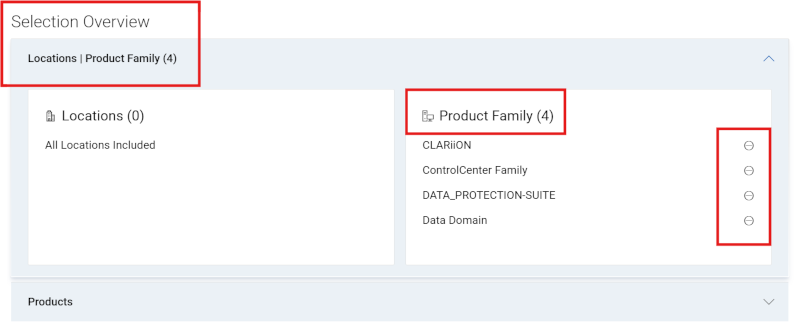
Obrázek 19: Upravit rodinnou skupinu Odebrat
Klikněte na ikonu "kruh s mínusem " vedle každé produktové řady, kterou chcete odebrat.
Případně na podkartě Produktová řada zrušte zaškrtnutí políček u kterékoli produktové řady, kterou chcete odebrat. Pomocí možnosti filtru lze seznam zúžit zadáním názvu produktové řady nebo části názvu a kliknutím na tlačítko Enter.
Zrušením zaškrtnutí políček u všech produktových řad je odeberete ze skupinového sestavení a odeberete je z umístění | Rozbalitelná část produktové řady nad oblastí vyhledávání.
-
Po dokončení všech úprav klikněte na tlačítko Uložit změny. Přístupová skupina se aktualizuje a zobrazí se obrazovka Zobrazit přístupové skupiny.
Upravit přístupovou skupinu s umístěními a produktovými řadami
-
Přihlaste se na web podpory společnosti Dell.
-
V pravém horním rohu klikněte na nabídku
 s ikonou osoby a vyberte možnost Spravovat informace o společnosti. Měl by se zobrazit modul Nastavení registrace informací o společnosti.
 -
Vyberte modul Uživatelé a poté podkartu Skupiny přístupu .
-
Klikněte na název skupiny ve sloupci Přístupová skupina, která obsahuje typ skupiny lokalit a produktové řady.
-
Klikněte na tlačítko Edit.
-
Chcete-li upravit název nebo popis skupiny, zadejte nové názvy do polí Název a Popis.
-
Na podkartě Umístění zaškrtněte políčka vedle {lokalit, které chcete přidat. Pomocí možnosti filtru lze seznam zúžit zadáním názvu místa, adresy nebo ID pracoviště (minimálně čtyři znaky) a kliknutím na tlačítko Enter.
Zaškrtnutím políček vedle libovolných umístění je přidáte do sestavení skupiny a zobrazí se v okně Umístění | Rozbalitelná část produktové řady nad oblastí vyhledávání.
-
Chcete-li přidat produktové řady, klikněte na podkartu Produktová řada .
V seznamu dostupných produktových řad zaškrtněte políčka vedle jedné nebo více produktových řad, které chcete přidat. Pomocí možnosti filtru lze seznam zúžit zadáním názvu produktové řady nebo části názvu a kliknutím na tlačítko Enter.
Zaškrtnutím políček vedle libovolné produktové řady je přidáte do skupinového sestavení a zobrazíte je v záložce Lokace | Rozbalitelná část produktové řady nad oblastí vyhledávání.
-
Chcete-li odebrat produktové řady ze skupiny, můžete zrušit výběr libovolné produktové řady z nabídky Lokace | Rozbalitelná část produktové řady nad oblastí vyhledávání (možná budete muset modul sbalit a znovu rozbalit, abyste získali ikony odebrání).
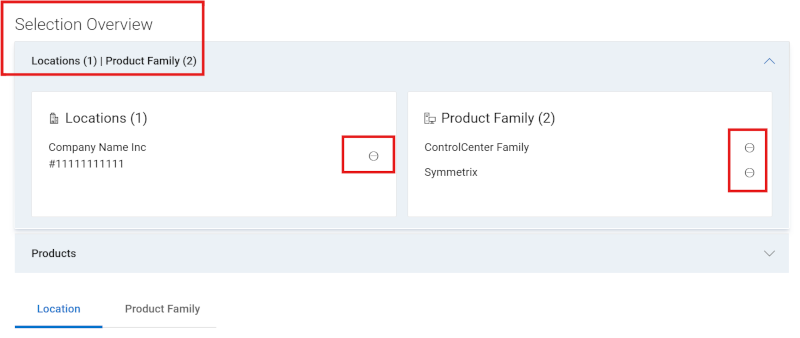
Obrázek 20: Upravit skupinu se seznamem Odebrat
Klikněte na "kruh s ikonou mínus " vedle každé lokality nebo produktové řady, kterou chcete odebrat.
Případně na podkartě Lokalita nebo produktová řada zrušte zaškrtnutí políček vedle lokality nebo produktové řady, kterou chcete odebrat. Pomocí možnosti filtru lze zúžit seznam zadáním různých kritérií vyhledávání a kliknutím na klávesu Enter.
Zrušením zaškrtnutí políček vedle jakéhokoli umístění nebo produktových řad je odeberete ze skupinového sestavení a odeberete je z Lokalita | Rozbalitelná část produktové řady nad oblastí vyhledávání.
-
Po dokončení všech úprav klikněte na tlačítko Uložit změny. Přístupová skupina se aktualizuje a zobrazí se obrazovka Zobrazit přístupové skupiny.
Stáhnout data přístupové skupiny
-
Přihlaste se na web podpory společnosti Dell.
-
V pravém horním rohu klikněte na nabídku
 s ikonou osoby a vyberte možnost Spravovat informace o společnosti. Měl by se zobrazit modul Nastavení registrace informací o společnosti.
 -
Vyberte modul Uživatelé a poté podkartu Skupiny přístupu .
-
Chcete-li stáhnout informace o všech přístupových skupinách ve svém účtu, postupujte takto:
-
Klikněte na Stáhnout.
-
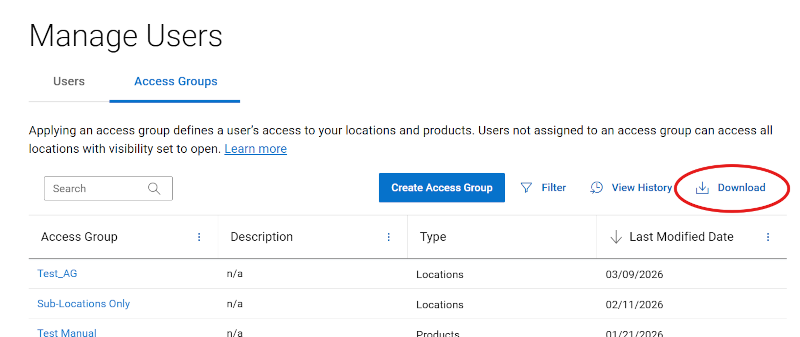
Obrázek 21: Stažení přístupové skupiny
-
-
Pojmenujte the.csv soubor a klikněte na tlačítko Uložit. Stáhnou se následující informace:
-
Název skupiny
-
Popis
-
Typ (Produkty, Lokality, Produktové řady nebo Lokality, Produktové řady)
-
Datum úpravy
-
-
Zobrazit historii přístupových skupin
-
Přihlaste se na web podpory společnosti Dell.
-
V pravém horním rohu klikněte na nabídku
 s ikonou osoby a vyberte možnost Spravovat informace o společnosti. Měl by se zobrazit modul Nastavení registrace informací o společnosti.
 -
Vyberte modul Uživatelé a poté podkartu Skupiny přístupu .
-
Klikněte na Zobrazit historii.
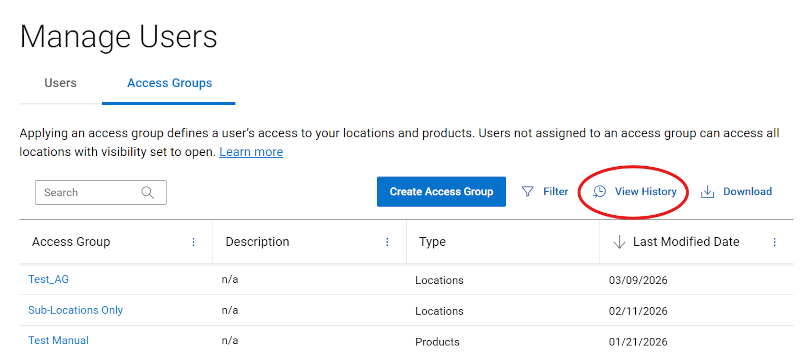
Obrázek 22: Přístupová skupina Zobrazit historii
-
Zobrazí se historie vašich přístupových skupin s následujícími informacemi:
-
Uživatel (údaje o správci, který provedl změnu)
-
Událost (popis toho, co jste vytvořili, upravili nebo odstranili)
-
Datum (datum a čas, kdy byla změna provedena)
-
Použití skupin přístupu pro uživatele (přidružení uživatele)
Po vytvoření přístupové skupiny lze uživatele přiřadit k příslušné přístupové skupině. Použití skupiny přístupu definuje přístup uživatele k umístěním a produktům vaší společnosti. Uživatelé, kteří nejsou zařazeni do žádné přístupové skupiny, mají přístup ke všem umístěním s viditelností nastavenou na otevřeno.
-
Přihlaste se na web podpory společnosti Dell.
-
V pravém horním rohu klikněte na nabídku
 s ikonou osoby a vyberte možnost Spravovat informace o společnosti. Měl by se zobrazit modul Nastavení registrace informací o společnosti.
 -
Vyberte modul Uživatelé a poté podkartu Skupiny přístupu .
-
Klikněte na jméno uživatele, kterému chcete přiřadit přístupovou skupinu. Otevře se zásuvka s podrobnostmi o uživateli.
V zásuvce aktivujte rozevírací nabídku Skupina přístupu a vyberte skupinu, kterou chcete přiřadit.
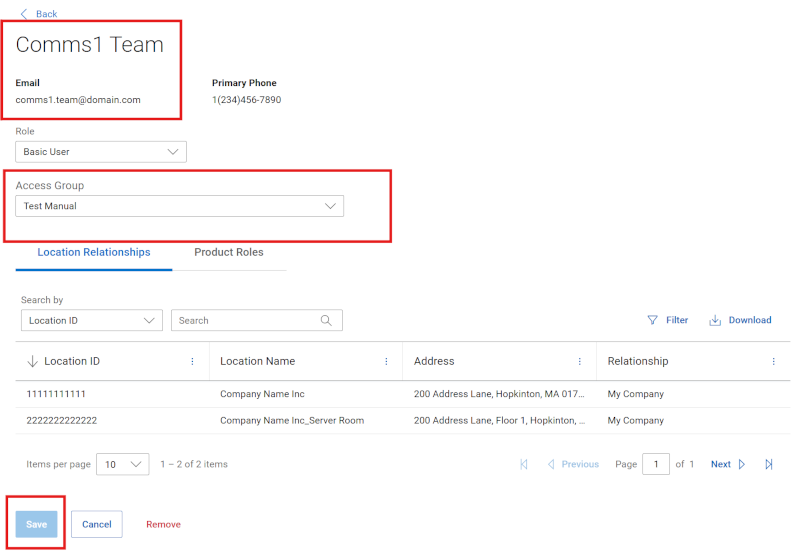
Obrázek 23: Přiřazení přístupové skupiny
Kliknutím na tlačítko Uložit v dolní části zásuvky uložte změnu.
-
Zobrazí se potvrzovací zpráva a změny by se měly projevit v mřížce.
-
Chcete-li použít jednu přístupovou skupinu pro více uživatelů, nejprve v seznamu uživatelů zaškrtněte více příslušných políček.
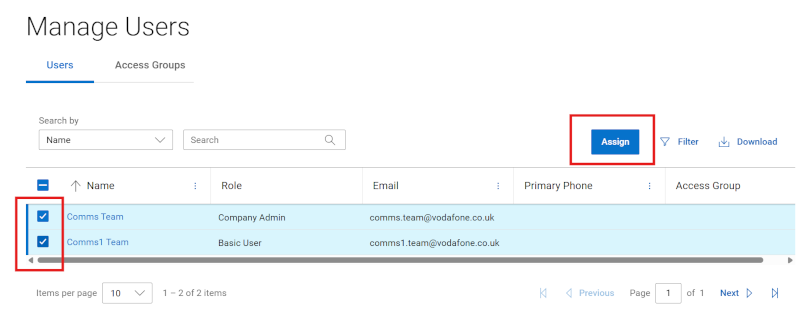
Obrázek 24: Seznam produktů pro více přiřazení přístupových skupin
-
Klikněte na tlačítko Přiřadit .
-
Po otevření zásuvky přiřazení vyberte z rozevíracího seznamu přístupovou skupinu, kterou chcete přiřadit.
Poznamenejte si zprávy v zásuvce, které zobrazují souhrny ovlivněných uživatelů.
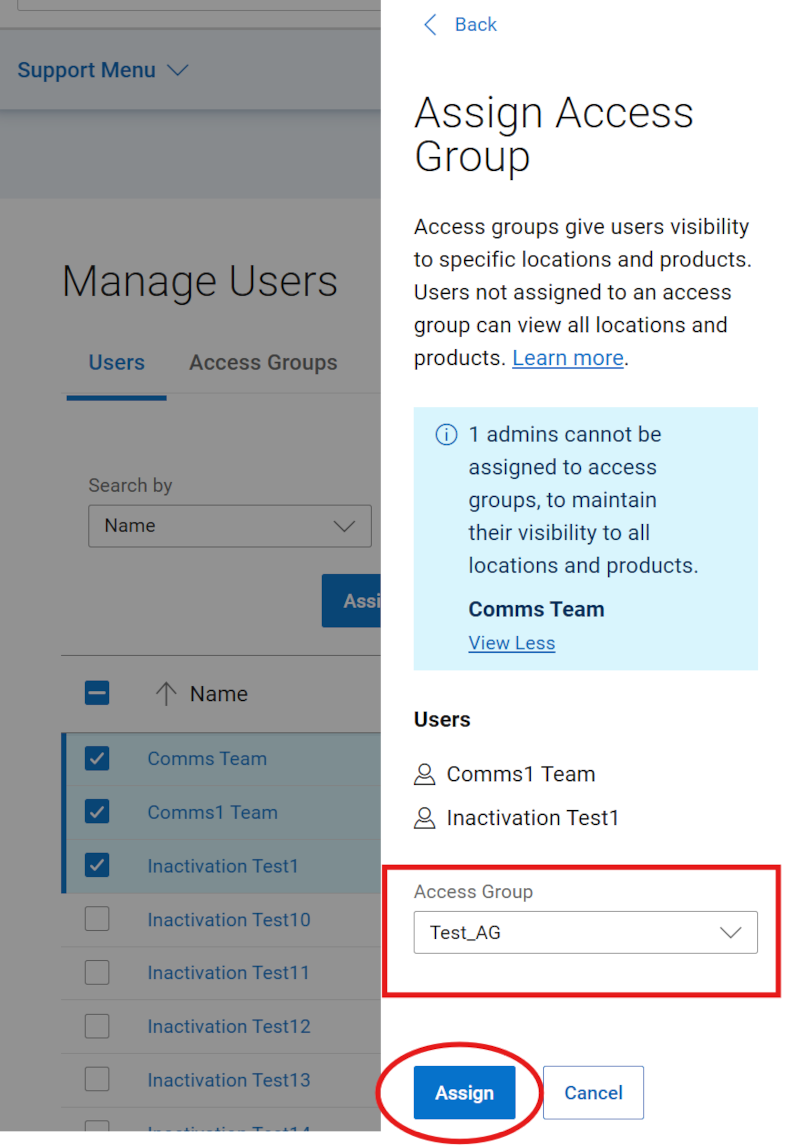
Obrázek 25: Vícenásobné přiřazení přístupové skupiny
-
Klikněte na tlačítko Přiřadit . Zobrazí se potvrzovací zpráva a změny by se měly projevit v mřížce.
Vytvoření "prázdné" přístupové skupiny bez lokalit a produktů
-
Přihlaste se na web podpory společnosti Dell.
-
V pravém horním rohu klikněte na nabídku
 s ikonou osoby a vyberte možnost Spravovat informace o společnosti. Měl by se zobrazit modul Nastavení registrace informací o společnosti.
 -
Vyberte modul Uživatelé a poté podkartu Skupiny přístupu .
-
Klikněte na možnost Create Access Group.
-
Vyberte buď Automatický nebo Ruční styl skupiny a klikněte na související
Vytvořit přístupovou skupinu ->.
-
Zadejte název (povinné) a popis (volitelné) přístupové skupiny.
-
Bez výběru lokality, produktové řady nebo produktu klikněte na tlačítko Uložit. Vytvoří se prázdná skupina a zobrazí se stránka Zobrazit přístupové skupiny.
Klonování existující přístupové skupiny
-
Přihlaste se na web podpory společnosti Dell.
-
V pravém horním rohu klikněte na nabídku
 s ikonou osoby a vyberte možnost Spravovat informace o společnosti. Měl by se zobrazit modul Nastavení registrace informací o společnosti.
 -
Vyberte modul Uživatelé a poté podkartu Skupiny přístupu .
-
Klikněte na název skupiny ve sloupci Access Group.
-
Klikněte na Klonovat.
-
Zadejte jedinečný název (povinné) a popis (volitelné) přístupové skupiny.
-
Klikněte na Klonovat.
-
Zobrazí se zpráva o úspěšném vytvoření . Klikněte na tlačítko Zavřít a zobrazí se stránka Zobrazit přístupové skupiny s novou skupinou. Poté můžete vybrat skupinu a v případě potřeby ji upravit.
Pozvat uživatele
Možnost Pozvat uživatele umožňuje odeslat pozvánku k vytvoření online účtu Dell novému uživateli ve vaší organizaci. To zefektivňuje jejich registrační proces. U společností, které zvolily typ profilu společnosti s omezeným přístupem, musí být všichni uživatelé nastaveni pomocí funkce Pozvat uživatele. Nemohou se přímo zaregistrovat pro přístup.
-
Funkce Pozvat uživatele se přesunula výhradně do modulu Nastavení registrace v informacích o společnosti.
Pokyny k funkci Pozvat uživatele najdete v článku Role správce a Nastavení registrace společnosti .
Možnosti nápovědy online podpory
Potřebujete pomoc? Začněte pomocí níže uvedených odkazů na online podporu. Připadá-li to v úvahu, obraťte se na manažera SAM nebo manažera pro úspěch zákazníků.
|
Témata |
Odkazy na nápovědu Tip: Nezapomeňte se přihlásit na web online podpory, kde najdete všechny dostupné možnosti podpory. |
|---|---|
|
Získejte technickou podporu pro své produkty.
|
Kontaktujte technickou podporu.
|
|
Pomoc s podnikovým online účtem Zobrazení a správa informací o společnosti, kontaktů a žádostí o služby.
|
Administrativní podpora
|
|
Správa aktiv / instalační základny. Registrace produktů, převody
|
|