Jak změnit jazyk v aplikaci Adobe Acrobat: Podrobný průvodce
Shrnutí: Přečtěte si, jak upravit nastavení jazyka v aplikaci Adobe Acrobat 2017 a novějších. Postupujte podle našeho průvodce pro bezproblémové přepínání jazyků. Získejte odborné tipy.
Tento článek se vztahuje na
Tento článek se nevztahuje na
Tento článek není vázán na žádný konkrétní produkt.
V tomto článku nejsou uvedeny všechny verze produktu.
Pokyny
Dotčené produkty:
- Adobe Acrobat 2017 a novější
Dotčené operační systémy:
- Windows 10
- Windows 11
Varování: Než budete pokračovat:
- Aplikace Adobe Acrobat musí být ukončena.
- Musí být nainstalovány alespoň dvě jazykové sady.
- Ve výchozím nastavení je nainstalována pouze jedna jazyková sada.
- Další jazykové sady Adobe lze nainstalovat úpravou aplikace Adobe Acrobat v části Aplikace a funkce.
Chcete-li změnit jazyk:
- V nabídce Start systému Windows vyhledejte výraz Adobe Acrobat.
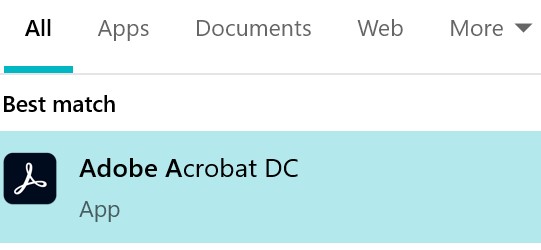
Obrázek 1: (Pouze v angličtině) Vyhledání aplikace Adobe Acrobat
Poznámka: Vaše verze aplikace Adobe Acrobat se může lišit od výše uvedeného snímku obrazovky.
- CTRL + klikněte na položku Adobe Acrobat.
- Z rozevírací nabídky vyberte příslušný jazyk a klikněte na tlačítko OK.
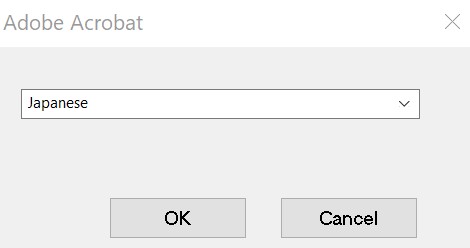
Obrázek 2: (Pouze v angličtině) Vyberte příslušný jazyk
Další informace
Videa
Dotčené produkty
Chromebox, Alienware, Inspiron, Legacy Desktop Models, OptiPlex, Vostro, XPS, G Series, Chromebook, G Series, Alienware, Inspiron, Latitude, Vostro, XPS, Legacy Laptop Models, Latitude Tablets, Surface, XPS TabletsVlastnosti článku
Číslo článku: 000180675
Typ článku: How To
Poslední úprava: 07 May 2026
Verze: 13
Najděte odpovědi na své otázky od ostatních uživatelů společnosti Dell
Služby podpory
Zkontrolujte, zda se na vaše zařízení vztahují služby podpory.