Installieren des NetWorker-Clients und der NetWorker Extended Client-Software unter Verwendung der automatischen Installation unter Windows
Shrnutí: Dieser Wissensdatenbank-Artikel enthält Weisungen für die Installation des NetWorker-Clients und erweiterter Clientpakete auf einem Windows-System über die Befehlszeile.
Tento článek se vztahuje na
Tento článek se nevztahuje na
Tento článek není vázán na žádný konkrétní produkt.
V tomto článku nejsou uvedeny všechny verze produktu.
Pokyny
- Laden Sie das NetWorker-Softwarepaket von der Online Support-Website herunter: https://www.dell.com/support/home/product-support/product/networker/drivers
- Öffnen Sie auf dem Windows-Clientsystem eine Eingabeaufforderung mit Administratorrechten und wechseln Sie mit cd zum Pfad, unter dem sich die Installationsbinärdateien befinden.
Beispiel für Verzeichnisinhalte:
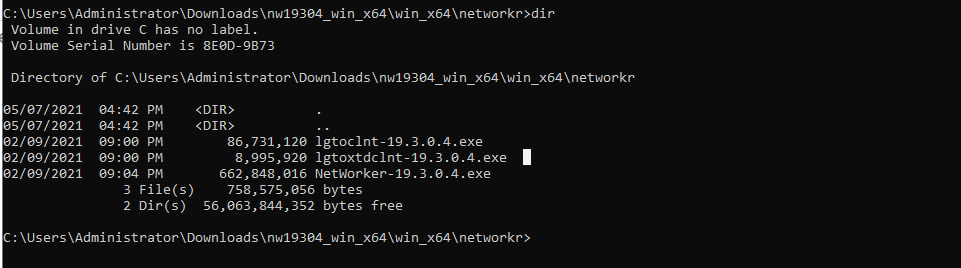
- Führen Sie folgenden Befehl aus:
lgtoclnt-x.x.x.x.exe /v /s /q ConfigureFirewall=1 StartServices=1 /norestart
- /s /q unterdrückt alle UI-Ausgaben.
- /v aktiviert den ausführlichen Modus.
- /norestart unterdrückt einen Neustart nach Abschluss der Installation, wenn die Installation einen Neustart erfordert.
Beispiel:

- Unter „Programme und Features“ wird das installierte Clientpaket angezeigt:

Installation des NetWorker Extended Client mit automatischen Optionen:
- Führen Sie folgenden Befehl aus:
lgtoxtdclnt-x.x.x.x.exe /v /s /q ConfigureFirewall=1 StartServices=1 /norestart
Beispiel:

- Unter „Programme und Features“ wird das Extended-Client-Paket angezeigt:

- NetWorker Client Services sollten nach der Installation automatisch neu gestartet werden.
net stop nsrexecd /y && net start nsrexecd
Dotčené produkty
NetWorkerVlastnosti článku
Číslo článku: 000192023
Typ článku: How To
Poslední úprava: 14 Jan 2026
Verze: 5
Najděte odpovědi na své otázky od ostatních uživatelů společnosti Dell
Služby podpory
Zkontrolujte, zda se na vaše zařízení vztahují služby podpory.