VxRail: Tipy pro úspěšný upgrade
Shrnutí: Tipy pro úspěšný upgrade VxRail
Pokyny
-
Několik dní před upgradem proveďte kontrolu stavu svého prostředí, abyste měli jistotu, že je vaše prostředí v dobrém stavu.
-
Pokud je k tomu příležitost před upgradem, restartujte před upgradem všechny hostitele. Pokud je pravděpodobné, že dojde k problémům kvůli připnutým virtuálním počítačům nebo jiným podobným položkám, pravděpodobně k nim dojde během cyklu restartování hostitele v rámci upgradu, takže restartování každého hostitele předem zajistí, že se tyto problémy vyřeší před upgradem.
-
Ujistěte se, že hostitel, ze kterého provádíte upgrade, se nachází v clusteru VxRail nebo má dostatečnou šířku pásma pro nahrávání balíčku.
-
Pokud je to možné, VC, pokud je interní, aby bylo zajištěno, že všechny služby před upgradem fungují správně.
-
V uživatelském rozhraní
serveru vCenterVyberte akce >> virtuálního počítače > vCenter Power Guest > OS Restart
(tato možnost není dostupná v rozhraní ESXi)
-
-
Před upgradem resetujte řadič iDRAC na každém hostiteli:
Grafické uživatelské rozhraní (UI) řadiče iDRAC umožňuje provést měkký reset: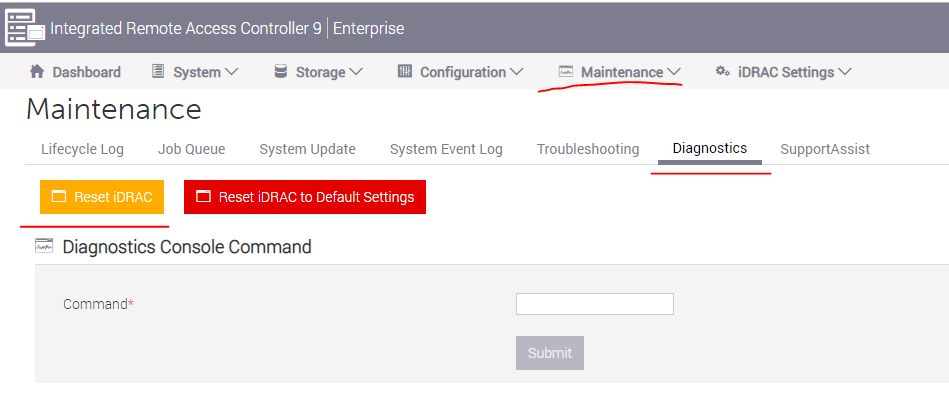 A. Připojení k řadiči iDRAC
B. Přihlaste se do rozhraní zadáním uživatelského jména a hesla
C. Klikněte na záložku "Údržba" nahoře
D. Klikněte na podkartu
"Diagnostika".E. Klikněte na možnost Reset iDRAC.
F. Potvrďte akci
G. Řadič iDRAC nebude několik minut dostupný, dokud to nebude mít vliv na výkon systému.