CloudLink: Webový certifikát CloudLink SSL brzy vyprší.
Shrnutí: Webový certifikát CloudLink SSL končí platnost.
Příznaky
Webový certifikát CloudLink SSL končí platnost.
Ve výchozím nastavení používá řešení CloudLink Center certifikát podepsaný držitelem. Při připojování k aplikaci CloudLink Center může webový prohlížeč zobrazit několik bezpečnostních varování. Tato upozornění se zobrazují, protože certifikáty podepsané svým držitelem nemají stejnou úroveň důvěryhodnosti jako certifikáty vydané a podepsané důvěryhodnou certifikační autoritou (CA).
Příčina
Datum certifikátu SSL bylo nastaveno na vypršení platnosti.
Pokud nechcete, aby se tato upozornění zobrazovala, získejte a nahrajte do centra CloudLink certifikát, který byl podepsán pro CloudLink důvěryhodnou certifikační autoritou.
Můžete nahrát externě vygenerovaný certifikát a privátní klíč nebo vygenerovat žádost o podpis certifikátu pro privátní klíč vygenerovaný pomocí CloudLink Center.
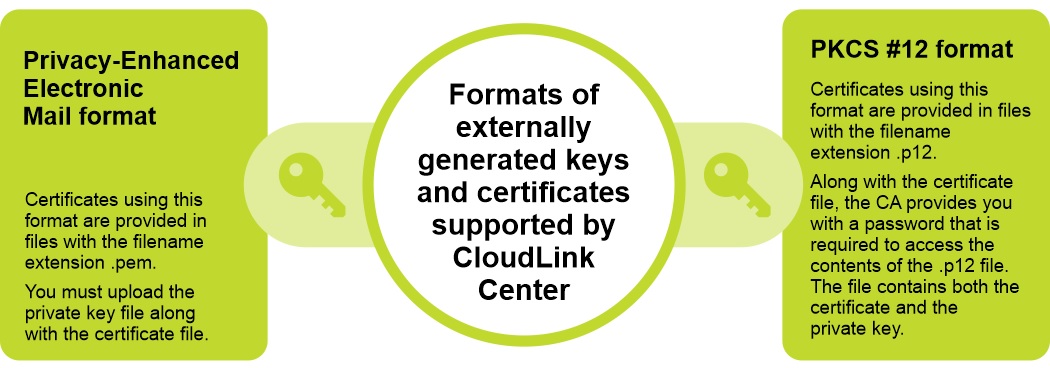
Řešení CloudLink podporuje dva formáty externě generovaných klíčů a certifikátů:
Privacy-Enhanced Electronic Mail format and PKCS #12 format.
Řešení
Postup:
- Přihlaste se do Centra CloudLink.
- Klikněte na možnost Server >> SSL Upload. Zobrazí se možnost Upload Web SSL Certificate.
- V dialogovém okně Upload Web SSL Certificate zadejte následující informace:
- V seznamu Formát certifikátu vyberte požadovaný formát certifikátu.
- V poli Certifikát kliknutím vyberte certifikát.
- V poli Klíč kliknutím vyberte klíč.
- Klikněte na možnost Upload.