NVP vProxy: Odstraňování problémů se síťovým připojením pro operace zálohování a obnovení
Shrnutí: Tento článek poskytuje obecný přehled řešení problémů se síťovým připojením mezi systémy, které se podílejí na operacích zálohování a obnovení virtuálních počítačů (VM) chráněných zařízením NetWorker VMware Protection (NVP) vProxy. ...
Pokyny
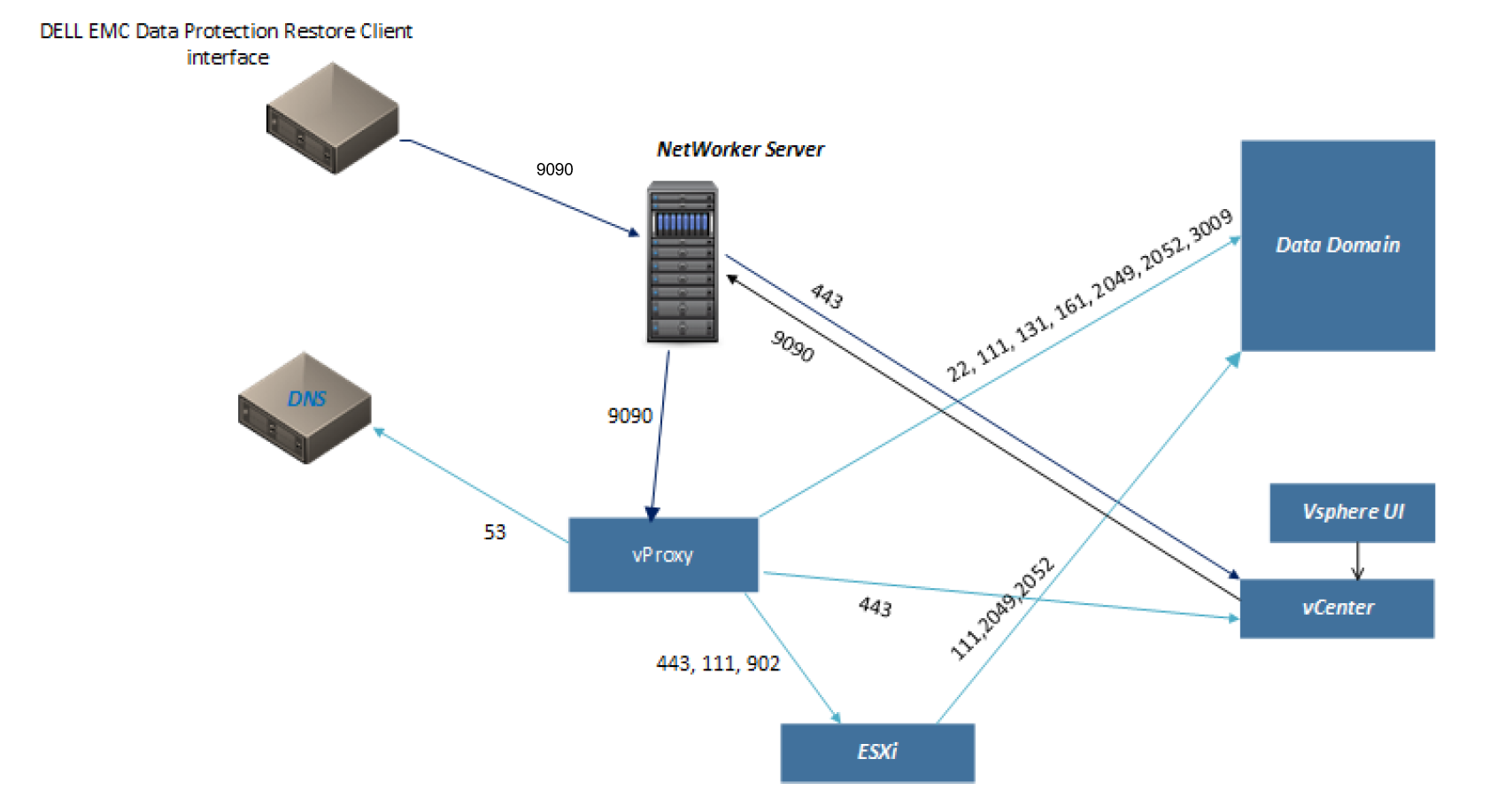
Systémy a porty, které jsou zapojené do operací zálohování a obnovení virtuálního počítače VMware (VM).
Podle průvodce konfigurací zabezpečení NetWorker používá nástroj NetWorker přímé připojení soketu ke komunikaci a přesunu dat přes síť do požadované služby s minimální režií. Zatímco nástroj NetWorker otevírá některé porty pro protokoly TCP a UDP, nástroj NetWorker vyžaduje pouze porty TCP. Porty UDP jsou volitelné, s výjimkou protokolu SNMP, který používá porty UDP 161 a 162.
Tabulka portů a topologie sítě zobrazené v tomto článku znalostní databáze byly získány přímo z Průvodce integrací NetWorker VMware. Průvodce integrací systému VMware a konfigurací zabezpečení naleznete na stránce produktu Dell Support NetWorker.
Požadavky na porty
| Z příkazu | Komu (target_system) | Port | Účel | Je vyžadován způsob handshake TLS? |
| Server NetWorker | Zařízení vProxy | 9090 | Volání webové služby NetWorker VMware Protection pro zahájení a monitorování zálohování, obnovení bitové kopie a granulární obnovení. | Ano |
| Server NetWorker | vCenter Server | 443 | Zobrazení VMware v konzoli NetWorker Management Console | Ano |
| Server NetWorker | ESXi Server | 443 | Nouzové obnovení, opětovné nasazení vProxy | Ano |
| vCenter Server | Server NetWorker | 9090 | Modul plug-in Dell NetWorker klienta vSphere. | Ano |
| Obnovení klientského rozhraní nástroje Dell Data Protection | Server NetWorker | 9090 | Obnovení na úrovni souborů v klientovi Dell Data Protection Restore Client.
Poznámka: To platí také pro webové uživatelské rozhraní NetWorker (NWUI).
|
Ano |
| Servery ESXi | Data Domain | 111, 2049, 2052 | Obnovení na úrovni souborů a okamžité obnovení. | Ne |
| Virtuální počítače | Data Domain | 111, 2049 | Aplikačně konzistentní zálohování SQL | Ne |
| Zařízení vProxy | Server NetWorker | 9090 | Registrace vProxy a komunikace o stavu. | Ano |
| Zařízení vProxy | Systém DNS (Domain Name System) | 53 | Překlad názvů. | Ne |
| Zařízení vProxy | Data Domain | 22, 111, 131, 161, 2049, 2052, 3009 | Správa Data Domain
Poznámka: Port 3009 je vyžadován serverem vProxy se systémem DDOS 7.0 nebo novějším k obnovení funkce FLR a okamžitého přístupu.
|
Pouze port 3009 |
| Zařízení vProxy | ESXi Server | 443, 902 | Operace zálohování a obnovení | Pouze port 443 |
| Zařízení vProxy | vCenter Server | 443 | Operace registrace, zálohování a obnovení vProxy.
Poznámka: Použití jiného než výchozího portu vCenter pro protokol HTTPS není podporováno.
|
Ano |
| Zařízení vProxy | Cílový virtuální počítač | 9613 | vProxy FLR – Komunikace s agentem FLR na cílovém virtuálním počítači. | Ne |
Systém DNS (Domain Name System)
Zkontrolujte, zda je služba DNS správně přeložena pro příslušné systémy, včetně plně kvalifikovaného názvu domény (FQDN), krátkého názvu a IP adresy (zpětné vyhledávání).
nslookup FQDN
nslookup SHORT_NAME
nslookup IP_ADDRESS
Viz článek: NetWorker: Doporučené postupy
při odstraňování problémů s překladem názvůDoporučujeme také zkontrolovat soubory hostitelů systému. Položky hostitelského souboru mohou být v konfliktu nebo přepsat dotaz DNS nebo vést k nesprávné IP adrese nebo názvu hostitele.
- Systémy Linux: /etc/hosts
- Systémy Windows: C:\Windows\System32\drivers\etc\hosts
Server NetWorker
Pracovník sítě nsrports Příkaz lze použít k potvrzení překladu IP adres a připojení portů mezi zúčastněnými systémy. Informace o portech a cílovém systému, které je třeba zadat při testování komunikace, naleznete v tabulce výše.
nsrports -t target_system -p port
Systémy Linux mohou používat curl Příkaz k otestování připojení:
curl -v target_system:port
Systémy Windows mohou používat Test-NetConnection Rutina PowerShellu:
Test-NetConnection -ComputerName target_system -port port
Zařízení vProxy
Na serveru vProxy lze spustit nástroj ProxyHC (Health Check), který kontroluje konektivitu portů mezi systémy, viz článek: NVP – vProxy: Jak používat nástroj pro kontrolu stavu ProxyHC na zařízení vProxy.
Zařízení vProxy může také používat curl Příkaz k otestování připojení. Informace o portech a cílovém systému, které je třeba zadat při testování komunikace, naleznete v tabulce výše.
curl -v target_system:port
ESXi Server
Skript netcat Příkaz (nc) lze použít na hostitelích ESXi ke kontrole připojení portu. Informace o portech a cílovém systému, které je třeba zadat při testování komunikace, naleznete v tabulce výše.
nc -zv target_system port
Viz článek NVP vProxy: Soubor NetWorker VIB k otevření portů NFS pro systém vProxy FLR.
vCenter Server
Servery vCenter používají příkazy pro připojení založené na operačním systému. Informace o portech a cílovém systému, které je třeba zadat při testování komunikace, naleznete v tabulce výše.
curl -v target_system:port
Virtuální počítače
Ať už testujete komunikaci z virtuálního počítače pro klienta Data Protection Restore, webové uživatelské rozhraní NetWorker (NWUI) nebo připojení k systému Data Domain, použitý příkaz závisí na operačním systému virtuálního počítače. Systémy Linux mohou používat curl Příkaz k otestování připojení:
curl -v target_system:port
Systémy Windows mohou používat Test-NetConnection Rutina PowerShellu:
Test-NetConnection -ComputerName target_system -port port
Provoz TLS
Pokud je připojení TCP mezi dvěma systémy úspěšné, ale komunikace stále selhává a tyto systémy vyžadují protokol TLS, musíte ověřit, že se metoda handshake protokolu TLS úspěšně dokončí.
Chyby, které obvykle značí selhání připojení TLS:
TLS alert, handshake failureSSL handshake failedSSL_ERROR_SYSCALL-
Connection reset by peer -
An error occurred, a low-level API call failure -
curl_easy_perform() returned error 35 -
SSL: certificate verification failed (result: XX) -
libCURL: error 35: SSL connect error -
Peer failed to perform TLS handshake
Příkaz hostitele v systému Linux:
curl -kv https://HOSTNAME:PORT
Příkaz Windows Host:
curl.exe -kv https://HOSTNAME:PORT
curl Příkaz také vypíše informace o certifikátu. Očekává se, že certifikáty podepsané držitelem budou hlásit "unable to get local issuer certificate" nebo jiné zprávy o ověření certifikátu. Je nutné ověřit správnost počátečního a konce platnosti a názvu hostitele nebo adres použitých v certifikátu. Všechna selhání při dokončení metody handshake protokolu TLS musí prověřit správci sítě nebo zabezpečení.
Další informace
Proveďte příkaz ping s časovým razítkem mezi zúčastněnými systémy. Například:
- Server NetWorker –> zařízení vProxy
- Server NetWorker / uzel úložiště –> Data Domain
- Zařízení vProxy –> Data Domain
- Zařízení vProxy –> server vCenter
Hostitelé v systému Linux
Následující kroky lze provést na serverech NetWorker se systémem Linux, uzlech úložiště, zařízení vProxy nebo zařízení vCenter Server.
2. Přepněte na uživatele root:
sudo su -
nohup ping ADDRESS | while read l; do echo "$(date) $l"; done >> /nsr/logs/$(hostname)_ping.log &
5. Zastavte příkaz ping:
ps -ef | grep pingB. Zastavte proces ping.
kill -9 PID_OF_PINGPříklad:
[root@nsr ~]# ps -ef | grep ping
gdm         4066    1993  0 Nov15 tty1     00:00:18 /usr/libexec/gsd-housekeeping
root      215151  215146  0 Nov18 ?        00:16:25 /opt/nsr/rabbitmq-server-3.11.16/erts-13.2.2/bin/beam.smp -W w -MBas ageffcbf -MHas ageffcbf -MBlmbcs 512 -MHlmbcs 512 -MMmcs 30 -P 1048576 -t 5000000 -stbt db -zdbbl 128000 -sbwt none -sbwtdcpu none -sbwtdio none -B i -- -root /opt/nsr/rabbitmq-server-3.11.16 -bindir /opt/nsr/rabbitmq-server-3.11.16/erts-13.2.2/bin -progname erl -- -home /nsr/rabbitmq -- -pa  -noshell -noinput -s rabbit boot -boot start_sasl -syslog logger [] -syslog syslog_error_logger false -kernel prevent_overlapping_partitions false
root      467940  467115  0 16:10 pts/3    00:00:00 ping nsr-vproxy02.amer.lan
root      468141  467115  0 16:11 pts/3    00:00:00 grep --color=auto ping
[root@nsr ~]# kill -9 467940
Hostitelé Windows
Následující kroky lze provést na serverech Windows NetWorker nebo uzlu vzdáleného úložiště.
1. Vytvořte .bat skript (timestamped_ping.bat) obsahující následující položky. Nahraďte ADDRESS IP adresou nebo plně kvalifikovaným názvem domény DNS vzdáleného hostitele. Pokud není ve výchozí instalační cestě nainstalován nástroj NetWorker nebo pokud chcete výstup nasměrovat někam jinam, změňte umístění výstupu na jinou cestu.
@echo off
ping -t ADDRESS |find /v ""|cmd /q /v:on /c "for /l %%a in (0) do (set "data="&set /p "data="&if defined data echo(!date! !time! !data!)" >> "C:\Program Files\EMC NetWorker\nsr\logs\ping.out" 2<&1
2. Otevřete příkazový řádek správce v adresáři, kam byl skript uložen.
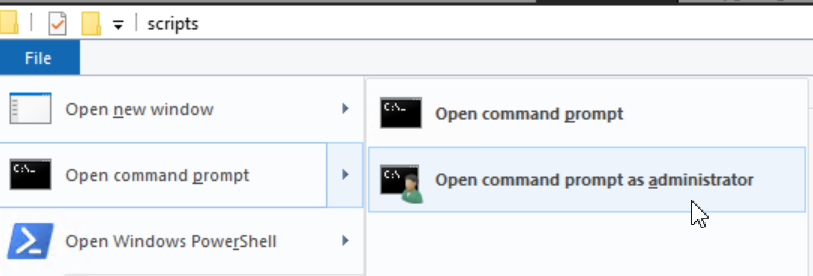
timestamped_ping.bat4. Nechte skript spuštěný a reprodukujte problém se zálohováním nebo obnovením.
5. Jakmile se problém reprodukuje. Zastavte skript pomocí kombinace kláves CTRL+C v příkazovém řádku, ve kterém je skript spuštěn.
6. Zkontrolujte, zda soubor C:\Program Files\EMC NetWorker\nsr\logs\ping.out (nebo zadané umístění) neobsahuje problémy se sítí (zahozené pakety, vysoká latence atd.), které se překrývají s časovým razítkem od okamžiku, kdy dojde k problému se zálohováním nebo obnovením.