Jak resetovat ztracené heslo konzole Cloudlink, pokud je k dispozici heslo secadmin
Shrnutí: Článek ukazuje způsob, jak resetovat ztracené heslo konzoly Cloudlink pomocí rozhraní REST API. Resetování hesla je možné provést z Cloudlink WebGUI. Uživatel musí mít možnost přihlásit se do WebGUI jako secadmin. ...
Tento článek se vztahuje na
Tento článek se nevztahuje na
Tento článek není vázán na žádný konkrétní produkt.
V tomto článku nejsou uvedeny všechny verze produktu.
Pokyny
1. Otevřete část O aplikaci v levém podokně.
2. Vyberte stránku
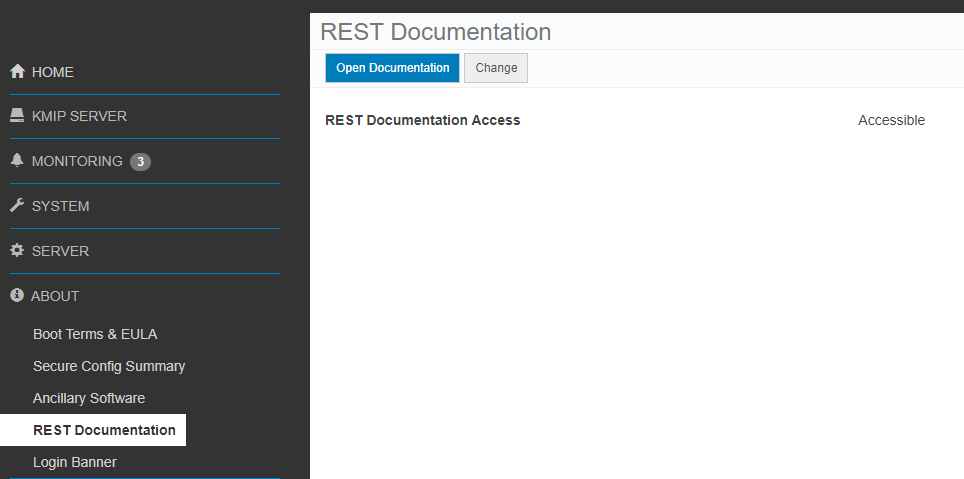
dokumentace REST 3. Klikněte na tlačítko Otevřít dokumentaci .
Na nové kartě se otevře stránka s dokumentací k rozhraní REST API aplikace Cloudlink Center.

4. Přejděte dolů do části server:Server Configuration .
5. Kliknutím na možnost Zobrazit/Skrýt část rozbalte.
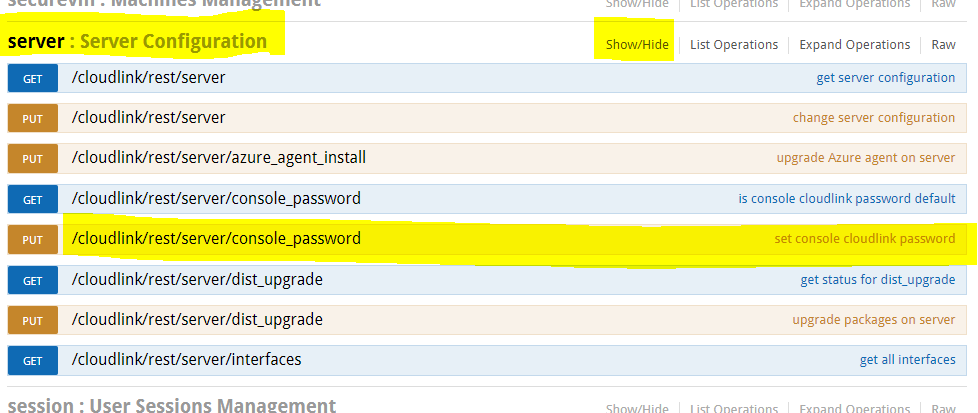
6. Klikněte na možnost set console cloudlink password.
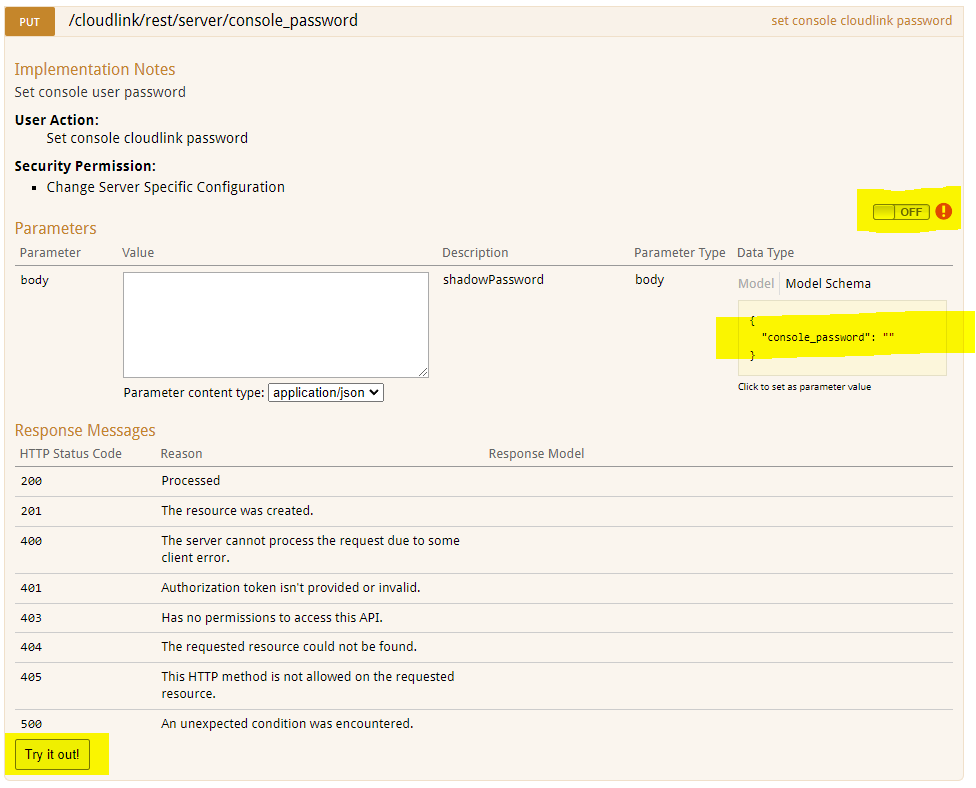
7. Pro ověření klikněte na přepínač OFF . Zobrazí se dialogové okno pro výběr oborů OAuth 2.0.
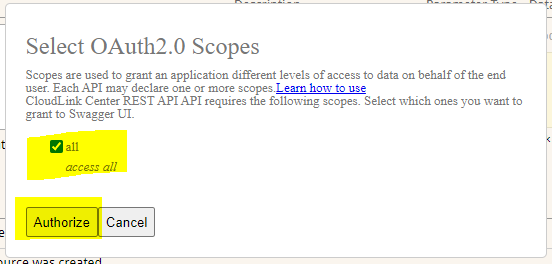
8. Vyberte vše, klikněte na Autorizovat.
9. Zobrazí se přihlašovací obrazovka. Uživatel musí zadat přihlašovací údaje secadmin. (Není k dispozici ve verzi 7.1.x a vyšší.)
10. Klikněte na žluté pole Schéma modelu . Obsah kvádru se zkopíruje do bílého těla kvádru.
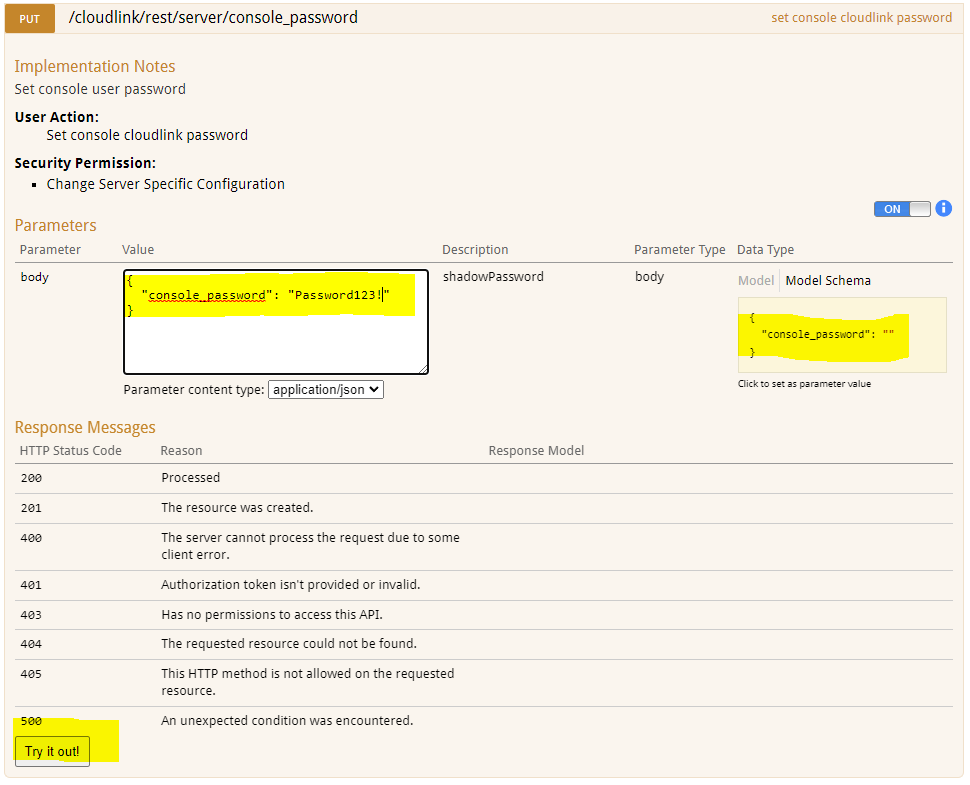
11. Do textu zadejte nové heslo konzole Cloudlink.
12. Klikněte na tlačítko Vyzkoušejte! .
13. Zobrazí se výsledek akce.
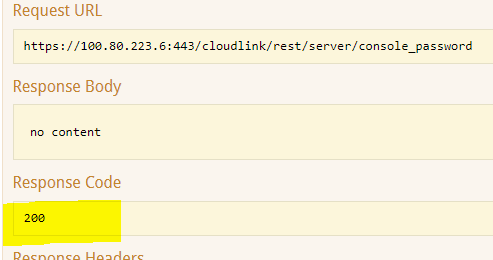
Kód odpovědi 200 označuje úspěšnou změnu hesla.
2. Vyberte stránku
dokumentace REST 3. Klikněte na tlačítko Otevřít dokumentaci .
Na nové kartě se otevře stránka s dokumentací k rozhraní REST API aplikace Cloudlink Center.
4. Přejděte dolů do části server:Server Configuration .
5. Kliknutím na možnost Zobrazit/Skrýt část rozbalte.
6. Klikněte na možnost set console cloudlink password.
7. Pro ověření klikněte na přepínač OFF . Zobrazí se dialogové okno pro výběr oborů OAuth 2.0.
8. Vyberte vše, klikněte na Autorizovat.
9. Zobrazí se přihlašovací obrazovka. Uživatel musí zadat přihlašovací údaje secadmin. (Není k dispozici ve verzi 7.1.x a vyšší.)
10. Klikněte na žluté pole Schéma modelu . Obsah kvádru se zkopíruje do bílého těla kvádru.
11. Do textu zadejte nové heslo konzole Cloudlink.
12. Klikněte na tlačítko Vyzkoušejte! .
13. Zobrazí se výsledek akce.
Kód odpovědi 200 označuje úspěšnou změnu hesla.
Dotčené produkty
CloudLink SecureVM, CloudLinkVlastnosti článku
Číslo článku: 000203931
Typ článku: How To
Poslední úprava: 15 May 2026
Verze: 6
Najděte odpovědi na své otázky od ostatních uživatelů společnosti Dell
Služby podpory
Zkontrolujte, zda se na vaše zařízení vztahují služby podpory.