Dell Unity: Jak používat příkazy UEMCLI
Shrnutí: Článek popisuje, jak začít používat nástroj UEMCLI v polích Unity ke správě, konfiguraci nebo monitorování polí.
Pokyny
Účel:
Tento článek obsahuje užitečné informace, které vám pomohou začít používat rozhraní příkazového řádku Unisphere (UEMCLI).UEMCLI). Patří sem:
- Nástroj/utilita, kterou je třeba nainstalovat, než ji bude možné spustit
UEMCLIpříkazy ze stanice pro správu nebo počítače. - Jak získat přístup
UEMCLIJak získat přístup k příkazům UEMCLI jako servisní uživatel přes SSH, aniž by bylo nutné instalovat nástroj Unisphere CLI. UEMCLIPříklad příkazuUEMCLIReferenční příručka k příkazům UEMCLI.
Fakta:
Pole Dell EMC Unity lze spravovat a monitorovat prostřednictvím grafického uživatelského rozhraní Unisphere, rozhraní příkazového řádku Unisphere nebo rozhraní REST API. Tento článek pojednává o možnosti rozhraní příkazového řádku Unisphere.
Řešení
UEMCLI Příkazy lze spustit dvěma způsoby:
-
Z hostitele nebo počítače s nainstalovaným nástrojem Unisphere CLI.
-
Pomocí SSH.
Obě metody vyžadují, abyste byli ve stejné síti pro správu jako procesory úložiště.
Pomocí nástroje rozhraní příkazového řádku Unisphere:
Stažení a instalace rozhraní příkazového řádku Unisphere (UEMCLI):
- Přejděte na stránku Soubory ke stažení na stránce podpory produktu Unity.
- Rozbalte část Nástroje produktu .
- Vyhledejte rozhraní příkazového řádku Unisphere (
UEMCLI) v seznamu dostupných nástrojů pro podporované operační systémy. - Stáhněte si verzi, která odpovídá cílovému operačnímu systému.
- Nainstalujte nástroj podle postupu instalace pro vybraný operační systém.
Po instalaci a přidání instalačního adresáře do systémové proměnné PATH můžete nyní spustit UEMCLI.
Chcete-li ověřit, že instalace proběhla úspěšně, otevřete příkazový řádek nebo prostředí systému Windows a zadejte následující příkaz:
uemcli.exeZapnuto Linux, otevřete okno terminálu a zadejte následující příkaz:
/usr/bin/uemcli
Pro připojení k primárnímu procesoru úložiště Unity a spouštění příkazů je vyžadována následující syntaxe:
uemcli.exe -d <management IP> -u <user> -p <password> <object path> <action>
Pomocí SSH
Případně je možné k primárnímu procesoru úložiště přistupovat přímo prostřednictvím klienta SSH. Nejprve je nutné povolit přístup SSH v poli Unity pomocí uživatelského rozhraní Unisphere.
Systém > Servisní služby > Servisní úkoly > Povolit SSH > Provést
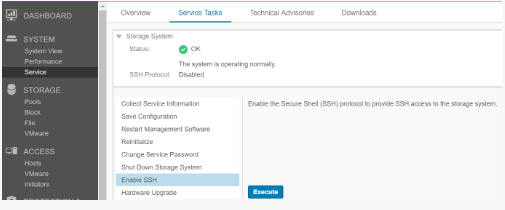
Po povolení přístupu SSH se připojte k IP adrese pro správu Unity pomocí klienta SSH a ověřte se pomocí přihlašovacích údajů servisního uživatele. UEMCLI Příkazy lze pak spouštět přímo z relace SSH, aniž by bylo nutné v syntaxi příkazu zadávat IP adresu nebo parametry přihlašovacích údajů uživatele.
UEMCLI Syntaxe a použití příkazů
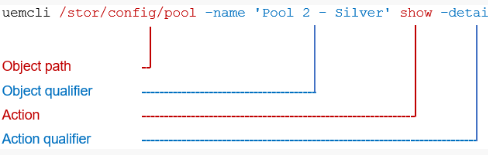
UEMCLI Příkazy vždy vyžadují cestu k objektu, aby bylo možné identifikovat objekt, který je zobrazen nebo konfigurován. Chcete-li například zobrazit fondy úložišť v systému, použijte následující syntaxi příkazu:
uemcli /stor/config/pool show
Kód /stor/config/pool je cesta k objektu součástí příkazu a show je akce, která se má spustit u všech objektů v této cestě.
Chcete-li zobrazit všechny dostupné cesty k objektům, zadejte:
uemcli / --helpChcete-li zobrazit dostupné akce, které lze spustit u určitého objektu, zadejte:
uemcli <object path> --help