Dell Networking – Jak vytvořit disk ONIE Recovery Live Disk
Shrnutí: Postup pro vytvoření živého disku USB ONIE pomocí souboru ISO pro obnovení onie Používá se k obnovení síťových přepínačů, jejichž funkční bitové kopie se poškodily a nelze je spustit.
Tento článek se vztahuje na
Tento článek se nevztahuje na
Tento článek není vázán na žádný konkrétní produkt.
V tomto článku nejsou uvedeny všechny verze produktu.
Pokyny
Tento postup je určen pro obnovení přepínače Dell Networking na zařízení, které podporuje prostředí ONIE. Používá se k provedení čisté instalace ONIE, aby bylo možné provést novou instalaci operačního systému na přepínači s poškozeným operačním systémem a prostředím ONIE, které jsou nyní poškozené a nelze je spustit. Některé příznaky tohoto chování mohou mimo jiné zahrnovat:
Vložte USB do funkčního přepínače s .iso onie-recovery a po restartování přepínače vyberte možnost ONIE Embed.
2. Zkopírujte soubor .iso z jednotky USB do požadovaného pracovního adresáře. V tomto příkladu je použit kořenový adresář spolu s funkcí onie-recovery verze 3.33.1.1-11:
Vyjměte jednotku USB z funkčního přepínače a vložte ji do cílového systému, který chcete obnovit
Poznámka: Tyto kroky nevyžadují restart funkčního přepínače ani přerušení provozu a budou fungovat také ve většině prostředí příkazového řádku Linuxu.
Jednotka USB se obvykle nachází na konci jednotek vrácených pomocí příkazu fdisk -l. Obvykle /dev/sdb#
- Nabídka ONIE se nezobrazí po restartování a nespustí se do operačního systému přepínače.
- Výzva "GRUB>" ihned po restartování nedávno upgradovaného zařízení
- Výzva "Hshell>", která se zobrazí ihned po restartování nedávno upgradovaného zařízení
- Pokus o spuštění do oddílu ONIE nebo OS prostřednictvím systému BIOS nebo jiným způsobem a systém se nedaří spustit podle očekávání
- Vytvoření jednotky USB živého disku ONIE pomocí nástroje Rufus
- To se provádí na pracovní stanici se systémem Windows
- Vytvoření jednotky USB živého disku ONIE pomocí funkčního rozhraní příkazového řádku ONIE
- Toto je určeno pro systémy, které nejsou ve výrobě a nepoužívají systém OS10.
- Vytvoření jednotky USB živého disku ONIE pomocí funkčního rozhraní příkazového řádku OS10
- To lze provést na přepínači, který je v provozu
Požadavky:
-
Personál na místě
- Formátovatelné USB
- Onie-recovery iso
- Lze nalézt ve složce ONIE Software .zip na webu podpory společnosti Dell na kartě "Direct Downloads" u příslušného produktu, například: onie-recovery-x86_64-dellemc_s4100_c2338-r0.3.33.1.1-11.zip
- Proveďte jednu z následujících činností:
- Systém Windows ke stažení Rufus
- Funkční přepínač s prostředím ONIE, který není ve výrobě a je možné jej restartovat
- Funkční přepínač OS10 s přístupem k účtu linuxadmin
Vytvoření jednotky USB disku ONIE Live Disk pomocí nástroje Rufus:
- Stáhněte si nástroj Rufus z následující webové stránky, možnost Standard Windows x64: https://rufus.ie/en/#google_vignette
- Spusťte soubor Rufus .exe
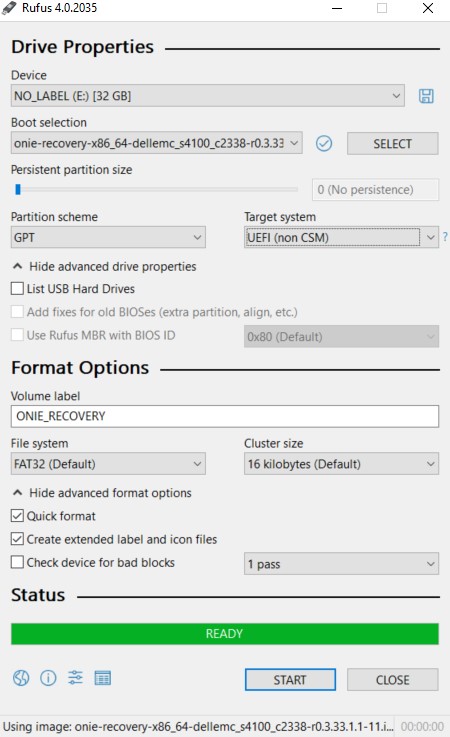
- V části "Device" vyberte jednotku USB, která se má použít jako spouštěcí jednotka USB živého disku.
- V rozbalené složce pod položkou "Boot Selection" vyberte soubor .iso pro obnovení systému onie-recovery
- V části "Partition Scheme" vyberte možnost GPT a v části "Target System" vyberte možnost UEFI. Níže uvedený obrázek ukazuje příklad použitých nastavení

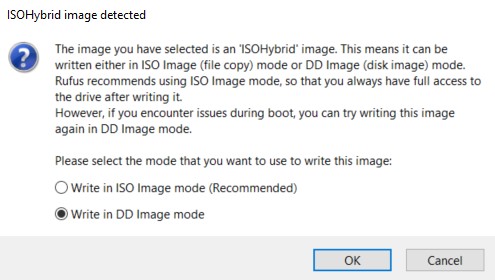
6. Po výběru možnosti "Start" pro vytvoření livedisku se otevře další okno s výzvou k výběru módu, který se má použít pro zápis obrazu. Vyberte možnost DD pro vytvoření bitové kopie
7. Zobrazí se varovná zpráva s upozorněním, že všechna data aktuálně na USB budou zničena. Výběrem možnosti OK pokračujte v operaci.
8. Po dokončení se stav nástroje Rufus vrátí na "READY" níže.
8. Po dokončení se stav nástroje Rufus vrátí na "READY" níže.
9. Vyjměte jednotku USB z pracovní stanice a vložte ji do cílového systému, který chcete obnovit.
Vytvoření jednotky USB živého disku ONIE pomocí funkčního rozhraní příkazového řádku ONIE:
Vložte USB do funkčního přepínače s .iso onie-recovery a po restartování přepínače vyberte možnost ONIE Embed.
- Pokud není jednotka USB okamžitě rozpoznána, můžete vytvořit dočasný adresář, vyhledat jej a připojit pomocí následujících příkazů:
mkdir /mnt/media
fdisk -l
mount /dev/sdb1 /mnt/media
Poznámka: Příkaz "fdisk -l" v Linuxu vypíše tabulky oddílů pro všechna zjištěná úložná zařízení. Obvykle budou ve formátu /dev/sda1, /dev/sda2 atd. USB se obvykle nachází na konci disků, které lze vrátit volbou "fdisk -l" a obvykle také /dev/sdb#
2. Zkopírujte soubor .iso z jednotky USB do požadovaného pracovního adresáře. V tomto příkladu je použit kořenový adresář spolu s funkcí onie-recovery verze 3.33.1.1-11:
cp /mnt/media/onie-recovery-x86_64-dellemc_s4100_c2338-r0.3.33.1.1-11.isoVytvořte spouštěcí jednotku USB pomocí bitové kopie .iso onie-recovery. Tento příkaz se spouští na jednom řádku.
dd if= onie-recovery-x86_64-dell_<platform>_<model>_<build>_r0.<version#>.iso of=/dev/sdb bs=10M status=progressPo dokončení procesu jej odpojte pomocí následujícího příkazu:
umount /mnt/media
Vyjměte jednotku USB z funkčního přepínače a vložte ji do cílového systému, který chcete obnovit
Vytvoření jednotky USB ONIE Livedisk pomocí funkčního rozhraní příkazového řádku OS10:
Poznámka: Tyto kroky nevyžadují restart funkčního přepínače ani přerušení provozu a budou fungovat také ve většině prostředí příkazového řádku Linuxu.
- Pro tento postup potřebujete přístup k uživatelskému účtu linuxadmin na přepínači OS10. Můžete jej zadat buď přihlášením jako "linuxadmin" během prvního přihlášení, nebo zadáním následujícího příkazu do rozhraní příkazového řádku OS10:
system “sudo -i”
- Vložte jednotku USB, která obsahuje pouze soubor ISO pro obnovení systému NIE
- Pokud není USB okamžitě detekováno, můžete vytvořit dočasný adresář, vyhledat jej a připojit pomocí následujících příkazů:
     mkdir /mnt/media
     fdisk -l
     mount /dev/sdb1 /mnt/media
Jednotka USB se obvykle nachází na konci jednotek vrácených pomocí příkazu fdisk -l. Obvykle /dev/sdb#
- Zkopírujte soubor .iso z jednotky USB do požadovaného pracovního adresáře. V tomto příkladu je použit kořenový adresář:
cp /mnt/media/onie-recovery-x86_64-dell_<platform>_<model>_<build>_r0.<version#>.iso /
- Vytvořte spouštěcí jednotku USB pomocí bitové kopie .iso onie-recovery. Tento příkaz se spouští na jednom řádku.
dd if= onie-recovery-x86_64-dell_<platform>_<model>_<build>_r0.<version#>.iso of=/dev/sdb bs=10M status=progress
- Po dokončení procesu jej odpojte pomocí následujícího příkazu:
umount /mnt/media
-
Vyjměte jednotku USB z funkčního přepínače a vložte ji do cílového systému, který chcete obnovit
Použití přepínače ONIE Livedisk USB to Recovery:
- NasertujiONIE livedisk USB do cílového systému, který chcete obnovit.
- Zapněte cílový systém a přejděte do nabídky BIOS stisknutím klávesy "Delete". Všimněte si, že výchozí heslo systému BIOS je prázdné.
- Po otevření nabídky systému BIOS přejděte pomocí klávesy se šipkou doprava na možnost "Save & Exit"
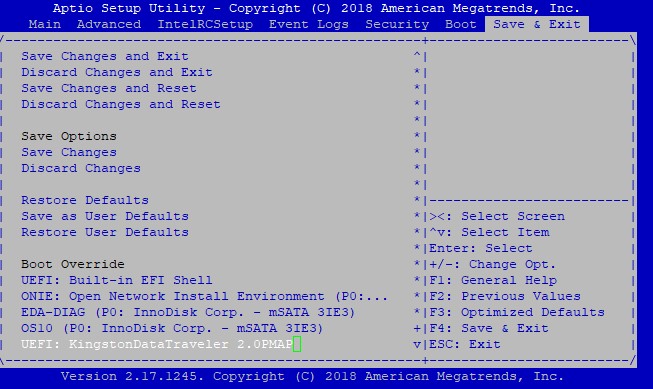
- Po otevření karty "Save & Exit" přejděte dolů do části "Boot Override" a vyberte USB, do kterého chcete přímo bootovat.
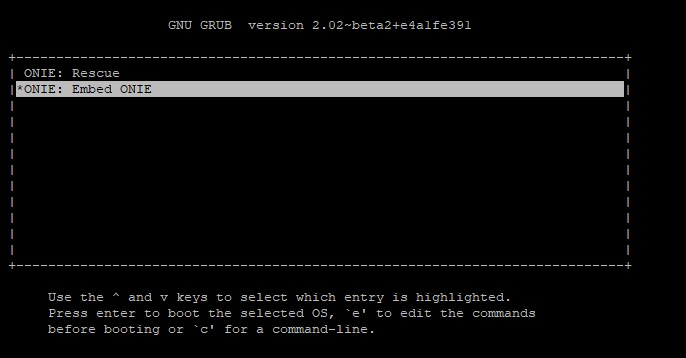
5. Poté se systém BIOS spustí ze zařízení USB ONIE Recovery. V zobrazené nabídce GRUB jsou dvě možnosti; ONIE: Záchrana a ONIE: Vložení ONIE. Vyberte možnost ONIE: Vložit ONIE. Tento proces nainstaluje na přepínač prostředí ONIE a restartuje systém do běžného režimu ONIE.
6. Po restartování přepínače lze vybrat nebo automaticky spustit ONIE: Install a nyní je možné provést čistou instalaci požadovaného operačního systému.
Dotčené produkty
PowerSwitch S4128F-ON/S4128T-ON, PowerSwitch S4148F-ON/S4148T-ON/S4148FE-ON, PowerSwitch S4148U-ON, PowerSwitch S4248FB-ON /S4248FBL-ONProdukty
MX Series, N Series, S Series, E Series, OS9, SmartFabric OS10 SoftwareVlastnosti článku
Číslo článku: 000213926
Typ článku: How To
Poslední úprava: 04 Aug 2026
Verze: 3
Najděte odpovědi na své otázky od ostatních uživatelů společnosti Dell
Služby podpory
Zkontrolujte, zda se na vaše zařízení vztahují služby podpory.