Jak nastavit velikost protokolu událostí systému Windows
Shrnutí: Chcete-li nastavit maximální velikost protokolu událostí, přejděte do vlastností Prohlížeče událostí a upravte hodnotu Maximální velikost protokolu v systému Windows.
Pokyny
Dotčené operační systémy:
- Windows
Co je Prohlížeč událostí systému Windows
Prohlížeč událostí systému Windows je integrovaný nástroj v operačním systému Windows, který umožňuje zobrazit a spravovat protokoly systému a aplikací. Tyto protokoly se používají k odstraňování problémů s počítačem.
Popis problému
Protokol událostí systému Windows může dosáhnout nakonfigurované maximální velikosti, která způsobí odstranění nebo přepsání nejstarších položek protokolu událostí (například dlouhé položky události Dell Trusted Device, jako jsou protokoly Indikátor útoku).
Postup nastavení velikosti protokolu událostí systému Windows:
- Spusťte Prohlížeč událostí.
- Způsoby spuštění Prohlížeče událostí
Prohlížeč událostí systému Windows lze spustit několika způsoby. Níže je uvedeno několik příkladů.
- V okně příkazového řádku se zvýšenými oprávněními použijte příkaz eventvwr.msc.
- Na ploše systému Windows klikněte na klávesu Windows a do vyhledávacího pole zadejte "Prohlížeč událostí" .
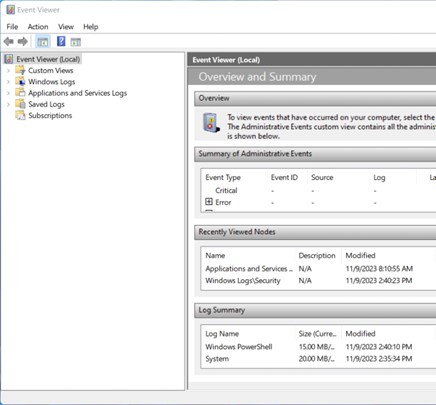
Obrázek 1: (Pouze v angličtině) Prohlížeč událostí systému Windows
- Vyberte protokol, který chcete znovu zformátovat.
- Přejděte do Prohlížeče událostí (místní)>aplikace a protokoly> služeb společnosti Dell.
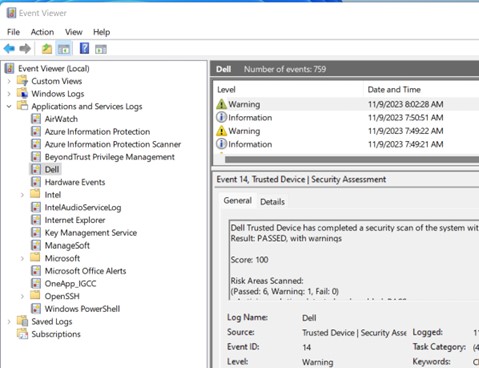
Obrázek 2: (Pouze v angličtině) Protokoly aplikací a služeb Dell
- Pravým tlačítkem myši klikněte na protokol (například Dell) a vyberte možnost Vlastnosti.
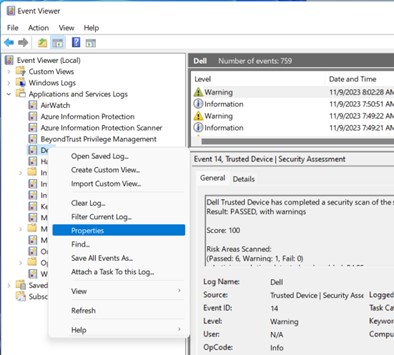
Obrázek 3: (Pouze v angličtině) Výběr možnosti Vlastnosti.
- Nastavte maximální velikost souboru protokolu.
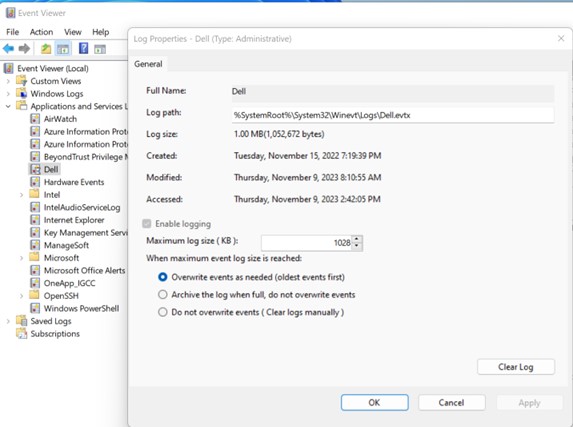
Obrázek 4: (Pouze v angličtině) Maximální velikost souboru protokolu (KB) je nastavena na 1028 kB.
- Vyberte hodnotu Maximální velikost protokolu a zadejte požadovanou novou hodnotu v kB.
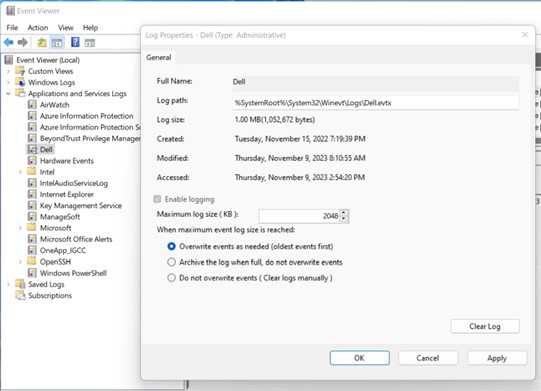
Obrázek 5: (Pouze v angličtině) Maximální počet souborů protokolu (KB) je nastaven na 2048 kB.
- Zvolte možnost OK.