NetWorker: Jak importovat nebo nahradit certifikáty podepsané certifikační autoritou pro službu NMC
Shrnutí: Tyto pokyny popisují, jak nahradit výchozí certifikát NetWorker podepsaný držitelem certifikátem podepsaným certifikační autoritou pro server NetWorker Management Console (NMC).
Pokyny
Tyto pokyny popisují, jak nahradit výchozí certifikát NetWorker podepsaný držitelem certifikátem podepsaným certifikační autoritou pro server NetWorker Management Console (NMC). Tento článek znalostní databáze obsahuje pokyny pro servery NMC se systémem Windows a Linux.
Postup nahrazení certifikátů služby NetWorker Server Authentication Service (AUTHC) a webového uživatelského rozhraní NetWorker (NWUI) certifikáty podepsanými držitelem certifikáty podepsanými certifikační autoritou je podrobně popsán v následujících článcích specifických pro operační systém:
- NetWorker: Jak importovat nebo nahradit certifikáty podepsané certifikační autoritou pro služby „AUTHC“ a „NWUI“ (Linux)
- NetWorker: Jak importovat nebo nahradit certifikáty podepsané certifikační autoritou pro služby „AUTHC“ a „NWUI“ (Windows)
Dotčené certifikáty:
-
<server>.csr: Požadavek na podpis certifikátu serveru NetWorker Management Console -
<server>.key: Privátní klíč serveru NetWorker Management Console -
<server>.crt: Certifikát podepsaný certifikační autoritou serveru konzole NetWorker Management Console -
<CA>.crt: Kořenový certifikát certifikační autority -
<ICA>.crt: Zprostředkující certifikát certifikační autority (volitelný, pokud je k dispozici)
Než začnete:
Tento proces používá nástroj OpenSSL. Tento nástroj je ve výchozím nastavení poskytován v operačních systémech Linux; není však součástí systémů Windows. Instalaci nástroje OpenSSL konzultujte se správcem systému. Požadovaná verze nástroje OpenSSL se liší v závislosti na nainstalované verzi nástroje NetWorker.
- NetWorker 19.9 až 19.11 vyžaduje OpenSSL verze 1.1.1n
- NetWorker 19.12.0.0 (pouze Linux) podporuje OpenSSL verze 3.0.14
- NetWorker 19.12.0.2 (pouze Windows) podporuje OpenSSL verze 3.0.14
Verzi nástroje OpenSSL lze identifikovat následovně:
# openssl versionWindows:
- V Průzkumníku souborů systému Windows přejděte do umístění openssl.exe. Tato cesta se může lišit v závislosti na tom, jak byl nástroj OpenSSL nainstalován.
- Otevřete soubor openssl.exe a přejděte na kartu Podrobnosti. V poli Verze produktu jsou uvedeny podrobnosti o verzi nástroje OpenSSL:
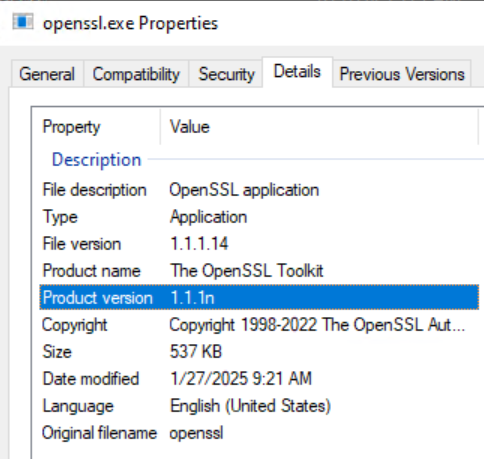
Případně, pokud openssl.exe je cesta k souboru součástí systému, PATH můžete spustit „openssl version“ a příkazový řádek správce. Pokud adresář obsahující openssl.exe není součástí systému, PATHzměňte adresář (cd) na adresář obsahující openssl.exe.
Vygenerujte soukromý klíč a soubor požadavku na podpis certifikátu (CSR), který poskytnete své certifikační autoritě.
- Na serveru NMC vytvořte pomocí nástroje příkazového řádku nástroje OpenSSL soubor privátního klíče serveru NetWorker (
<server>.key) a soubor CSR (<server>.csr).
Linux:
# openssl req -new -newkey rsa:4096 -nodes -out /tmp/<server>.csr -keyout /tmp/<server>.key
Windows:
set openssl="<Full system path to the openssl.exe file>"
%openssl% req -new -newkey rsa:4096 -nodes -out "C:\tmp\<server>.csr" -keyout "C:\tmp\<server>.key"
C:\tmp Neexistuje.
- Odešlete soubor CSR (
<server>.csr) certifikační autoritě, aby vygenerovala soubor certifikátu podepsaný certifikační autoritou (<server>.crt). Certifikační autorita by měla poskytnout soubor certifikátu podepsaný certifikační autoritou (<server>.crt), kořenový certifikát (<CA>.crt) a všechny certifikáty zprostředkující certifikační autority (<ICA>.crt).
Servery Linux NetWorker Management Console (NMC):
- Získejte certifikáty podepsané certifikační autoritou v jednotlivých souborech klíčů nebo v jednom souboru ve formátu PFX.
- Pokud jsou certifikáty podepsané certifikační autoritou v jednom souboru PFX, je možné extrahovat privátní klíč a certifikát podepsaný certifikační autoritou jako u nástroje OpenSSL (systém Windows nemusí mít nainstalovaný nástroj OpenSSL, lze jej nainstalovat samostatně).
.crt a .key úplnou cestou k souboru, včetně názvu certifikátu a odpovídajících souborů klíčů.
- Ze souboru PFX extrahujte privátní klíč a certifikát podepsaný certifikační autoritou.
# openssl pkcs12 -in <file>.pfx -out <server>.key -nodes -nocerts
# openssl pkcs12 -in <file>.pfx -out <server>.crt -nokeys
-
-
- Ověřte integritu
server.keyaserver.crt.
- Ověřte integritu
-
# openssl pkey -in <server>.key -pubout -outform pem | sha256sum
# openssl x509 -in <server>.crt -pubkey -noout -outform pem | sha256sum
-
-
- Převedení soukromého klíče, serverového certifikátu podepsaného certifikační autoritou, kořenové certifikační autority (a všech zprostředkujících certifikátů) do formátu PEM.
-
# openssl rsa -in <server>.key -outform pem -out server.key.pem
# openssl x509 -in <server>.crt -outform pem -out server.crt.pem
# openssl x509 -in CA.crt -outform pem -out CA.crt.pem
# openssl x509 -in ICA.crt -outform pem -out ICA.crt.pem
- Zkombinujte
server.key.pem, kořenovýCA.crt, zprostředkující certifikát (je-li k dispozici) a podepsaný certifikát serveru docakey.pemsouboru pro NMC:
# cat server.key.pem CA.crt.pem ICA.crt.pem server.crt.pem > cakey.pem
- Vypněte službu serveru NMC
gst:
# systemctl stop gst
- Vytvořte kopii stávajícího
cakey.pemsouboru a poté nahraďte výchozí soubor souborem vytvořeným v kroku 2. D.
# cp /opt/lgtonmc/etc/cakey.pem /opt/lgtonmc/etc/cakey.pem_orig
# cp cakey.pem /opt/lgtonmc/etc/cakey.pem
cakey.pem Soubor odpovídá portu 9001. Nahrazením tohoto souboru kombinovaným souborem vytvořeným v kroku 2 nahradí D certifikát podepsaný držitelem certifikátem podepsaným certifikační autoritou.
- Vytvořte kopii souborů serveru NMC
server.crtaserver.keya poté nahraďte původní soubory podepsanýmiserver.crtaserver.key:
# cp /opt/lgtonmc/apache/conf/server.crt /opt/lgtonmc/apache/conf/server.crt_orig
# cp <server>.crt  /opt/lgtonmc/apache/conf/server.crt
# cp /opt/lgtonmc/apache/conf/server.key /opt/lgtonmc/apache/conf/server.key_orig
# cp <server>.key /opt/lgtonmc/apache/conf/server.key
- Spusťte službu serveru NMC
gst:
# systemctl start gst
- Monitorování stavu serveru NMC
/opt/lgtonmc/logs/gstd.rawpro případné chyby.
NetWorker: Jak pomocí nsr_render_log vykreslit soubor protokolu .raw
nsrnmc) s technologií 600 oprávnění.
Ověření:
Když je služba serveru NMC gst spuštěna, spusťte na serveru NMC následující příkaz:
openssl s_client -connect localhost:9001 -showcerts 2>/dev/null </dev/null
openssl s_client -connect localhost:9000 -showcerts 2>/dev/null </dev/null
Příklad:
nve:~ # openssl s_client -connect localhost:9001 -showcerts 2>/dev/null </dev/null
CONNECTED(00000003)
---
Certificate chain
 0 s:/C=CA/ST=Ontario/L=Toronto/O=Dell Technologies/OU=DPD/CN=nve.networker.lan
   i:/C=CA/ST=Ontario/L=Toronto/O=Dell Technologies/OU=DPD/CN=dc.networker.lan
...
...

nve:~ # openssl s_client -connect localhost:9000 -showcerts 2>/dev/null </dev/null
CONNECTED(00000003)
---
Certificate chain
 0 s:/C=CA/ST=Ontario/L=Toronto/O=Dell Technologies/OU=DPD/CN=nve.networker.lan
   i:/C=CA/ST=Ontario/L=Toronto/O=Dell Technologies/OU=DPD/CN=dc.networker.lan
...
...
nve:~ #
Servery Windows NetWorker Management Console (NMC):
- Získejte certifikáty podepsané certifikační autoritou v jednotlivých souborech klíčů nebo v jednom souboru ve formátu PFX.
- Pokud jsou certifikáty podepsané certifikační autoritou v jednom souboru PFX, je možné extrahovat privátní klíč a certifikát podepsaný certifikační autoritou jako u nástroje OpenSSL (systém Windows obvykle nemá nainstalovaný nástroj OpenSSL, lze jej nainstalovat samostatně).
.crt a .key úplnou cestou k souboru, včetně názvu certifikátu a odpovídajících souborů klíčů.
- Ze souboru PFX extrahujte privátní klíč a certifikát podepsaný certifikační autoritou.
%openssl% pkcs12 -in <file>.pfx -out <server>.key -nodes -nocerts
%openssl% pkcs12 -in <file>.pfx -out <server>.crt -nokeys
-
-
- Ověřte integritu
server.keyaserver.crt.
- Ověřte integritu
-
%openssl% pkey -in <server>.key -pubout -outform pem | %openssl% dgst -sha256
%openssl% x509 -in <server>.crt -pubkey -noout -outform pem | %openssl% dgst -sha256
-
-
- Převedení soukromého klíče, serverového certifikátu podepsaného certifikační autoritou, kořenové certifikační autority (a všech zprostředkujících certifikátů) do formátu PEM.
-
%openssl% rsa -in <server>.key -outform pem -out C:\tmp\server.key.pem
%openssl% x509 -in <server>.crt -outform pem -out C:\tmp\server.crt.pem
- Zkombinujte
server.key.pemasever.crt.pemdocakey.pemsouboru pro NMC. K tomu se doporučuje použít následující příkaz PowerShell:
PS C:\tmp> Get-Content server.key.pem,server.crt.pem | Out-File cakey.pem -Encoding ascii
-Encoding ascii , může nastat následující problém: NetWorker: Serveru NMC systému Windows se po výměně certifikátů nedaří spustit službu GSTD
- Vypněte službu serveru NMC
gst:
net stop gstd
- Vytvořte kopii originálního souboru
cakey.pema vložte místo něj kombinovaný, podepsaný certifikační autoritoucakey.pem:
copy "C:\Program Files\EMC NetWorker\Management\GST\etc\cakey.pem" "C:\Program Files\EMC NetWorker\Management\GST\etc\cakey.pem_orig"
copy C:\tmp\cakey.pem "C:\Program Files\EMC NetWorker\Management\GST\etc\cakey.pem"
cakey.pem Soubor odpovídá portu 9001. Nahrazením tohoto souboru kombinovaným souborem vytvořeným v kroku 2 nahradí D certifikát podepsaný držitelem certifikátem podepsaným certifikační autoritou.
- Vytvořte kopii souborů serveru NMC
server.crtaserver.keya poté nahraďte původní soubory podepsanýmiserver.crtaserver.key:
copy "C:\Program Files\EMC NetWorker\Management\GST\apache\conf\server.crt" "C:\Program Files\EMC NetWorker\Management\GST\apache\conf\server.crt_orig"
copy "C:\Program Files\EMC NetWorker\Management\GST\apache\conf\server.key" "C:\Program Files\EMC NetWorker\Management\GST\apache\conf\server.key_orig"
copy <server>.crt "C:\Program Files\EMC NetWorker\Management\GST\apache\conf\server.crt"
copy <server>.key "C:\Program Files\EMC NetWorker\Management\GST\apache\conf\server.key"
- Spusťte službu serveru NMC
gst:
net start gstd
- Monitorování stavu serveru NMC
C:\Program Files\EMC NetWorker\Management\GST\logs\gstd.rawpro případné chyby.
NetWorker: Jak pomocí nsr_render_log vykreslit soubor protokolu .raw
nsrnmc) s technologií 600 oprávnění.
Ověření:
Když je služba serveru NMC gst spuštěné, spusťte následující příkaz z PowerShellu na serveru NMC a nahraďte PORT. Spusťte jednou pro port 9000 a jednou pro port 9001.
param(
    [string]$Server = "localhost",
    [int]$Port = PORT
)

$tcp = [System.Net.Sockets.TcpClient]::new()
$tcp.Connect($Server, $Port)

# Accept any certificate so we can inspect it (this is inspection only)
$ssl = [System.Net.Security.SslStream]::new(
    $tcp.GetStream(),
    $false,
    { param($sender, $cert, $chain, $errors) $true }
)

try {
    # SNI/target host is the $Server value
    $ssl.AuthenticateAsClient($Server)

    $remoteCert = [System.Security.Cryptography.X509Certificates.X509Certificate2]::new($ssl.RemoteCertificate)

    # Some keys use CNG and PublicKey.Key can be $null; fall back safely
    $keySize = try { $remoteCert.PublicKey.Key.KeySize } catch { $null }
    if (-not $keySize) { $keySize = ($remoteCert.PublicKey.EncodedKeyValue.RawData.Length * 8) }

    "=== Certificate (from $($Server):$Port) ==="
    "Subject                 : $($remoteCert.Subject)"
    "Issuer                  : $($remoteCert.Issuer)"
    "NotBefore               : $($remoteCert.NotBefore)"
    "NotAfter                : $($remoteCert.NotAfter)"
    "Public Key              : $($remoteCert.PublicKey.Oid.FriendlyName) ($keySize-bit)"
    "Signature Algorithm     : $($remoteCert.SignatureAlgorithm.FriendlyName)"
}
finally {
    $ssl.Dispose()
    $tcp.Dispose()
}
Příklad:
PS C:\Users\Administrator.NETWORKER> param(
>>     [string]$Server = "localhost",
>>     [int]$Port = 9001
>> )
PS C:\Users\Administrator.NETWORKER>
PS C:\Users\Administrator.NETWORKER> $tcp = [System.Net.Sockets.TcpClient]::new()
PS C:\Users\Administrator.NETWORKER> $tcp.Connect($Server, $Port)
PS C:\Users\Administrator.NETWORKER>
PS C:\Users\Administrator.NETWORKER> # Accept any certificate so we can inspect it (this is inspection only)
PS C:\Users\Administrator.NETWORKER> $ssl = [System.Net.Security.SslStream]::new(
>>     $tcp.GetStream(),
>>     $false,
>>     { param($sender, $cert, $chain, $errors) $true }
>> )
PS C:\Users\Administrator.NETWORKER>
PS C:\Users\Administrator.NETWORKER> try {
>>     # SNI/target host is the $Server value
>>     $ssl.AuthenticateAsClient($Server)
>>
>>     $remoteCert = [System.Security.Cryptography.X509Certificates.X509Certificate2]::new($ssl.RemoteCertificate)
>>
>>     # Some keys use CNG and PublicKey.Key can be $null; fall back safely
>>     $keySize = try { $remoteCert.PublicKey.Key.KeySize } catch { $null }
>>     if (-not $keySize) { $keySize = ($remoteCert.PublicKey.EncodedKeyValue.RawData.Length * 8) }
>>
>>     "=== Certificate (from $($Server):$Port) ==="
>>     "Subject                 : $($remoteCert.Subject)"
>>     "Issuer                  : $($remoteCert.Issuer)"
>>     "NotBefore               : $($remoteCert.NotBefore)"
>>     "NotAfter                : $($remoteCert.NotAfter)"
>>     "Public Key              : $($remoteCert.PublicKey.Oid.FriendlyName) ($keySize-bit)"
>>     "Signature Algorithm     : $($remoteCert.SignatureAlgorithm.FriendlyName)"
>> }
>> finally {
>>     $ssl.Dispose()
>>     $tcp.Dispose()
>> }
=== Certificate (from localhost:9001) ===
Subject                 : CN=win-srvr02.networker.lan, OU=DPD, O=Dell Technologies, L=Toronto, S=Ontario, C=CA
Issuer                  : CN=dc.networker.lan, OU=DPD, O=Dell Technologies, L=Toronto, S=Ontario, C=CA
NotBefore               : 03/09/2026 15:42:43
NotAfter                : 06/11/2028 15:42:43
Public Key              : RSA (2048-bit)
Signature Algorithm     : sha256RSA

PS C:\Users\Administrator.NETWORKER> param(
>>     [string]$Server = "localhost",
>>     [int]$Port = 9000
>> )
PS C:\Users\Administrator.NETWORKER>
PS C:\Users\Administrator.NETWORKER> $tcp = [System.Net.Sockets.TcpClient]::new()
PS C:\Users\Administrator.NETWORKER> $tcp.Connect($Server, $Port)
PS C:\Users\Administrator.NETWORKER>
PS C:\Users\Administrator.NETWORKER> # Accept any certificate so we can inspect it (this is inspection only)
PS C:\Users\Administrator.NETWORKER> $ssl = [System.Net.Security.SslStream]::new(
>>     $tcp.GetStream(),
>>     $false,
>>     { param($sender, $cert, $chain, $errors) $true }
>> )
PS C:\Users\Administrator.NETWORKER>
PS C:\Users\Administrator.NETWORKER> try {
>>     # SNI/target host is the $Server value
>>     $ssl.AuthenticateAsClient($Server)
>>
>>     $remoteCert = [System.Security.Cryptography.X509Certificates.X509Certificate2]::new($ssl.RemoteCertificate)
>>
>>     # Some keys use CNG and PublicKey.Key can be $null; fall back safely
>>     $keySize = try { $remoteCert.PublicKey.Key.KeySize } catch { $null }
>>     if (-not $keySize) { $keySize = ($remoteCert.PublicKey.EncodedKeyValue.RawData.Length * 8) }
>>
>>     "=== Certificate (from $($Server):$Port) ==="
>>     "Subject                 : $($remoteCert.Subject)"
>>     "Issuer                  : $($remoteCert.Issuer)"
>>     "NotBefore               : $($remoteCert.NotBefore)"
>>     "NotAfter                : $($remoteCert.NotAfter)"
>>     "Public Key              : $($remoteCert.PublicKey.Oid.FriendlyName) ($keySize-bit)"
>>     "Signature Algorithm     : $($remoteCert.SignatureAlgorithm.FriendlyName)"
>> }
>> finally {
>>     $ssl.Dispose()
>>     $tcp.Dispose()
>> }
=== Certificate (from localhost:9000) ===
Subject                 : CN=win-srvr02.networker.lan, OU=DPD, O=Dell Technologies, L=Toronto, S=Ontario, C=CA
Issuer                  : CN=dc.networker.lan, OU=DPD, O=Dell Technologies, L=Toronto, S=Ontario, C=CA
NotBefore               : 03/09/2026 15:42:43
NotAfter                : 06/11/2028 15:42:43
Public Key              : RSA (2048-bit)
Signature Algorithm     : sha256RSA
Další informace
I poté, co byl certifikát podepsaný držitelem konzole NMC nahrazen certifikátem podepsaným certifikační autoritou, se může během připojování k serveru NMC ze spouštěče NMC zobrazit následující upozornění:
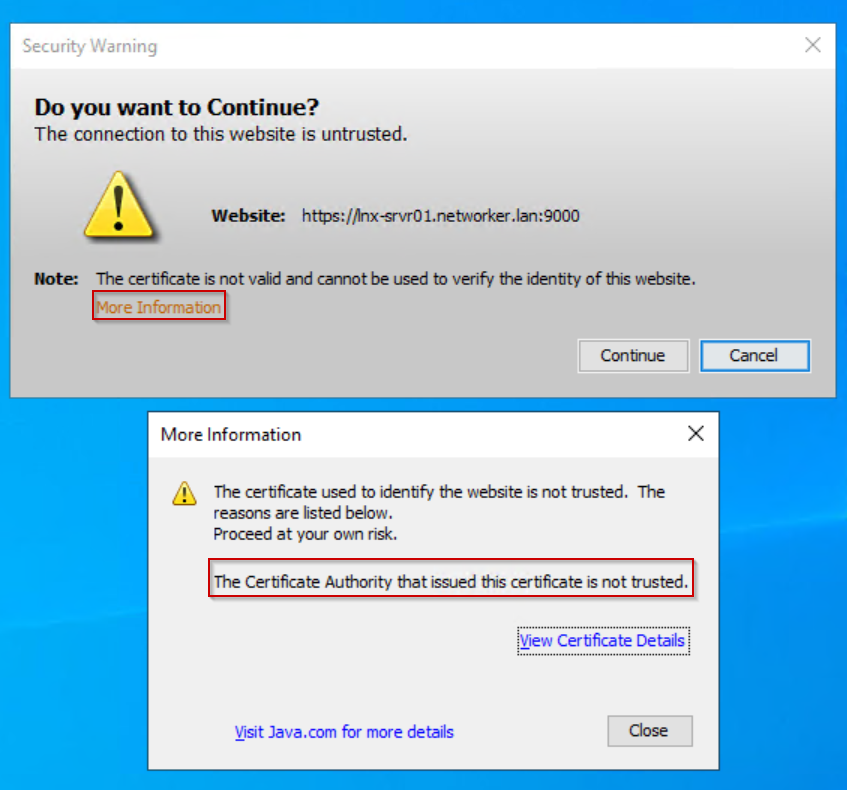
Klikněte na možnost „View Hardware Details.“ Podrobnosti o certifikátu ověřují, zda se používá certifikát podepsaný certifikační autoritou.
Upozornění se zobrazuje, jelikož v důvěryhodných kořenových certifikátech klienta NMC chybí podepsaný certifikát.
Toto upozornění lze ignorovat; volitelně se může certifikát podepsaný certifikační autoritou serveru NMC také importovat do důvěryhodných kořenových certifikátů klienta NMC:
- Vložte certifikát podepsaný certifikační autoritou serveru NMC (
<server>.crt) na hostiteli klienta NMC ve složce podle vašeho výběru. - Otevřete vlastnosti certifikátu podepsaného certifikační autoritou.
- Klikněte na možnost Install Certificate.
- Vyberte možnost Local Machine.
- Vyberte možnost Place all certificates in the following store.
- Klikněte na tlačítko Browse.
- Vyberte možnost Trusted Root Certification Authorities a klikněte na tlačítko OK.
- Klikněte na tlačítko Další.
- Klikněte na tlačítko Finish.
- Zobrazí se zpráva s informací, zda se import nezdařil nebo byl úspěšný. Klikněte na tlačítko OK.
- Ve vlastnostech certifikátu podepsaného certifikační autoritou klikněte na tlačítko OK.
Při příštím spuštění konzole NMC se upozornění zabezpečení nezobrazí.