Live Optics | Kubernetes | Dokončení sbírky
Shrnutí: Tento článek popisuje, jak dokončit shromažďování dat Kubernetes.
Tento článek se vztahuje na
Tento článek se nevztahuje na
Tento článek není vázán na žádný konkrétní produkt.
V tomto článku nejsou uvedeny všechny verze produktu.
Pokyny
Než začnete
- Musíte mít kolektor Live Optics. Další informace najdete v části Stažení kolektoru Live Optics.
- Musíte mít existující kubeconfig soubor nebo ho vytvořit s novým účtem služby. Další informace najdete v tématech Vytvoření účtu služby pro prostředí RedHat OpenShift a Vytvoření účtu služby pomocí příkazů kubectl .
- Otevřete kolektor Live Optics a vyberte možnost Server & Cloud. V seznamu typů prostředků vyberte Kubernetes.
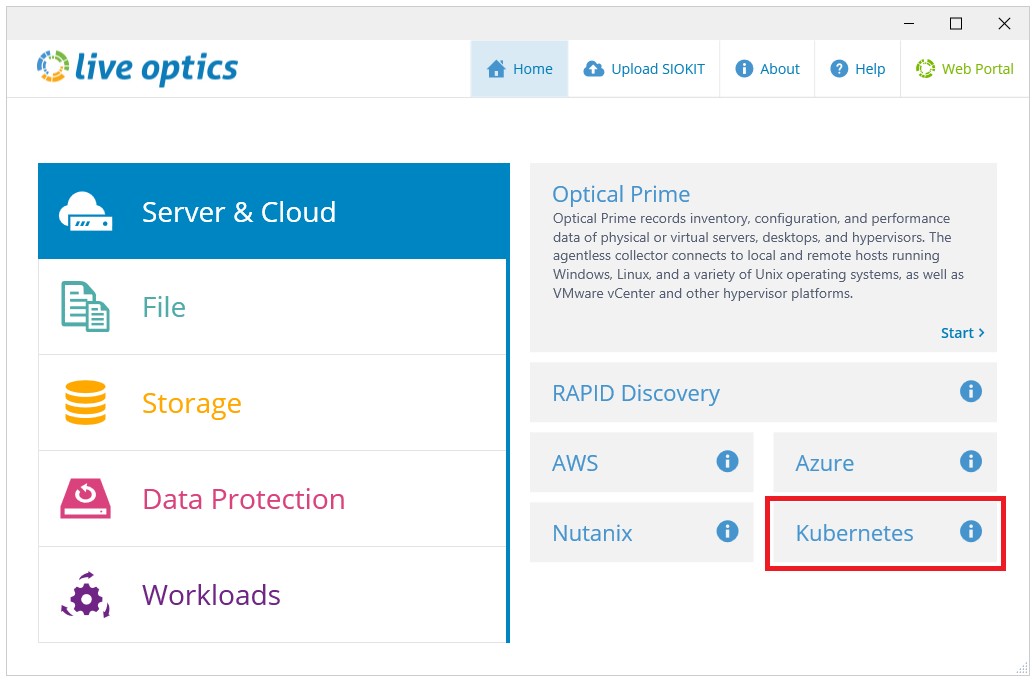
- Na obrazovce Možnosti nahrání vyberte upřednostňovanou metodu nahrání a klikněte na tlačítko Další.
- Ve výchozím nastavení je vybrána možnost Odeslat data sbírky na webový portál Live Optics automaticky.
- Budu nahrávat později (vyžaduje nahrání vygenerovaného souboru SIOKIT) - kolektor se nepokusí o odchozí spojení. Místo toho se vytvoří šifrovaný soubor SIOKIT a uloží se místně. Ty je nutné později ručně nahrát do webové služby Live Optics.
- Režim inventáře se používá ke shromažďování informací o konfiguraci a stavu clusterů Kubernetes. Soubor aplikace Microsoft Excel je vytvořen a uložen místně. Do webové služby Live Optics se neodesílají žádná data a neshromažďují se údaje o výkonu.
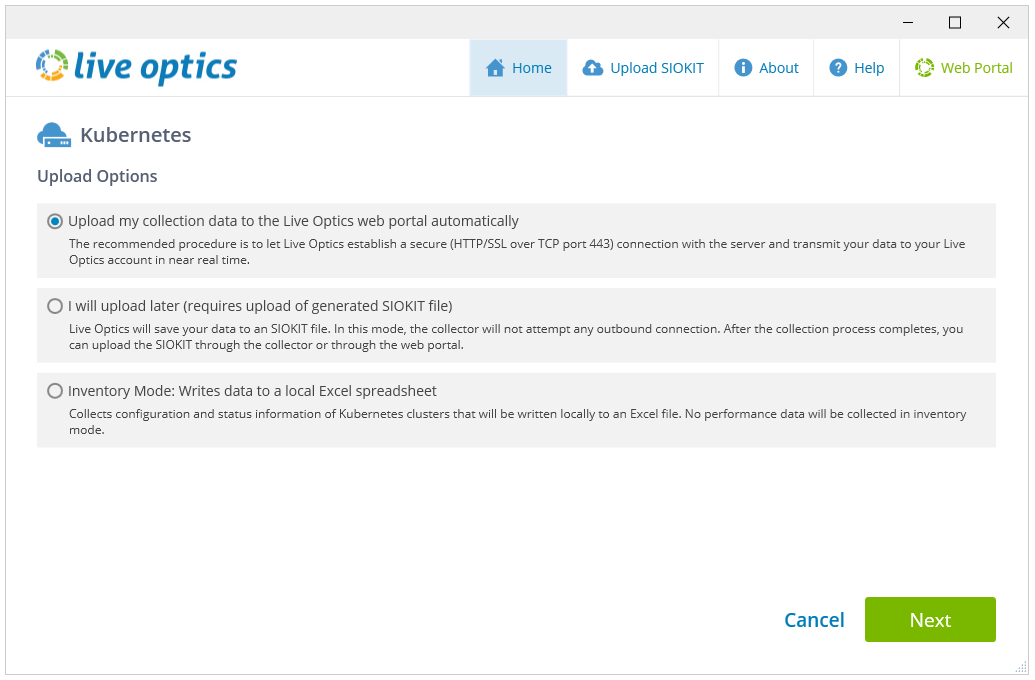
- Zadejte název projektu. Tento název se zobrazí na portálu Live Optics po dokončení kontroly. Pokračujte kliknutím na tlačítko Další.
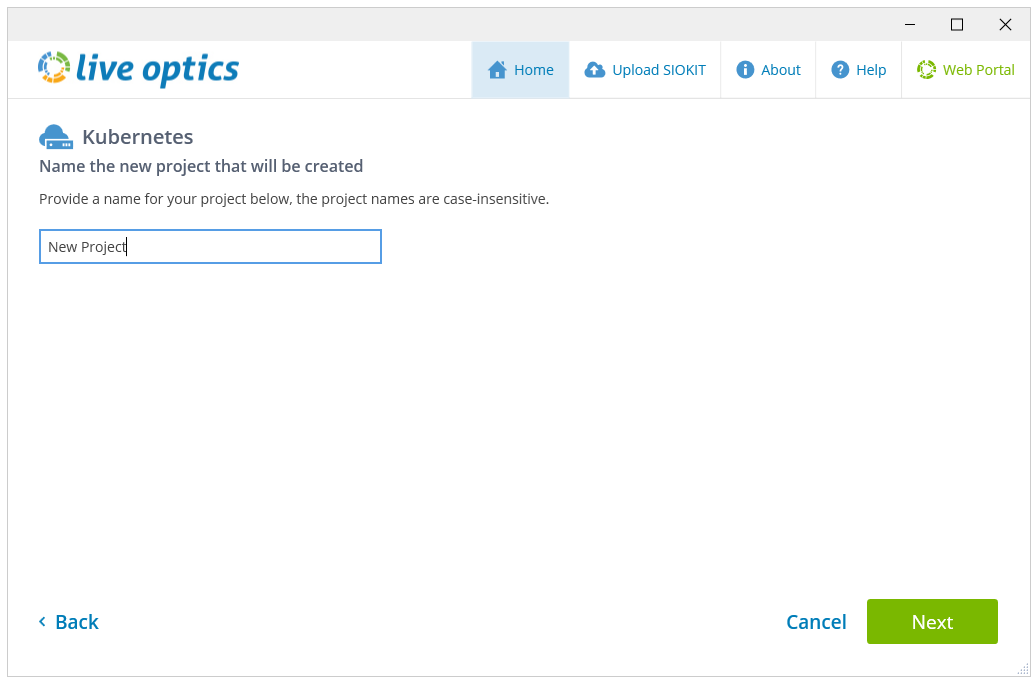
- Pokud na obrazovce Možnosti nahrávání zvolíte první nebo druhou možnost, vytvoří se soubor SIOKIT. Pokud chcete, můžete zde změnit název souboru. Klikněte na tlačítko Další.
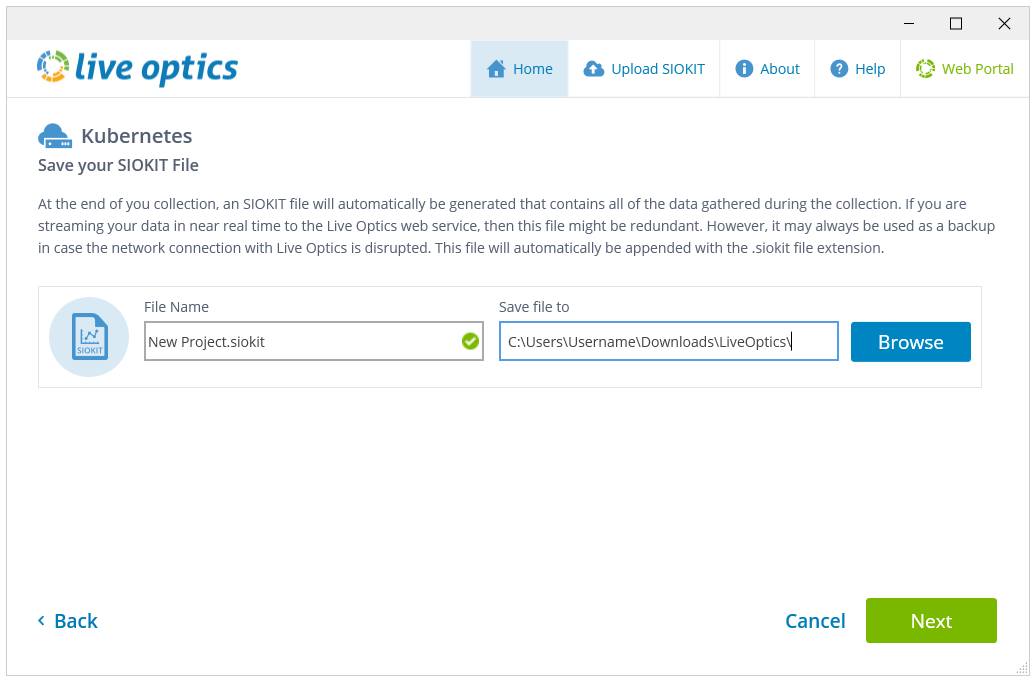
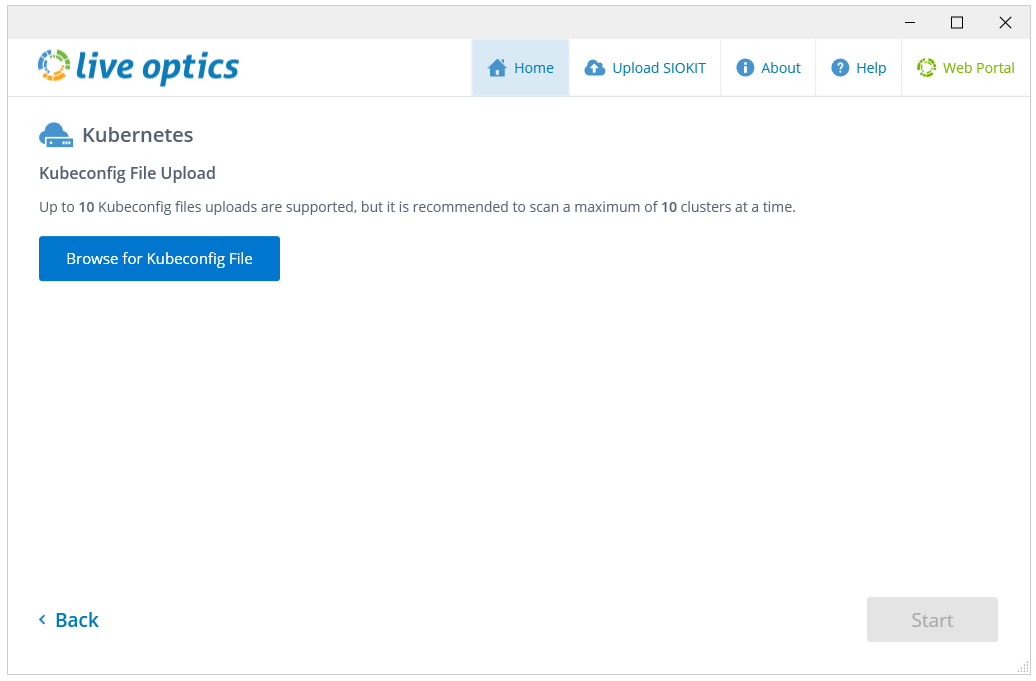
- Na následující obrazovce klikněte na Browse for Kubeconfig file a vyberte soubor, který chcete použít. Kliknutím na tlačítko Start zahájíte shromažďování.
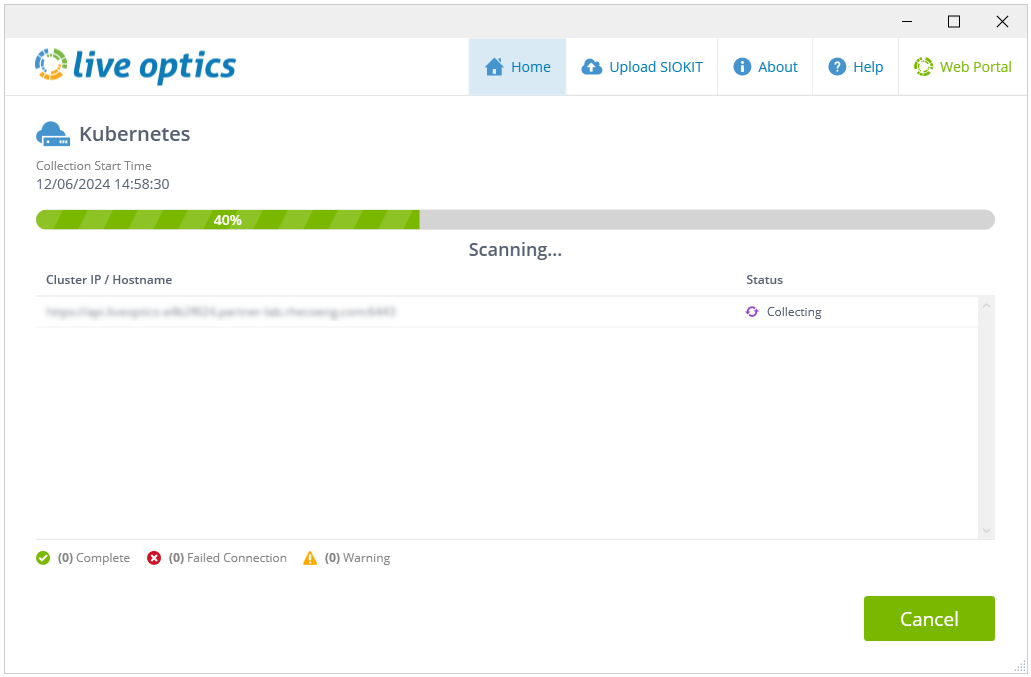
- Spustí se kontrola. Stav kontroly se zobrazuje na ukazateli průběhu.
- Po dokončení skenování se zobrazí následující obrazovka:
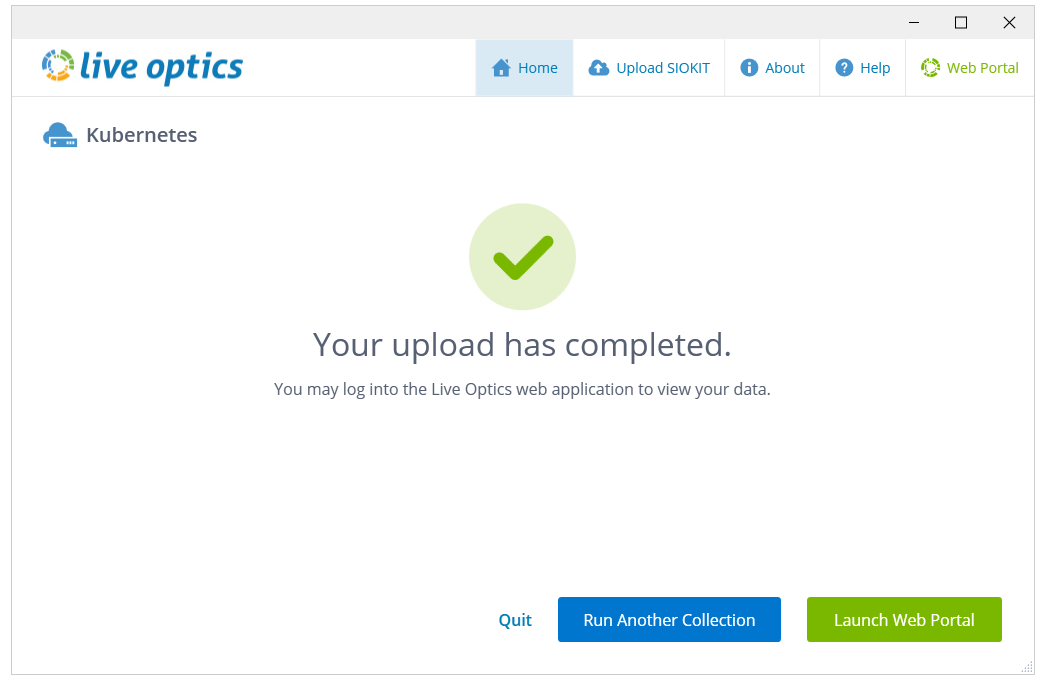
- Kliknutím na možnost Launch Web Portal otevřete webový portál Live Optics. Pokud jste vybrali (v kroku 2):
- Automaticky nahrát data z mé sbírky na webový portál Live Optics – výsledky se automaticky odešlou na webový portál Live Optics a lze je ihned zobrazit a stáhnout.
- Nahraju později (vyžaduje nahrání vygenerovaného souboru SIOKIT) – váš sken byl zaznamenán v souboru SIOKIT, který je nutné nahrát na webový portál Live Optics, aby se výsledky zobrazily. Další informace najdete v tématech Nahrání souboru SIOKIT do kolektoru Live Optics nebo Nahrání souboru SIOKIT na portálu Live Optics.
POZNÁMKA: K nahrávání souborů SIOKIT doporučujeme používat kolektor Live Optics, protože při nahrávání souborů SIOKIT pomocí portálu Live Optics platí omezení velikosti souboru na 750 MB.
- Automaticky nahrát data z mé sbírky na webový portál Live Optics – výsledky se automaticky odešlou na webový portál Live Optics a lze je ihned zobrazit a stáhnout.
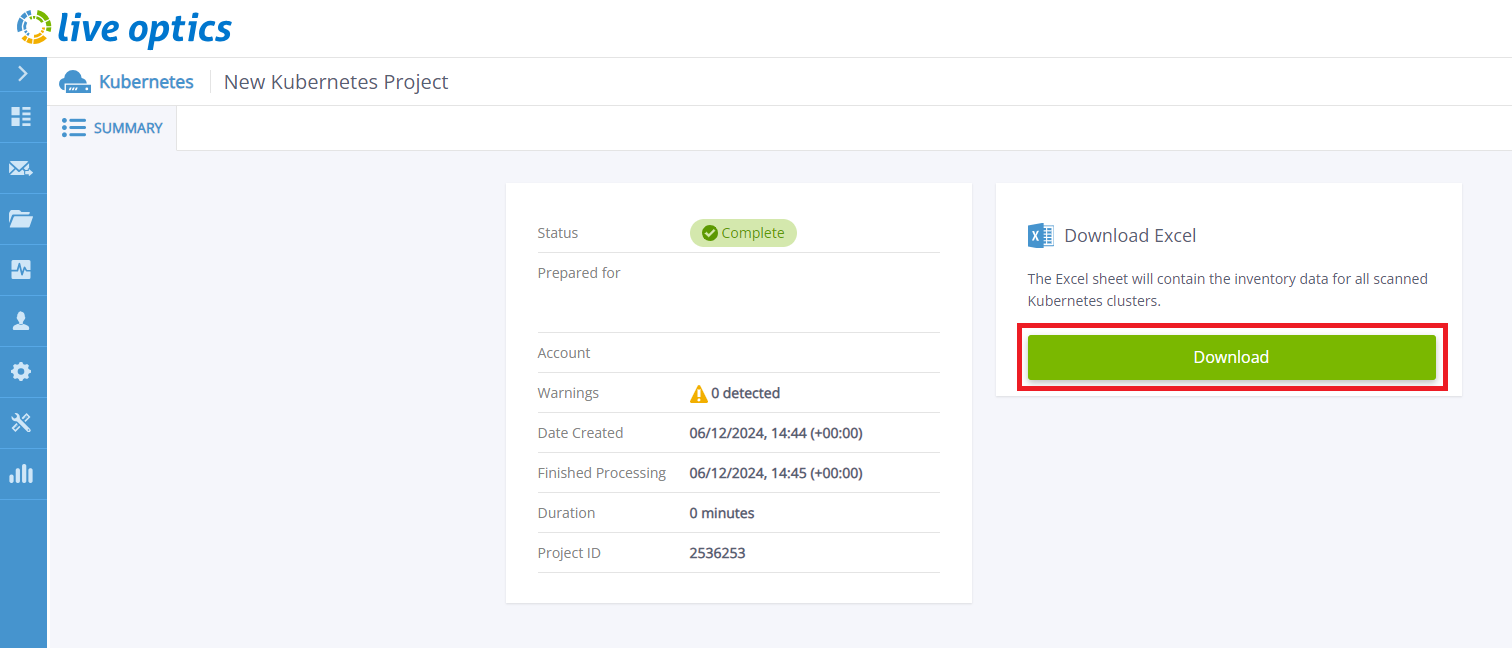
- Chcete-li zobrazit výsledky projektu, přihlaste se k webovému portálu Live Optics a vyberte projekt ze seznamu posledních projektů zobrazeného na hlavním panelu.
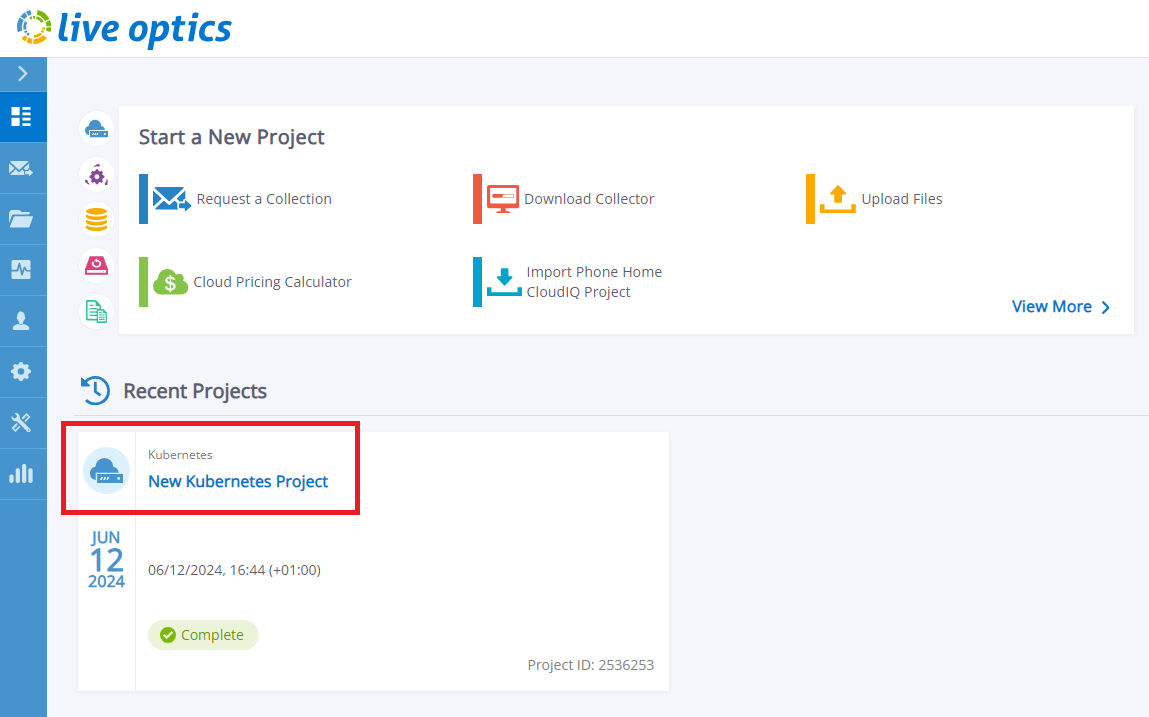
- Otevřete projekt kliknutím na jeho název. Kliknutím na tlačítko Stáhnout stáhnete report z aplikace Microsoft Excel obsahující vaše výsledky.
Další informace
V případě jakýchkoli dotazů se obraťte na podporu Live Optics na liveoptics.support@dell.com.
Dotčené produkty
Active Fabric ControllerVlastnosti článku
Číslo článku: 000297829
Typ článku: How To
Poslední úprava: 22 Jan 2026
Verze: 2
Najděte odpovědi na své otázky od ostatních uživatelů společnosti Dell
Služby podpory
Zkontrolujte, zda se na vaše zařízení vztahují služby podpory.