Como empacotar o ASP.NET Core Runtime ARM64 para o Microsoft Configuration Manager
Shrnutí: Este artigo fornece informações sobre como empacotar o ASP.NET Core Runtime ARM64 para o Microsoft Configuration Manager como pré-requisito para as soluções de software da Dell.
Tento článek se vztahuje na
Tento článek se nevztahuje na
Tento článek není vázán na žádný konkrétní produkt.
V tomto článku nejsou uvedeny všechny verze produktu.
Pokyny
Produtos afetados:
- Estúdio de IA Dell Pro
- Gerenciador de dispositivos client Dell
- Dell Trusted Device
Pré-requisitos:
- Faça o download da versão mais recente do ASP.NET Core Runtime ARM64 da Microsoft
.
- Coloque o arquivo de instalação do ASP.NET Core Runtime ARM64 em um compartilhamento de arquivos em seu ambiente.
Embalagem do Gerenciador de Configurações da Microsoft:
- Abra o console do Configuration Manager.

- Acesse a biblioteca>de software Aplicativos de gerenciamento de>aplicativos
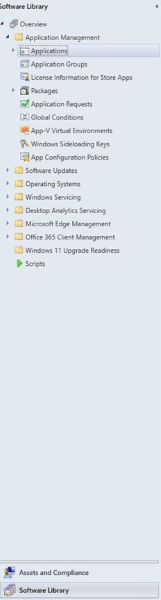
- Clique no botão Create Application na faixa de opções superior.

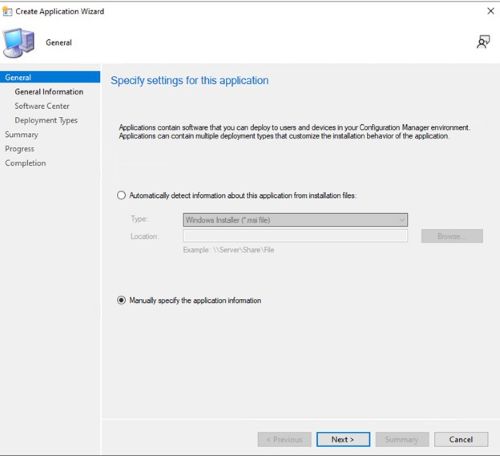
- Clique no botão de opção para Especificar manualmente as informações do aplicativo e clique em Avançar.
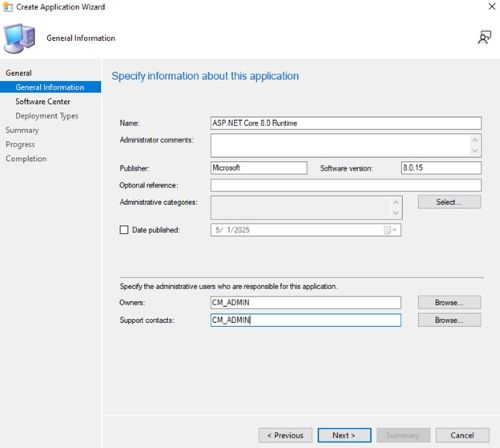
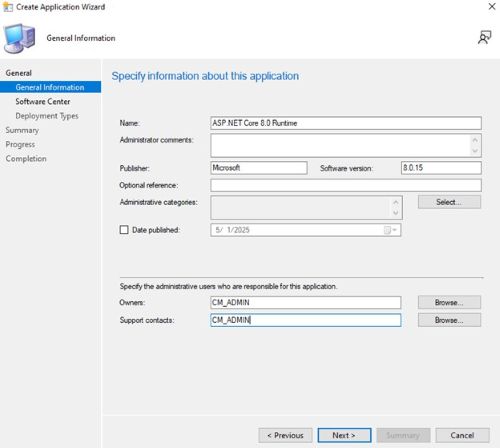
- Digite um nome e forneça as informações necessárias, como editor e versão do software, atualize o proprietário do aplicativo e entre em contato com o suporte, se necessário, e clique em Avançar.
- Na tela de entrada do Software Center, atualize o idioma, se necessário, e clique em Avançar.
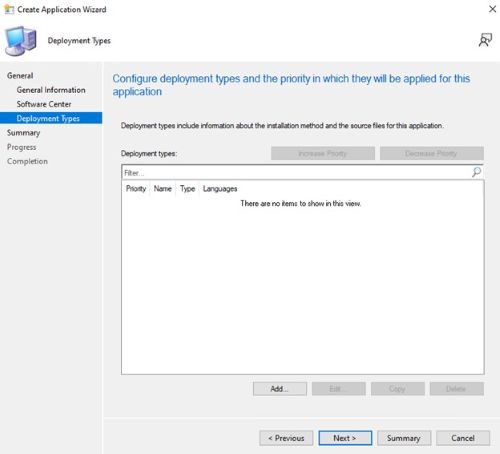
- Na tela Deployment Types, clique em Add.
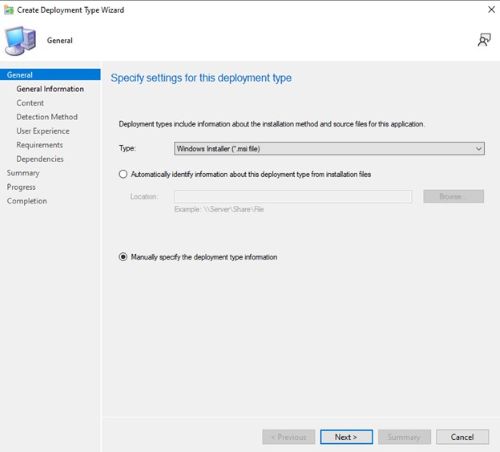
- Clique no botão de opção para especificar manualmente as informações do tipo de implementação e clique em Next.
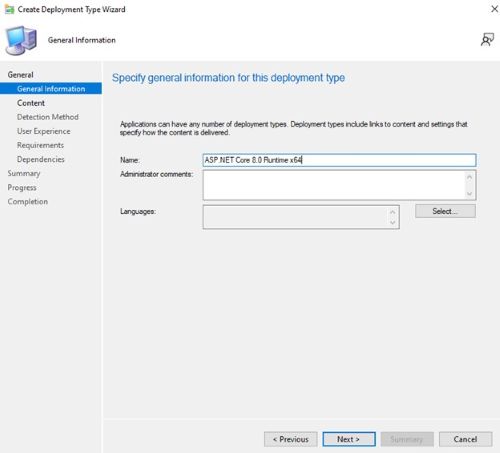
- Forneça um nome, selecione um idioma, se necessário, e clique em Avançar.
- Clique em procurar ao lado de Content Location e selecione a pasta onde o instalador está localizado.
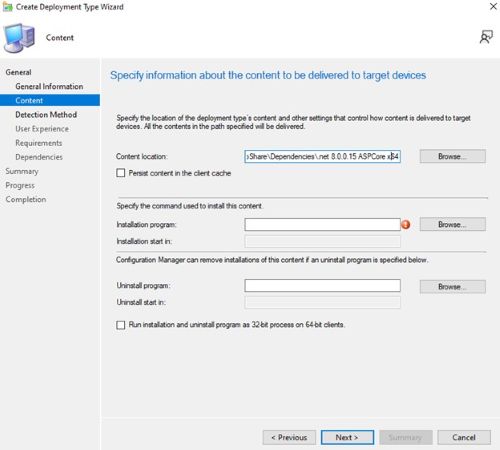
- No campo programa de instalação, digite:
aspnetcore-runtime-{VERSION}-win-ARM64.exe /install /quiet /norestartonde {VERSION} é o exemplo de número da versão do aplicativo 8.0.15. &
& - Para o tipo de programa de desinstalação:
aspnetcore-runtime-{VERSION}-win-ARM64.exe /uninstall /quiet /norestartonde {VERSION} é o exemplo de número da versão do aplicativo 8.0.15. Em seguida, clique em Next (Avançar).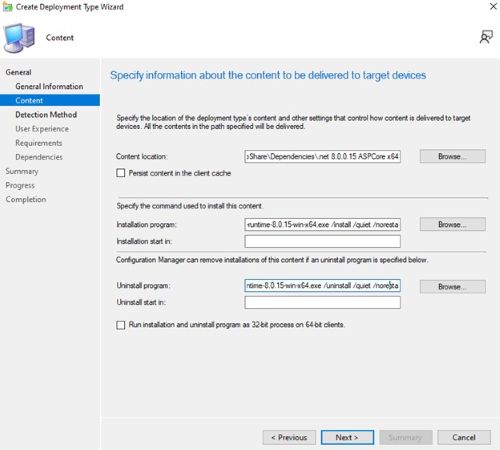
- Na página Método de Detecção, clique no botão Adicionar Cláusula .
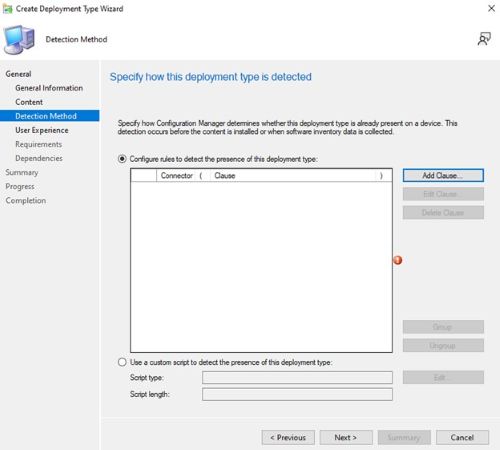
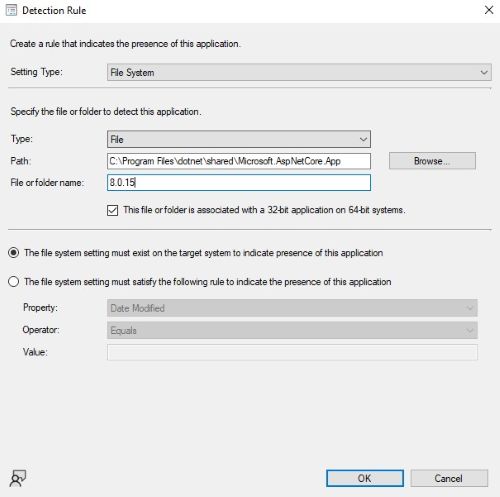
- Defina as seguintes opções e clique em OK.
Setting Type: File System
Type: File
Path: C:\Program Files\dotnet\shared\Microsoft.AspNetCore.App
File or folder name: 8.0.15
- Clique em Next.
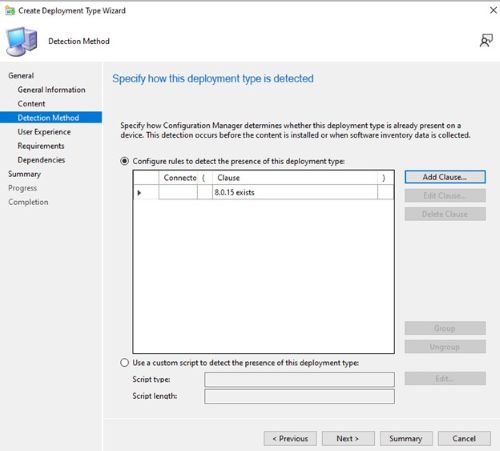
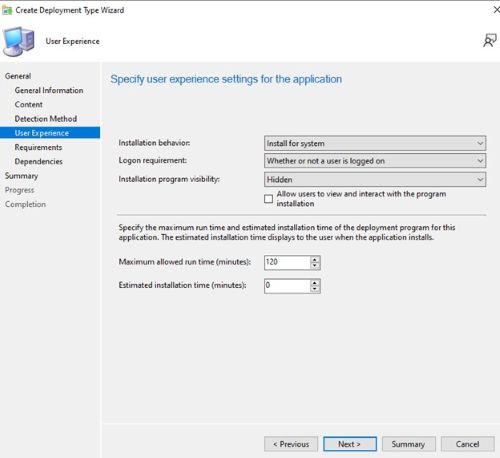
- Na página User Experience , defina as opções abaixo e clique em Next.
Installation behavior: Install for system
Logon requirement: Whether or not a user is logged on
Installation program visibility: Hidden
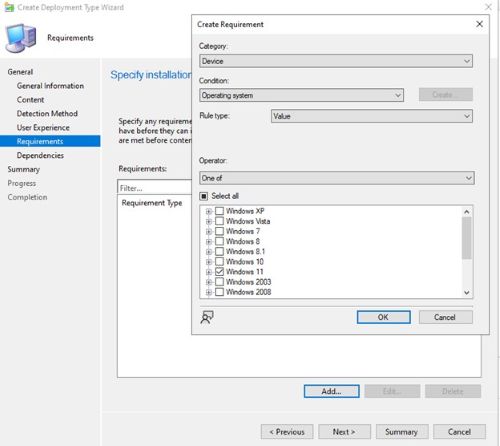
- Na página Requisitos, clique em Adicionar
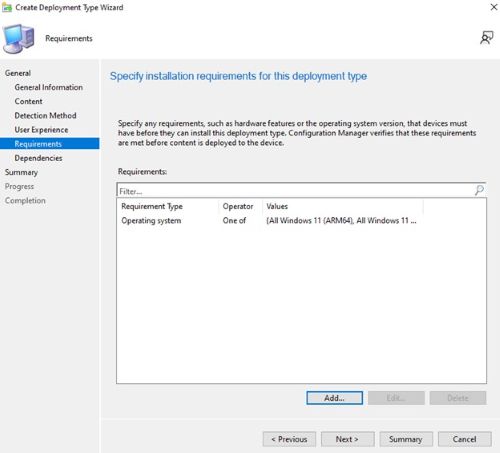
- Selecione os requisitos com base em seu ambiente e clique em OK.
- Quando terminar, clique em Avançar.
- Na página Dependências, clique em Avançar.

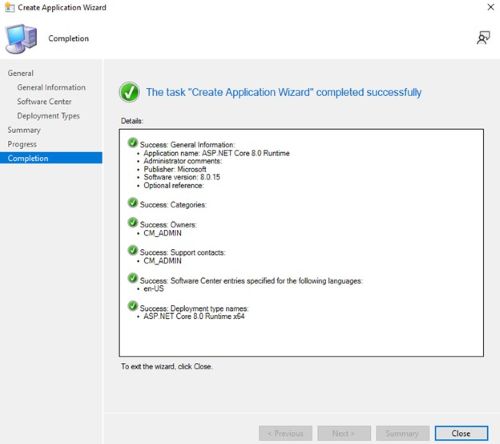
- Na página Summary , clique em Next e, na página de conclusão, clique em Close.
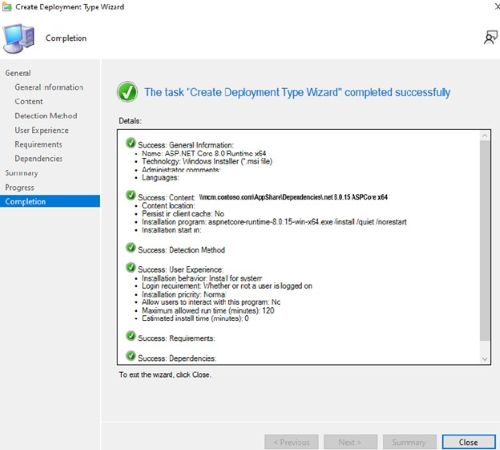
- Clique em Next na página Deployment Types .
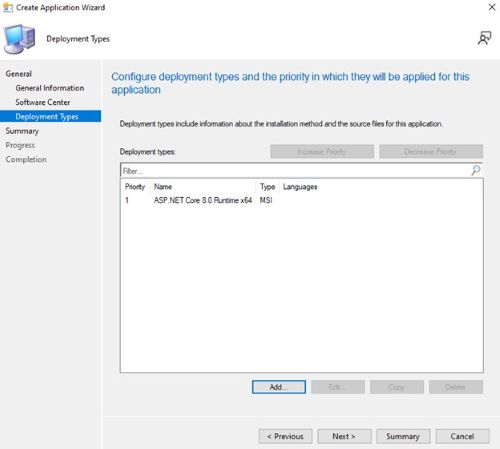
- Na página Summary , clique em Next e, na tela de conclusão, clique em Close.
Dotčené produkty
Dell Client Device Manager, Dell Pro AI Studio, Dell Trusted DeviceVlastnosti článku
Číslo článku: 000321938
Typ článku: How To
Poslední úprava: 19 May 2025
Verze: 1
Najděte odpovědi na své otázky od ostatních uživatelů společnosti Dell
Služby podpory
Zkontrolujte, zda se na vaše zařízení vztahují služby podpory.