Как упаковать ASP.NET Core Runtime ARM64 для Microsoft Configuration Manager
Shrnutí: В этой статье содержится информация о том, как упаковать ASP.NET Core Runtime ARM64 для Microsoft Configuration Manager в качестве предварительного условия для программных решений Dell. ...
Tento článek se vztahuje na
Tento článek se nevztahuje na
Tento článek není vázán na žádný konkrétní produkt.
V tomto článku nejsou uvedeny všechny verze produktu.
Pokyny
Затронутые продукты:
- Профессиональный ИИ-студия Dell
- Диспетчер клиентских устройств Dell
- Dell Trusted Device
Предварительные условия
- Загрузите последнюю версию ASP.NET Core Runtime ARM64 с сайта Microsoft
.
- Поместите установочный файл ASP.NET Core Runtime ARM64 в общий файловый ресурс в своей среде.
Пакет для Microsoft Configuration Manager:
- Откройте консоль Configuration Manager.

- Перейти в библиотеку> программного обеспечения Приложения для управления приложениями>
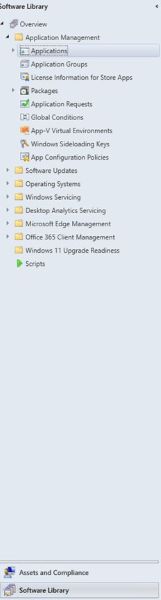
- Нажмите кнопку Создать приложение на верхней ленте.

- Выберите переключатель Вручную укажите информацию о приложении и нажмите Далее.

- Введите имя и предоставьте всю необходимую информацию, такую как издатель и версия программного обеспечения, затем при необходимости обновите имя владельца приложения и контактную информацию службы поддержки и нажмите Далее.
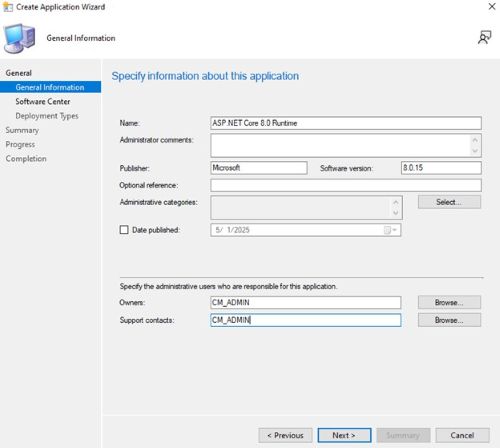
- На начальном экране Центр программного обеспечения при необходимости обновите язык и нажмите кнопку Далее.
- На экране Типы развертывания нажмите кнопку Добавить.
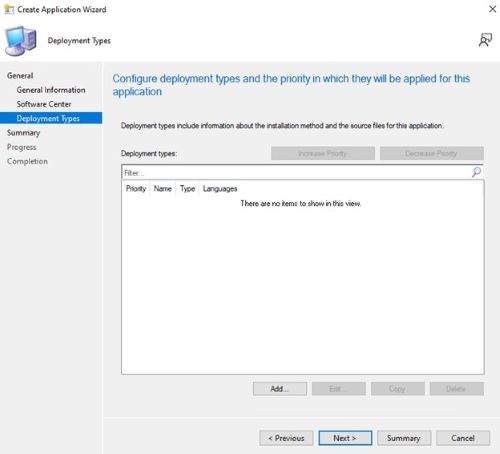
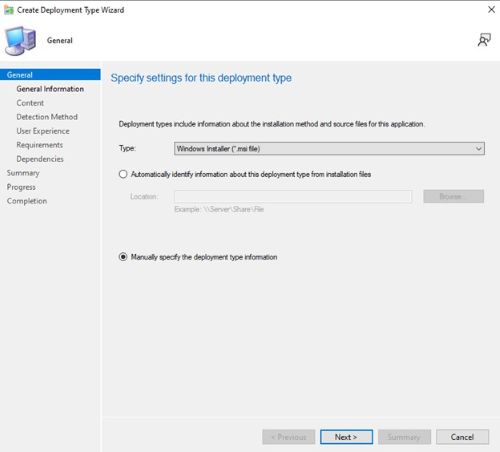
- Нажмите переключатель Вручную укажите информацию о типе развертывания и нажмите Далее.
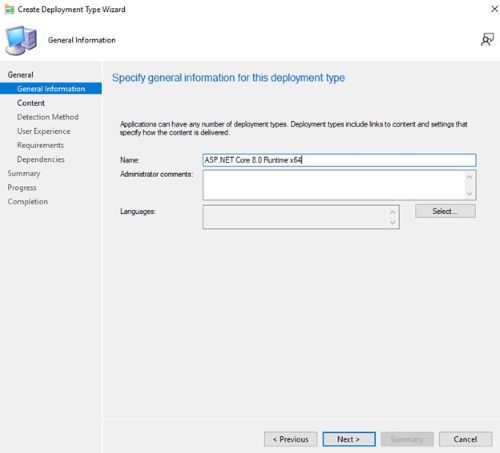
- Введите имя и при необходимости выберите язык, затем нажмите кнопку Далее.
- Нажмите «Обзор» рядом с пунктом «Расположение содержимого » и выберите папку, в которой находится установщик.

- В поле программы установки введите
aspnetcore-runtime-{VERSION}-win-ARM64.exe /install /quiet /norestartгде {VERSION} — номер версии приложения, пример: 8.0.15. &
& - Для программы удаления введите
aspnetcore-runtime-{VERSION}-win-ARM64.exe /uninstall /quiet /norestartгде {VERSION} — номер версии приложения, пример: 8.0.15. Нажмите кнопку «Далее».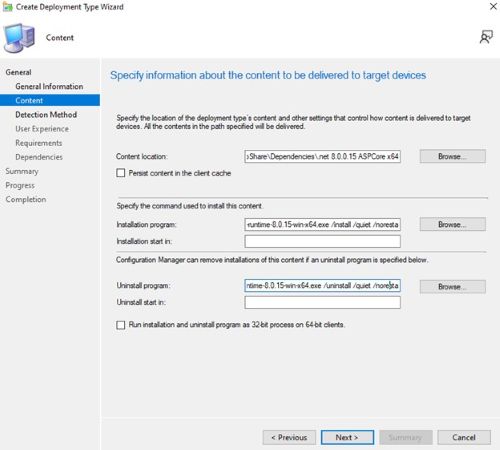
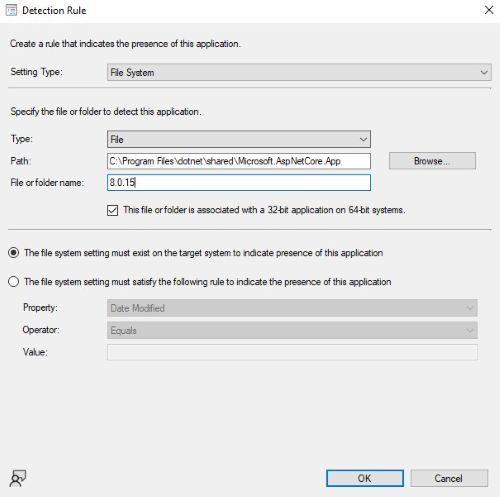
- На странице Detection Method нажмите кнопку Add Clause .
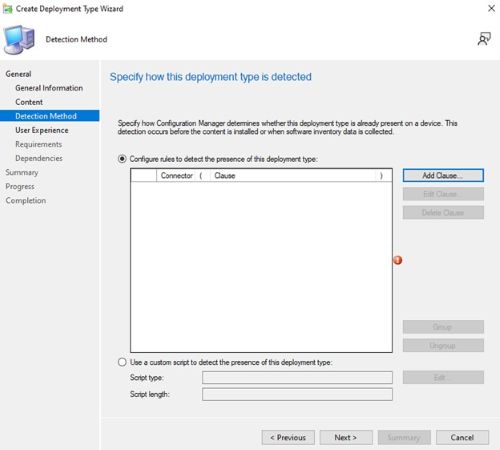
- Задайте следующие параметры и нажмите OK.
Setting Type: File System
Type: File
Path: C:\Program Files\dotnet\shared\Microsoft.AspNetCore.App
File or folder name: 8.0.15
- Нажмите Next.

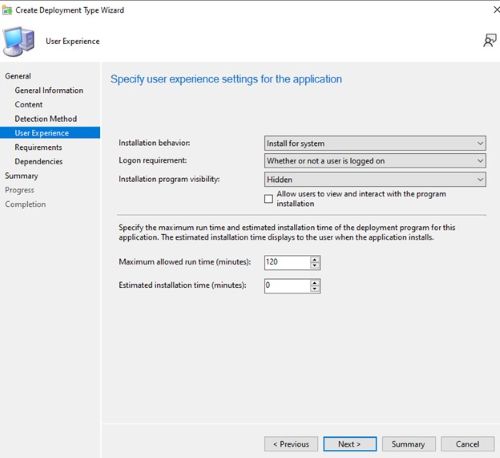
- На странице Взаимодействие с пользователем задайте параметры ниже и нажмите кнопку Далее.
Installation behavior: Install for system
Logon requirement: Whether or not a user is logged on
Installation program visibility: Hidden
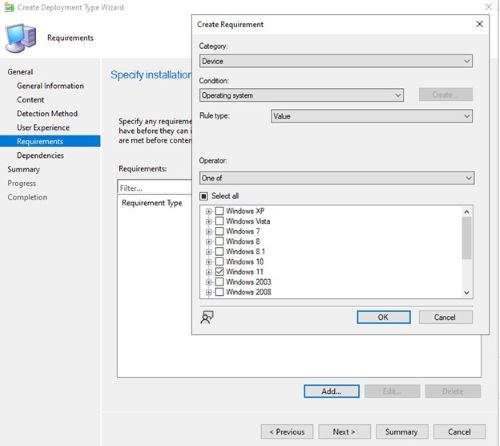
- На странице Требования нажмите Добавить
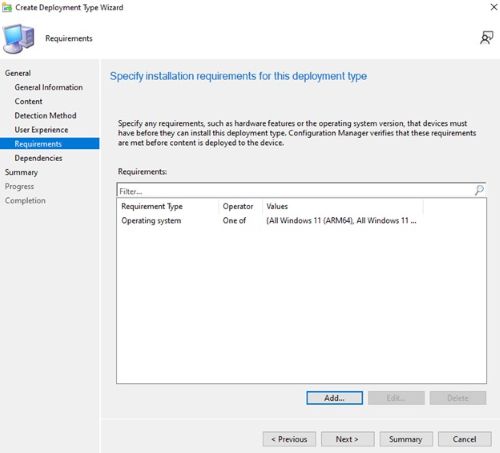
- Выберите требования в соответствии с вашей средой и нажмите кнопку ОК.
- После завершения нажмите Далее.
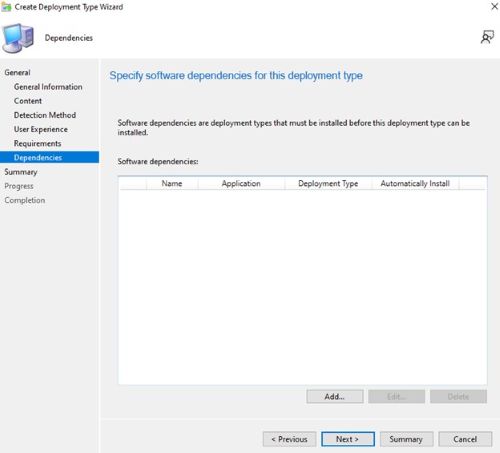
- На странице Dependencies нажмите кнопку Next.
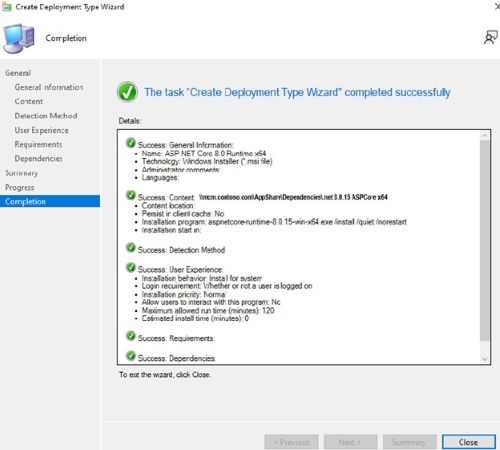
- На странице «Сводка » нажмите кнопку «Далее », а затем на странице завершения нажмите кнопку «Закрыть».
- Нажмите кнопку Далее на странице Типы развертывания.

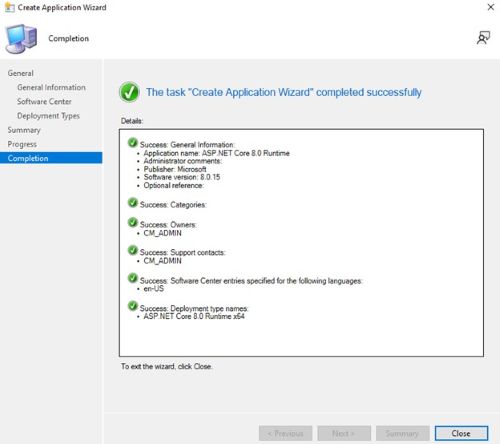
- На странице «Сводка » нажмите кнопку «Далее », затем на экране завершения нажмите кнопку «Закрыть».
Dotčené produkty
Dell Client Device Manager, Dell Pro AI Studio, Dell Trusted DeviceVlastnosti článku
Číslo článku: 000321938
Typ článku: How To
Poslední úprava: 19 May 2025
Verze: 1
Najděte odpovědi na své otázky od ostatních uživatelů společnosti Dell
Služby podpory
Zkontrolujte, zda se na vaše zařízení vztahují služby podpory.