PowerFlex 4.X: Jak vyměnit NVMe RDM v uzlu HCI
Shrnutí: Tento článek krok za krokem vysvětluje, jak vyměnit zařízení NVMe a jak provést konfiguraci RDM v SVM, aby byla správně namapována na hostitele ESXi
Pokyny
Postup
1 – Vyhledejte vlastnosti jednotky.
Ke shromáždění informací o jednotce NVMe použijte nástroj iDRAC.
- V internetovém prohlížeči přejděte na
http://<iDRAC_IP_address>. - V okně DELL Console Login zadejte uživatelské jméno a heslo a poté klikněte na možnost Login. Zobrazí se obrazovka Integrated Dell Remote Access Controller .
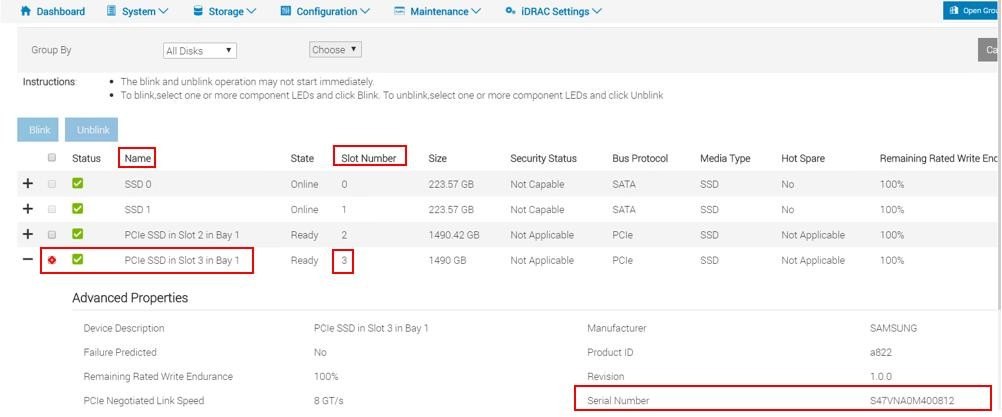
- V navigačním podokně vyberte Storage >Overview a potom klikněte na PhysicalDisks. Řadič iDRAC zobrazí seznam fyzických disků nainstalovaných na serveru.
- Ve sloupci Status vyhledejte jednotku se stavem Vadné .
- Zaznamenejte název, číslo slotu a sériové číslo jednotky do tabulky s informacemi o NVMe v
Řádky s názvemjednotky, slotemjednotky a sériovýmčíslemjednotky.
2 – Shromáždění informací SDS v hyperkonvergovaném uzlu
Pomocí platformy PowerFlex Manager Platform (PFMP) shromážděte informace o systému PowerFlex SDS s vadným diskem NVMe v hyperkonvergovaném uzlu.
- Ve webovém prohlížeči zadejte IP adresu PFMP a přihlaste se jako uživatel admin.
- klikněte na možnost Block > SDS. a vyberte dotčený uzel SDS s vadným NVMe
- V pravém podokně klikněte na položku Zařízení pod vybraným SDS
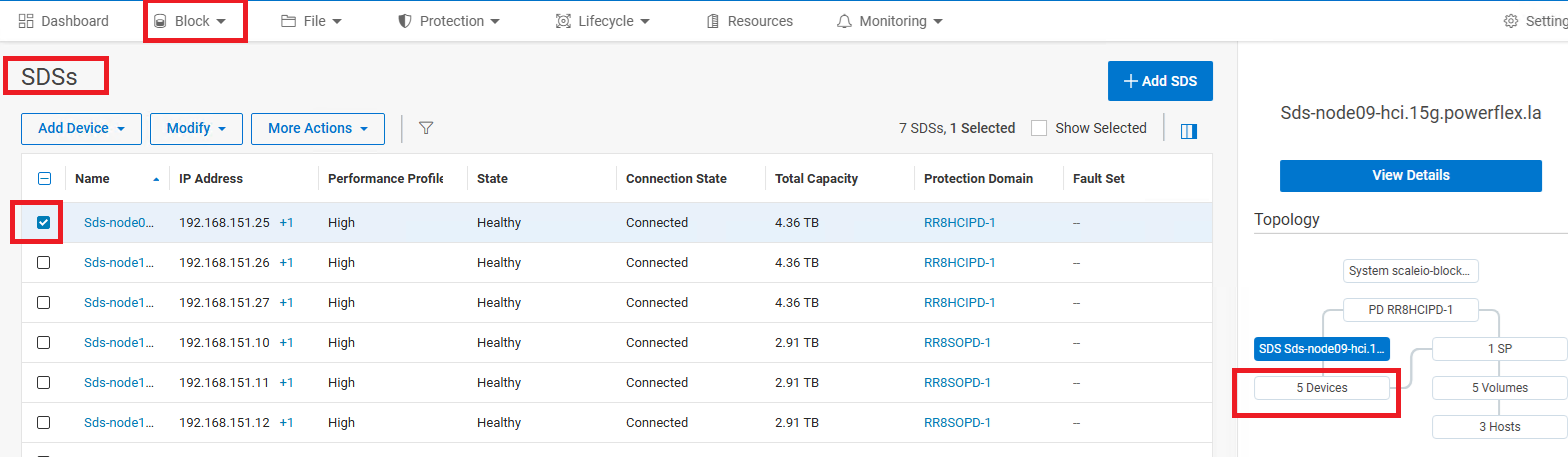
- Poznamenejte si cestu k vadnému zařízení a název procesoru úložiště.
Například
SSD => /dev/sdXNVMe => /dev/nvmeXn1 -
U zařízení zašifrovaného pomocí CloudLink se cesta k zařízení zobrazí takto:
SSD => /dev/mapper/svm_sdXNVMe => /dev/mapper/nvmeXn1 - Připojte se k hostiteli ESXi pomocí SSH
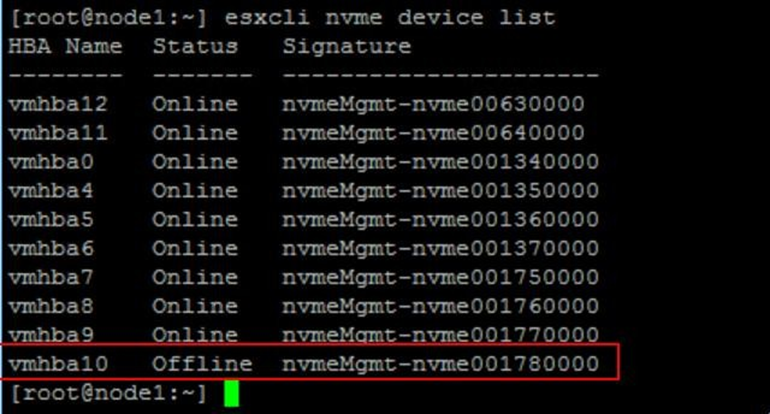
- Spuštěním následujícího příkazu vyhledejte název vadného zařízení:
esxcli nvme device listZobrazí se výstup podobný následujícímu:
-
Vadné zařízení se ve sloupci Stav seznamu zařízení zobrazí jako Offline.
Poznamenejte si název zařízení, např.: vmhba10 - Vyhledejte adaptér pro zařízení vmhbaX a najděte sériové číslo:
Například:esxcli nvme device get -A vmhbaX | grep -i serialesxcli nvme device get -A vmhba10 | grep -i serialVýstup zobrazí podrobnosti o jednotce včetně sériového čísla.

3 – Odstraňte vadný disk NVMe z PowerFlex na hyperkonvergovaném uzlu
- Pokud jste tak ještě neučinili, přihlaste se do PFMP.
- V levém podokně PFMPGUI klikněte na možnost Blokovat >seznam >zařízení SDS z hypertextového odkazu zařízení zařízení v pravém grafu
- Zaškrtněte políčko u zařízení, u kterého je chyba . Ujistěte se, že vybrané úložné zařízení je stejné zařízení, které jste si poznamenali v kroku 2
- V horní nabídce klikněte na ikonu možností Odebrat akce>.
- V dialogovém okně RemoveDevicepotvrďte akci kliknutím na tlačítko Remove (Odebrat).
- Pokud je vadný disk zašifrován pomocí CloudLink, dešifrujte zařízení nebo tento krok přeskočte, pokud se CloudLink nepoužívá:
- Připojte se k uzlu pomocí SSH.
- Zadejte následující příkaz:
- Pokud je vadný disk zašifrován pomocí CloudLink, dešifrujte zařízení nebo tento krok přeskočte, pokud se CloudLink nepoužívá:
svm -y erase /dev/nvmeXn1Kde X je číselný identifikátor jednotky.
4- Vyjměte RDM pro vadné zařízení z SVM
- Přihlaste se zpět do nástroje vCenter.
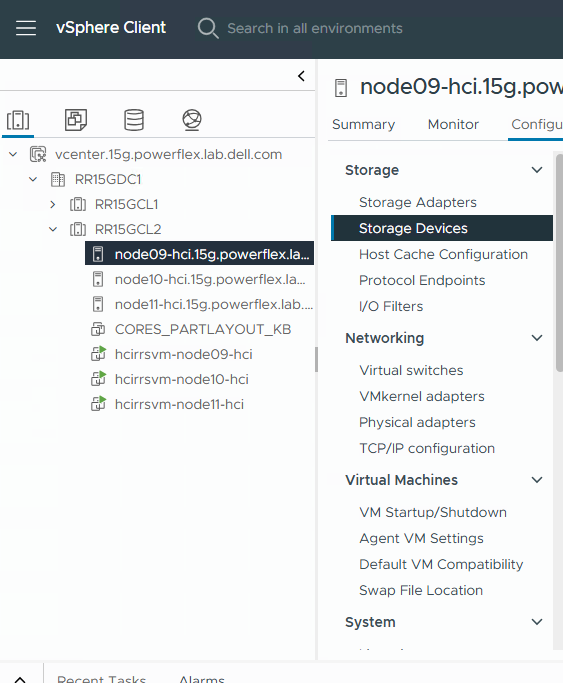
- V podokně Inventoriesvyberte HostsandClusters.
- V navigačním podokně vyberte dotčený server ESXi HCI.
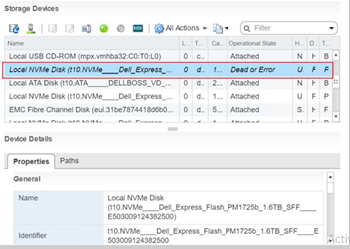
- Na kartě Configurevyberte úložná>úložná zařízenía zobrazte úložná zařízení na hostiteli.
- Vyhledejte zařízení NVMe s provozním stavem Mrtvý nebo Chyba. (Podrobnosti najdete v části "Korelace slotu zařízení a cesty k operačnímu systému na serveru ESXi" níže.
- Na kartě Device Details >Properties vyhledejte název disku PowerFlex a identifikátor NVMe zařízení a poznamenejte si je.
- V navigačním podokně klikněte pravým tlačítkem na nástroj SVM umístěný na dotčeném hostiteli HCI ESXi a vyberte možnost Edit Settings.
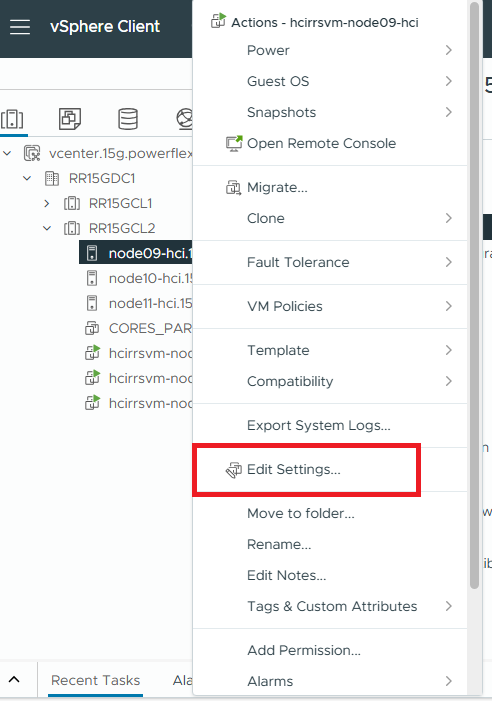
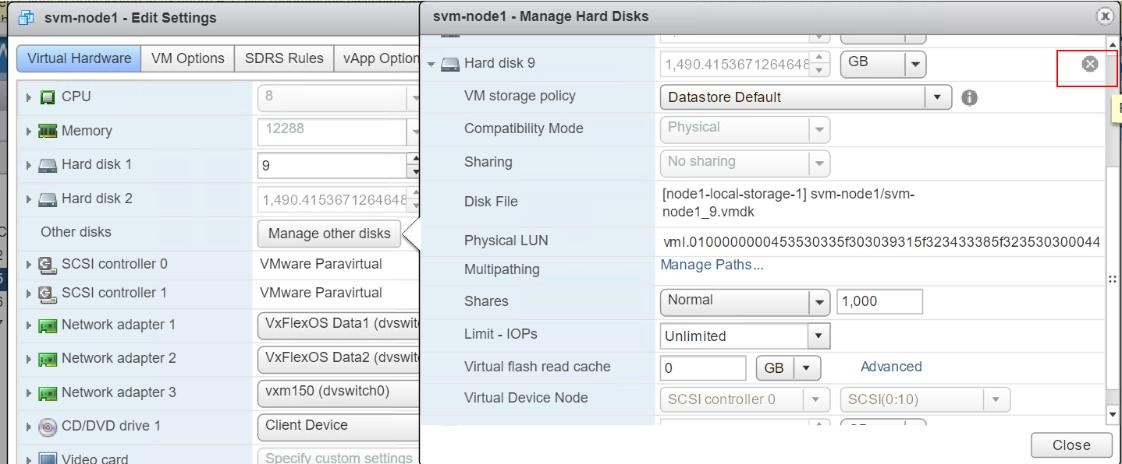
V okně Edit Settings se zobrazí karta Virtual Hardware . Podrobnosti SVM zahrnují pevné disky. Každý pevný disk, který je ztlumený, je zařízení RDM.
- Rozbalte vlastnosti pro každý RDM.
V poli Physical LUN vyhledejte hodnotu identifikátoru zařízení NVMe, kterou jste získali v předchozím kroku.
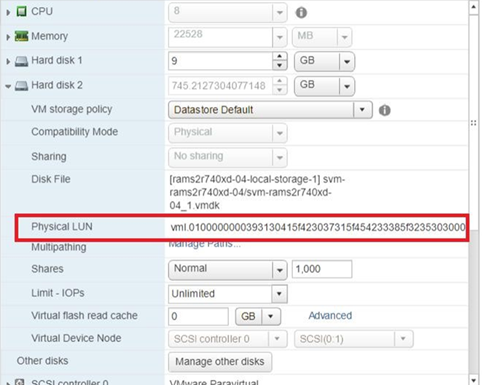
- Pokud je hodnota identifikátoru zobrazena jako součást hodnoty fyzické jednotky LUN, jedná se o vadné zařízení. V opačném případě vyberte možnost Správa ostatních disků , chcete-li zobrazit ostatní pevné disky v nástroji SVM a zkontrolovat jejich hodnotu Physical LUN , kliknutím na možnost Manage Path identifikujte vadné zařízení.
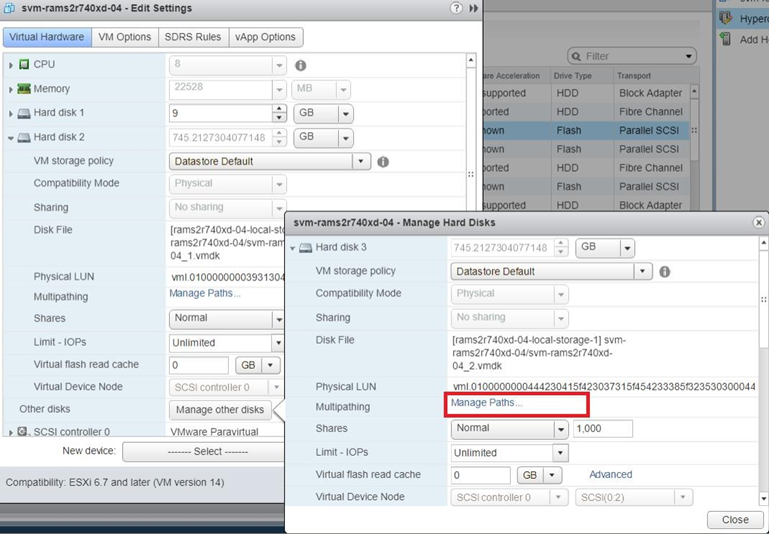
- Jakmile identifikujete pevný disk s vadným zařízením pomocí hodnoty fyzické jednotky LUN, kliknutím na symbol X napravo od pevného disku zařízení vyjměte.
|
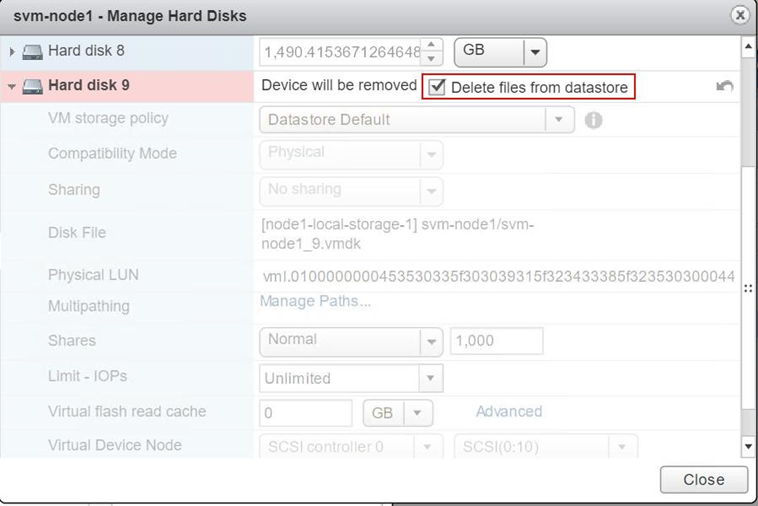
Vyberte možnost Odstranit soubory zdatového úložiště a klikněte na tlačítko Zavřít.
5 – Fyzicky vyměňte vadný disk NVMe za nový, funkční
Zastavení aktivit zařízení NVMe v uzlu PowerFlex
- Přihlaste se k řadiči iDRAC.
- V hlavní nabídce vyberte možnost Configuration>Storage Configuration.
- V poli Controller vyberte ze seznamu příslušný řadič podle modelu serveru:
- Uzel PowerFlex R650: Procesor
- Uzel PowerFlex R750: PCIe Extender
- Uzel PowerFlex R6525: PCIe Extender
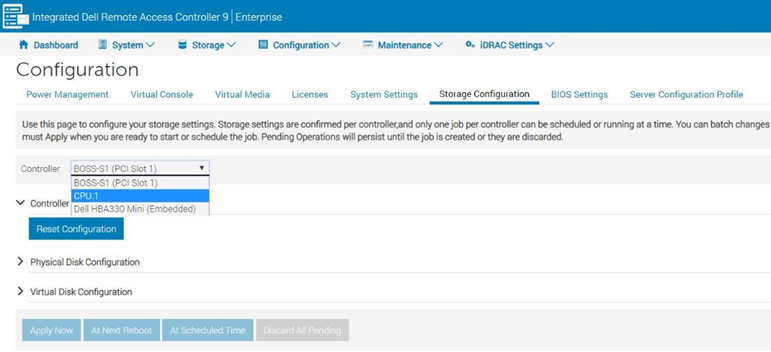
- Otevře se nová stránka se seznamem fyzických disků přidružených k danému řadiči.
- Vyberte fyzický disk, který chcete vyměnit, a poté klikněte na možnost Prepare to Remove >Apply Now.
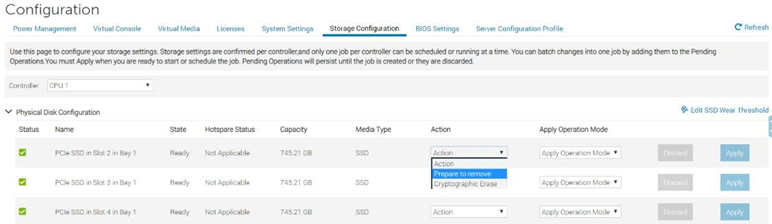
Vadné zařízení NVMe můžete nyní ze serveru fyzicky odebrat.
6 – Příprava zařízení NVMe a jeho přidání do systému PowerFlex na serveru ESXi
Pomocí následující úlohy připravte zařízení NVMe k použití a přidejte je do systému PowerFlex porovnáním slotu zařízení a provozní cesty na serveru založeném na systému ESXi.
- V internetovém prohlížeči přejděte na http:// <iDRAC_IP_address>.
- V okně DELL Console Login zadejte uživatelské jméno a heslo a poté klikněte na možnost Login.
- V hlavní nabídce vyberte možnost>Storage Overview a poté klikněte na možnost Physical Disks. Řadič iDRAC zobrazí seznam fyzických disků nainstalovaných na serveru.
- Vyhledejte řádek s číslem slotu, který odpovídá slotu pro disk, který jste právě vyměnili.
- Kliknutím na znaménko plus v levém sloupci zobrazte pokročilé vlastnosti jednotky.
- Vyhledejte sériové číslo nové jednotky a poznamenejte si ho. Například: 50000396DC89A872.
- Přihlaste se do SVM pomocí SSH.
- Spuštěním následujícího příkazu zkontrolujte cestu k zařízení operačního systému:
ls -l /dev/disk/by-id/
Zobrazí se výstup podobný následujícímu:
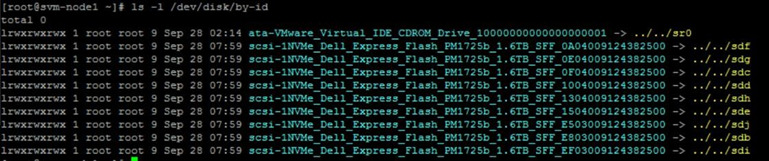
- Najděte řádek s příponousd X na konci a zapište si číslo SFF xxxxx.
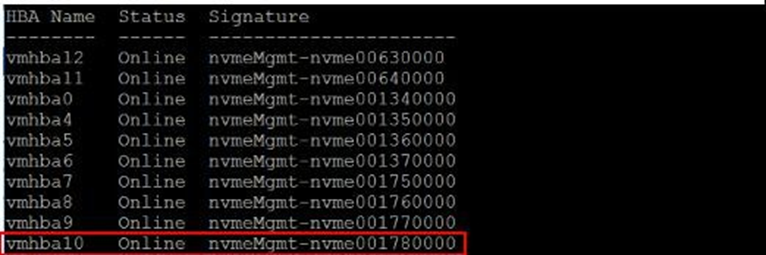
- Spuštěním následujícího příkazu zkontrolujte stav náhradního zařízení.
esxcli nvme device listZobrazí se výstup podobný následujícímu:
- (Volitelné příslušenství ) Spuštěním následujícího příkazu zkontrolujte verzi firmwaru náhradního zařízení:
esxcli nvme device get -A vmhbaX | grep -i RevisionKde vmhbaX je název nového zařízení NVMe.
Například pro náhradní zařízení zobrazené na obrázku v předchozím kroku je příkaz:
esxcli nvme device get -A vmhba10 | grep -i RevisionZobrazí se výstup podobný následujícímu s aktuální verzí firmwaru:

|
Ověřte, zda je verze firmwaru v souladu s RCM nebo IC
- Vyhledejte adaptér pro zařízení vmhbaX a najděte sériové číslo:
esxcli nvme device get -A vmhbaX | grep -i serialNapříklad:
esxcli nvme device get -A vmhba10 | grep -i serialVýstup zobrazí podrobnosti o jednotce včetně sériového čísla.

|
7 – (volitelné) Zašifrujte nové zařízení NVMe v uzlu PowerFlex. Pokud nepoužíváte Cloudlink, tento krok přeskočte
Pokud byl vyměněný disk NVMe zašifrován pomocí CloudLink, zašifrujte nový disk NVMe pomocí následujícího postupu. Pokud vadná jednotka nebyla zašifrována, tuto úlohu přeskočte.
- Připojte se k uzlu SDS pomocí SSH.
- Spuštěním tohoto příkazu zašifrujte novou jednotku:
svm encrypt /dev/nvme<xxx>kde NVMe<XXX>je název zařízení, které jste právě vyměnili. Například:
svm encrypt /dev/nvmeXn1Přibližně po 60 sekundách bude nové zařízení zašifrováno.
- Spuštěním následujícího příkazu ověřte nové umístění zařízení:
svm statusMěl by se zobrazit výstup podobný následujícímu:
State: Connected (server 192.168.150.32)
Group: MG-12 Policy: Manual
AES-NI HW acceleration: Yes
Volumes:
/             unencrypted
/home         unencrypted


Devices:
/dev/nvme0n1    encrypted       (sds	SN:9486948577248625  /dev/mapper/svm_nvme0n1)
/dev/nvme10n1	encrypted	(sds	SN:948694857725248625/dev/mapper/svm_nvme10n1)
/dev/nvme11n1	encrypted	(sds	SN:948694857725258625/dev/mapper/svm_nvme11n1)
/dev/nvme12n1	encrypted	(raw	SN:948694857725268625/dev/mapper/svm_nvme12n1)
/dev/nvme13n1	encrypted	(raw	SN:948694857725278625/dev/mapper/svm_nvme13n1)
/dev/nvme14n1	encrypted	(raw	SN:948694857725288625/dev/mapper/svm_nvme14n1)
/dev/nvme15n1	encrypted	(raw	SN:948694857725298625/dev/mapper/svm_nvme15n1)
/dev/nvme16n1	encrypted	(raw	SN:948694857725308625/dev/mapper/svm_nvme16n1)
/dev/nvme17n1	encrypted	(raw	SN:948694857725318625/dev/mapper/svm_nvme17n1)
- Vyhledejte
/dev/nvmeXzařízení, ujistěte se, že je šifrované, a poté zaznamenejte cestu k novému zařízení do tabulky s informacemi o jednotce.
Například:
/dev/mapper/svm_nvme17n1
8 Přidání zařízení do systému PowerFlex v hyperkonvergovaném uzlu
Namapujte nový nástroj NVMe jako soubor RDM na SVM a poté jej přidejte do systému PowerFlex.
- Otevřete relaci SSH k dotčenému hostiteli HCI ESX.
- Pomocí následujícího příkazu zobrazte seznam disků připojených k hostiteli ESXi:
# ls -l /vmfs/devices/disks- V seznamu identifikujte místní zařízení, které chcete nakonfigurovat jako RDM, a zkopírujte název zařízení.
Poznámka: Název zařízení bude mít pravděpodobně předponu t10. A vypadají podobně jako :t10.F405E46494C4540046F455B64787D285941707D203F45765 - Pokud chcete zařízení nakonfigurovat jako RDM a odeslat soubor ukazatele RDM do zvoleného cíle, spusťte příkaz:
# vmkfstools -z /vmfs/devices/disks/ /vmfs/volumes///_x.vmdkNapříklad:
# vmkfstools -z /vmfs/devices/disks/t10.F405E46494C4540046F455B64787D285941707D203F45765 /vmfs/volumes/Datastore2/SVM-1/svm-1_1.vmdk- Po vytvoření souboru ukazatele RDM připojte RDM k virtuálnímu počítači pomocí klienta vSphere:
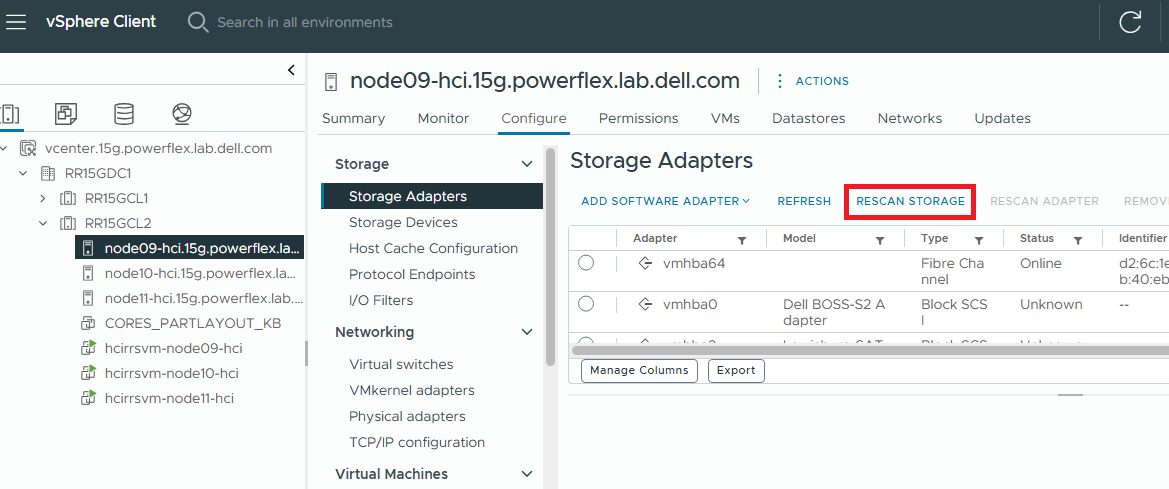
- V klientovi vSphere znovu prohledejte úložiště ESXi a zpřístupněte přidané zařízení.
- Vyberte dotčeného hostitele > HCI ESXi Adaptéry > úložiště ZNOVU PROHLEDAT ÚLOŽIŠTĚ
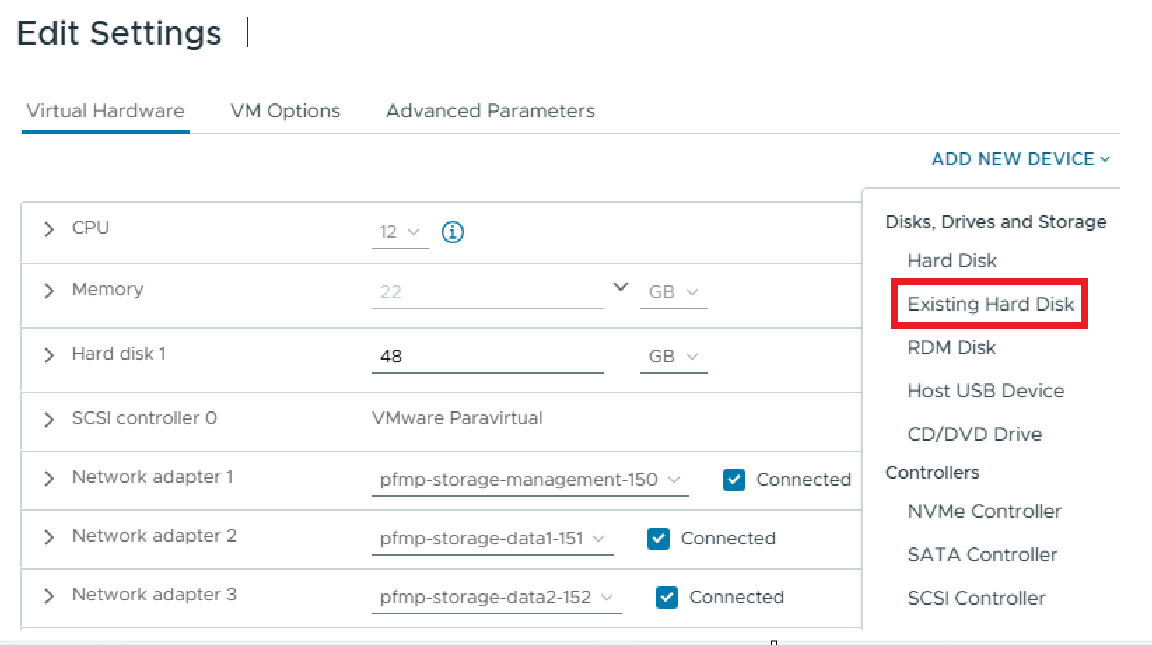
- Klikněte pravým tlačítkem na nástroj SVM umístěný na dotčeném hostiteli HCI ESXi a vyberte možnost Edit Settings.
- Vpravo nahoře vyberte možnost ADD NEW DEVICE > . Stávající pevný disk
- Vyberte možnost Hard Disk.
- Vyberte možnost Use an existing virtual disk.
- Přejděte do adresáře, do kterého jste uložili ukazatel RDM v kroku 4, vyberte soubor ukazatele RDM a klikněte na tlačítko Další.
- Vyberte virtuální řadič SCSI, ke kterému chcete disk připojit, a klikněte na tlačítko Další.
- Klikněte na tlačítko Finish.
Nový pevný disk by se nyní měl zobrazit v inventáři virtuálního počítače jako mapovaná nezpracovaná jednotka LUN.