Webnutzeroberfläche von NetWorker Management: Triage- und Fehlerbehebungshandbuch
Zusammenfassung: NetWorker Management Web UI (NWUI): Triage- und Fehlerbehebungshandbuch
Dieser Artikel gilt für
Dieser Artikel gilt nicht für
Dieser Artikel ist nicht an ein bestimmtes Produkt gebunden.
In diesem Artikel werden nicht alle Produktversionen aufgeführt.
Weisungen
Funktionsweise der NWUI
Die NetWorker-Webbenutzeroberfläche (NetWorker Web User Interface, NWUI) verwendet die folgenden Technologien: HTML5, Apache Tomcat, Spring Framework, Angular Framework und REST (Representational State Transfer) Application Programming Interface (API). Die NWUI-Anwendung kann auf Linux- oder Windows-Betriebssystemen installiert werden. Sie kann entweder direkt auf dem NetWorker-Server oder auf einem Host, bei dem es sich nicht um den NetWorker-Server handelt, installiert werden.
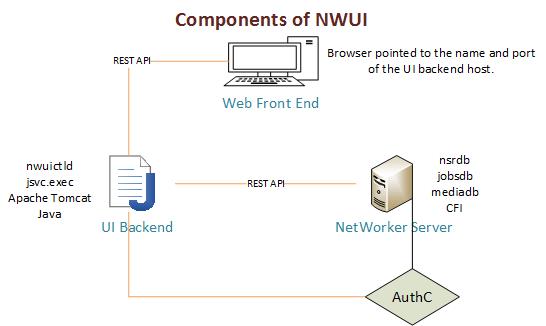
Es gibt vier wichtige Komponenten. Diese Komponenten können sich auf demselben Host oder auf separaten Hosts befinden.
- Web-Frontend: Dies ist die in HTML5 und Angular Framework geschriebene Darstellungsschicht, die NutzerInnen die NetWorker-Vorgänge in einem Webbrowser anzeigt. Der Webbrowser ist mit den Backend-Prozessen der Benutzeroberfläche verbunden.
- UI-Backend: Die Backend-Anwendung ist im Spring Framework geschrieben. Sie verwendet Java und Apache Tomcat. Die Kommunikation zwischen Frontend und Backend sowie zwischen Backend und dem NetWorker-Server erfolgt über interne REST-API-Aufrufe. Der NWUI-Prozess verwendet entweder die vorhandene Apache Tomcat-Instanz auf dem NetWorker-Server oder installiert eine eigene Apache Tomcat-Instanz, wenn sie remote vom NetWorker-Server installiert wird.
- NetWorker-Server: Das REST-Framework des NetWorker-Servers ist dafür verantwortlich, die REST-API-Aufrufe vom UI-Backend zu empfangen und sie mit den Kernkomponenten des NetWorker-Servers zu verbinden. Der RabbitMQ-Nachrichtenbus des NetWorker-Servers wird ebenfalls für die Interaktion mit nsrjobd verwendet.
- AUTHC: Die AUTHC-Komponente von NetWorker wird für alle Authentifizierungsanforderungen verwendet. Der anfordernde Prozess kontaktiert AUTHC, um die Anmeldeinformationen zu überprüfen. Nach der Überprüfung stellt AUTHC ein zeitbasiertes, signiertes und verschlüsseltes Token aus. Die NetWorker-Komponenten verwenden dieses Token, um NutzerInnen zu verifizieren und einen angeforderten Vorgang zu autorisieren oder abzulehnen. Sie befindet sich in der Regel auf dem NetWorker-Server, kann aber auch auf einem separaten Host installiert werden.
Der Großteil der Kommunikation erfolgt über die REST-API, die Interaktionen mit Ressourcen ermöglicht, die durch URI-Adressen (Uniform Resource Identifier) identifiziert werden. Sie verwendet HTTP-Verben (HEAD, GET, PUT, POST, DELETE), um mit den Uniform Resource Identifiers (URI) statuslos zu interagieren.
Diese REST-API-Aufrufe erfolgen für NetWorker- und NWUI-Vorgänge intern. Verwechseln Sie diese nicht mit der NetWorker REST API, die nutzerdefinierte Vorgänge ermöglicht und im NetWorker REST API-Entwicklerhandbuch dokumentiert ist.
Troubleshooting
Definieren des Problems
- Problemdetails: Um eine vollständige Problembeschreibung zu erstellen, sollten Sie die folgenden Fragen berücksichtigen:
- Welcher Vorgang wird versucht und funktioniert nicht?
- Funktioniert dieser Vorgang, wenn er außerhalb der NWUI initiiert wird (z. B.: über die NetWorker Management Console (NMC))?
- Ist das Problem dauerhaft oder vorübergehend?
- Gibt es bei vorübergehendem Auftreten einen bekannten Auslöser?
- Hat der Vorgang vorher besser funktioniert und wenn ja, gibt es bekannte Änderungen, die vor und nach dem Auftreten des Problems durchgeführt wurden?
- Wann ist das Problem zum ersten Mal aufgetreten (und was hat sich seitdem geändert)?
- Tritt das Problem nur bei hoher Auslastung der Backupumgebung auf?
- Wie ist der Problemumfang (alle Recovery-Vorgänge oder nur bestimmte, einige Registerkarten funktionieren nicht, während andere nicht betroffen sind)?
- Was wurde bisher für die Problemlösung versucht und welche Schlüsse wurden daraus gezogen?
- Details zur Umgebung:
- Wie lautet die NetWorker-Serverversion und die Betriebssystemplattform? NetWorker: Methoden zur Identifizierung der NetWorker-Softwareversion
- Ist die NWUI auf dem NetWorker-Server oder auf einem separaten Host installiert?
- Was ist die NWUI-Serverversion, wenn sie auf einem vom NetWorker-Server getrennten Host installiert ist?
- Verwendet der NWUI-Server den lokalen NetWorker-Server für die Authentifizierung (AUTHC) oder wird ein separater AUTHC-Server verwendet: NetWorker: So ermitteln Sie, welcher Server der von NMC und NWUI verwendete Authentifizierungsserver ist
- Welches Java-Paket ist auf dem NWUI-Server installiert? Ist die NetWorker Runtime Environment (NRE) oder Oracle Java Runtime Environment (JRE) installiert?
- Häufig auftretende Probleme:
- Authentifizierungsprobleme: Die Authentifizierung verwendet AUTHC auf die gleiche Weise wie die NetWorker Management Console und der Befehl
nsrlogin.
Testen Sie bei Authentifizierungsproblemen zunächst die Authentifizierung auf dem NetWorker-Server, um festzustellen, ob das Problem mit der NWUI oder dem Server selbst zusammenhängt. Wenn Sie AD oder LDAP für die Authentifizierung verwenden, testen Sie zunächst mit lokalen NetWorker-Konten, um zu bestätigen, ob sich das Problem nur auf die externe Authentifizierung auswirkt.
Ein typischer Befehl, mit dem getestet wird, ob der Authentifizierungsprozess auf dem NetWorker-Server wie erwartet funktioniert, lautet:
- Authentifizierungsprobleme: Die Authentifizierung verwendet AUTHC auf die gleiche Weise wie die NetWorker Management Console und der Befehl
authc_mgmt -u [user name] -p [password] -e find-all-users.
Oder:
Lokales NetWorker-Konto:
nsrlogin -u ACCOUNT -p PASSWORD
nsrlogout
Externes Konto (AD/LDAP):
nsrlogin -t TENANT -d DOMAIN -u USERNAME -p PASSWORD
nsrlogout
Der NetWorker-Sicherheitskonfigurationsleitfaden enthält alle Details zur Funktionsweise der NetWorker-Authentifizierung, zum Testen und zum Zurücksetzen eines Kennworts, falls erforderlich.
Wenn eine weitere Authentifizierungsdiagnose erforderlich ist, siehe: NetWorker: Aktivieren von AUTHC DEBUG zu Fehlerbehebungszwecken
-
- Probleme bei der Installation: Weitere Informationen zur Installation der NWUI und zur Konsultation der Protokolle bei Problemen mit der Installation finden Sie im folgenden Artikel: NetWorker Management Web UI (NWUI): Anleitung zur Installation
- Back-end-Probleme der Benutzeroberfläche: Zu den wichtigsten UI-Backend-Protokollen gehören:
| Linux-Pfad | Windows-Pfad (Standardeinstellung) | Funktion |
/nsr/authc/logs/catalina.log |
C:\Program Files\EMC NetWorker\nsr\authc-server\tomcat\logs\catalina.log |
Protokollierung von Tomcat-Servern und Anwendungsbereitstellungen |
/nsr/authc/logs/nwui.log |
C:\Program Files\EMC NetWorker\nsr\authc-server\tomcat\logs\nwui.log |
Protokollierung des NWUI-Anwendungsservers |
/nsr/logs/restapi/restapi.log |
C:\Program Files\EMC NetWorker\nsr\restapi\restapi.log |
Die NWUI kommuniziert mit dem NetWorker-Server über die NetWorker-REST-API. Im Abschnitt zur REST API in diesem Artikel erfahren Sie, wie Sie herausfinden, welche REST-API-Funktionen verwendet werden. Außerdem werden die entsprechenden Antworten angezeigt. |
/nsr/logs/daemon.raw |
C:\Program Files\EMC NetWorker\nsr\logs\daemon.raw |
NetWorker-Serverprotokollierung |
Wenn sich der NWUI-Server auf dem NetWorker-Server selbst befindet, nutzt er dieselbe Tomcat-Instanz wie NetWorker.
Wenn Sie eine .raw -Protokolldatei für den Support bereitstellen, sollten Sie die Protokolldatei auf dem System rendern, von dem sie stammt. Dadurch wird sichergestellt, dass die Zeitstempel in der lokalen Zeit des Servers gerendert werden: NetWorker: Verwenden von nsr_render_log
Protokolldateien:
Linux:
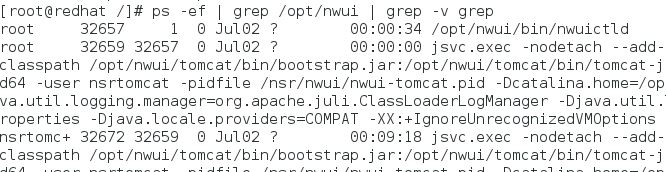
Die Prozesse, die für das UI-Backend ausgeführt werden, sind: code>/opt/nwui/bin/nwuictld und jsvc.exec. Sie können mit dem ps -Befehl überprüfen, ob sie ausgeführt werden:
ps -ef | grep nwui
- Lokal für den NetWorker-Server:
/opt/nwui/logs/nsr/authc/logs//nsr/logs/restapi/restapi.log/nsr/logs/daemon.raw/nsr/nwui/monitoring/app/logs/
- Remote (NWUI-Server befindet sich auf einem vom NetWorker-Server getrennten Host):
/opt/nwui/logs/nsr/nwui/logs
Mit dem folgenden Befehl kann eine .zip dieser Protokolle erstellt werden.
tar cvzfP /tmp/$(hostname)_$(date -I).tgz /opt/nwui/logs /nsr/nwui/logs /nsr/authc/logs /nsr/logs/daemon.raw /nsr/logs/restapi /nsr/nwui/monitoring/app/logs/ ; chmod 777 /tmp/$(hostname)_$(date -I).tgz ; ls -lth /tmp/$(hostname)_$(date -I).tgz
HINWEIS: Je nachdem, ob die NWUI lokal oder remote für den NetWorker-Server ist, meldet der obige Befehl möglicherweise einige Verzeichnisse als fehlend. Dies ist zu erwarten. Der Hostname und das Datum müssen nicht geändert werden. Mit dem obigen Befehl wird automatisch das Bundle mit dem Hostnamen des Servers und dem aktuellen Datum (JJJJ-MM-TT) erstellt. NetWorker (Linux): Kopieren von Dateien auf einen oder von einem Linux-NetWorker-Server
Windows
Der Windows-NWUI-Back-end-Prozess, der ausgeführt werden muss, heißt nwuictld.exe:

Sie können dies über services.mscverwalten:

Die Protokolle sind hier:
- Lokal für den NetWorker-Server:
C:\Program Files\EMC NetWorker\nwui\logs\C:\Program Files\EMC NetWorker\nsr\authc-server\logsC:\Program Files\EMC NetWorker\nsr\restapi\restapi.logC:\Program Files\EMC NetWorker\nsr\logs\daemon.rawC:\Program Files\EMC NetWorker\nwui\monitoring\app\logs\
- Remote:
C:\Program Files\EMC NetWorker\nwui\logs%LOCALAPPDATA%\TempNetWorker_Management_Web_UI_Server_[TIMESTAMP].log%LOCALAPPDATA%\TempNetWorker_Management_Web_UI_Server_[TIMESTAMP]_0_MCUI.log
HINWEIS: Die angezeigten Pfade sind die standardmäßigen NetWorker-Installationspfade. Passen Sie die Einstellungen entsprechend an, wenn NetWorker auf einem anderen Laufwerk installiert wurde oder einen anderen Pfad verwendet.
NetWorker-Server
Führen Sie NSRGET Tool auf dem NetWorker-Server verwenden, um die entsprechenden Protokolle zu erfassen: NetWorker: Verwendung des NSRGet NetWorker-Datenerhebungstools
Die relevantesten Protokolle hängen vom Vorgang ab, der über die NWUI versucht wird. Weitere Informationen zu NetWorker-Protokollen finden Sie unter:NetWorker: Protokolldateien und Speicherorte
Debugging
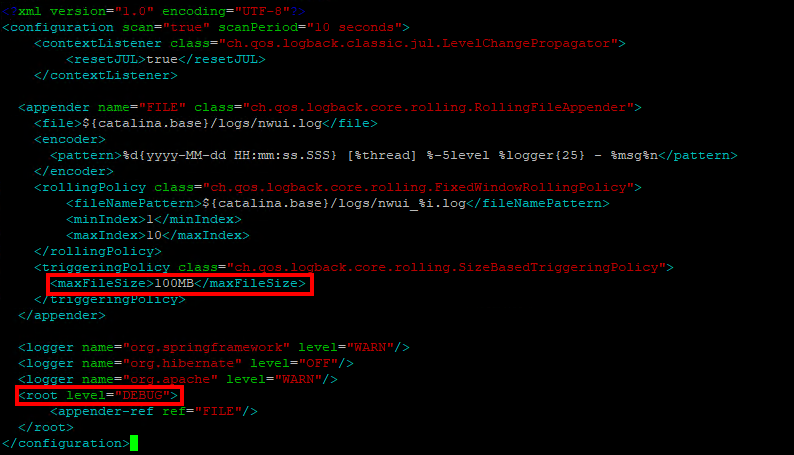
NWUI-Protokollierungsebenen werden in der folgenden Datei definiert:
- Windows (Standardeinstellung):
C:\Program Files\EMC NetWorker\nsr\authc-server\tomcat\webapps\nwui\WEB-INF\classes\logback.xml - Linux:
/nsr/authc/webapps/nwui/WEB-INF/classes/logback.xml
- Erhöhen Sie die
maxFileSizefrom20MBan100MB - Ändern Sie die
root levelfromINFOanDEBUG
- Starten Sie den NWUI-Service neu:
- Linux:
systemctl restart nwui - Windows (PowerShell):
net stop nwui ; net start nwui
HINWEIS: In einigen Szenarien muss auch das REST-API-Debuggen aktiviert werden. Siehe: NetWorker: So aktivieren Sie das REST-API-Debugging
Webbrowser Konsole inspizieren.
Die NWUI verwendet API-Funktionen und NetWorker-Antworten, diese Informationen können aber auch direkt im Browser überprüft werden. Diese Methode ist nützlich, um Diskrepanzen zwischen Benutzeroberflächen und der NetWorker-CLI zu finden oder wenn die Benutzeroberfläche nicht die erwarteten Ergebnisse zurückgibt.
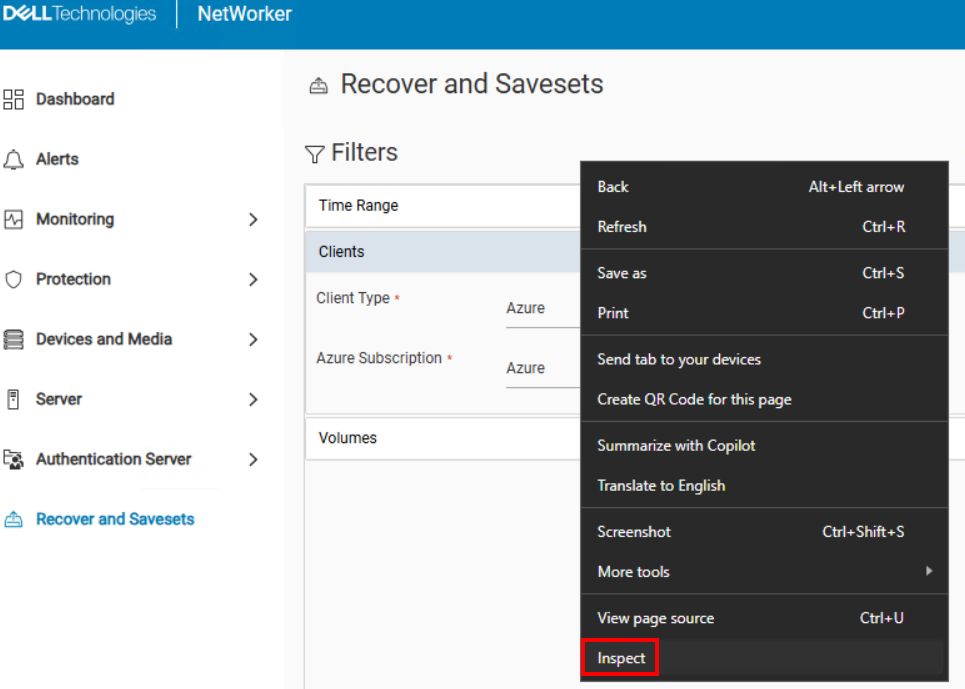
- Klicken Sie nach dem Zugriff auf die NWUI mit der rechten Maustaste in das Browserfenster und wählen Sie Überprüfen aus.
- Klicken Sie im Browserfenster „Überprüfen“ auf die Registerkarte Netzwerk:
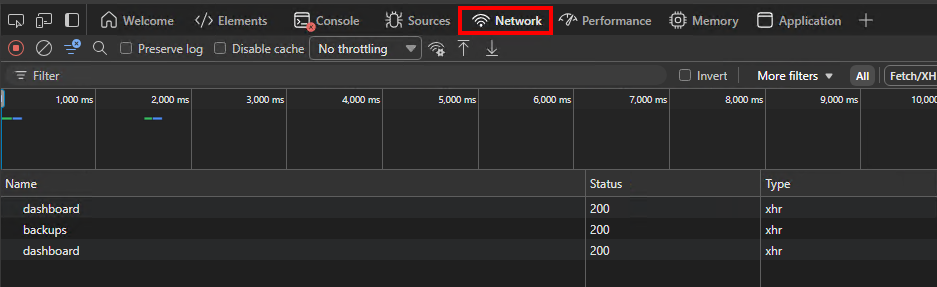
- Vorgänge werden beim Ausführen von Funktionen in NWUI unter Name angezeigt. Die Spalte „Status“ enthält den Abschlussstatus der REST API: API-Anfrage und -Antwort
- Klicken Sie auf den Vorgang, den Sie weiter untersuchen möchten. Wenn Sie z. B. auf die oben gezeigte Funktion Backups klicken, werden auf der Registerkarte Kopfzeilen die folgenden Details angezeigt:
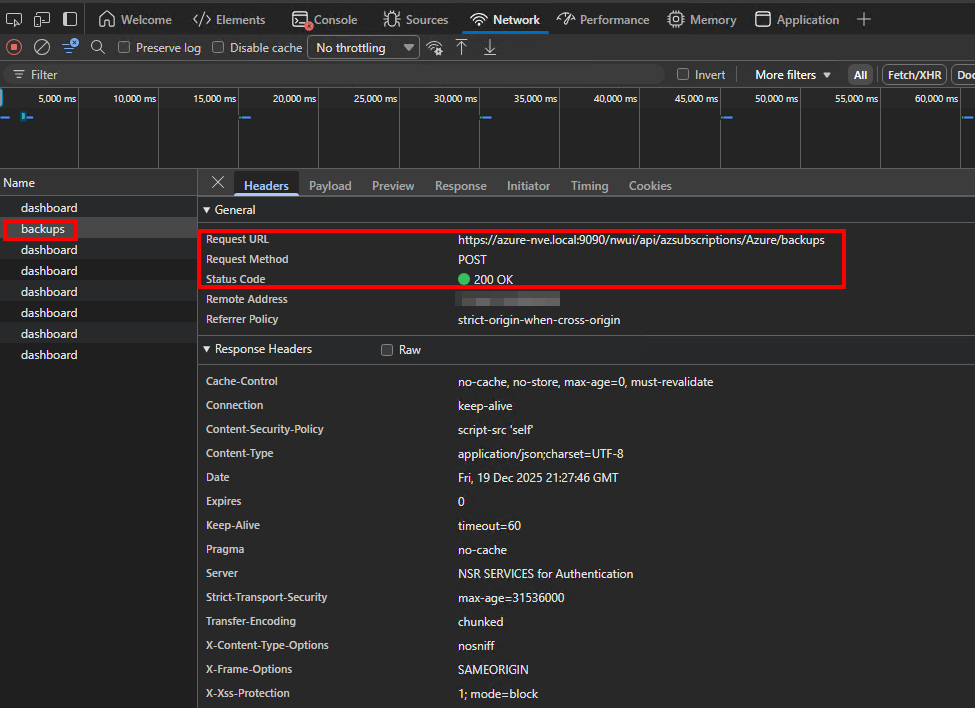
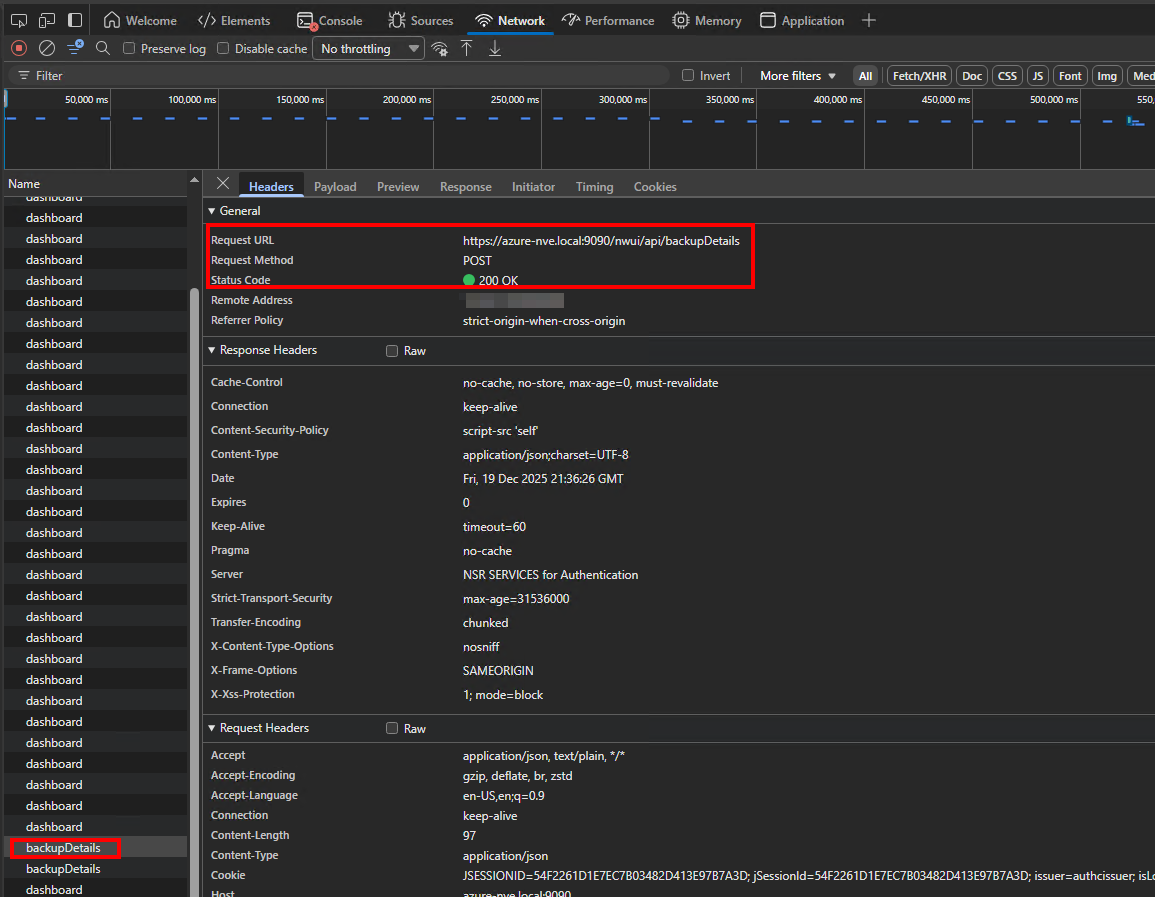
Hier sind die Anfrage-URL, die Anfragemethode und der Statuscode enthalten.
- Um die Antwort-Payload anzuzeigen, klicken Sie auf die Registerkarte Antworten.
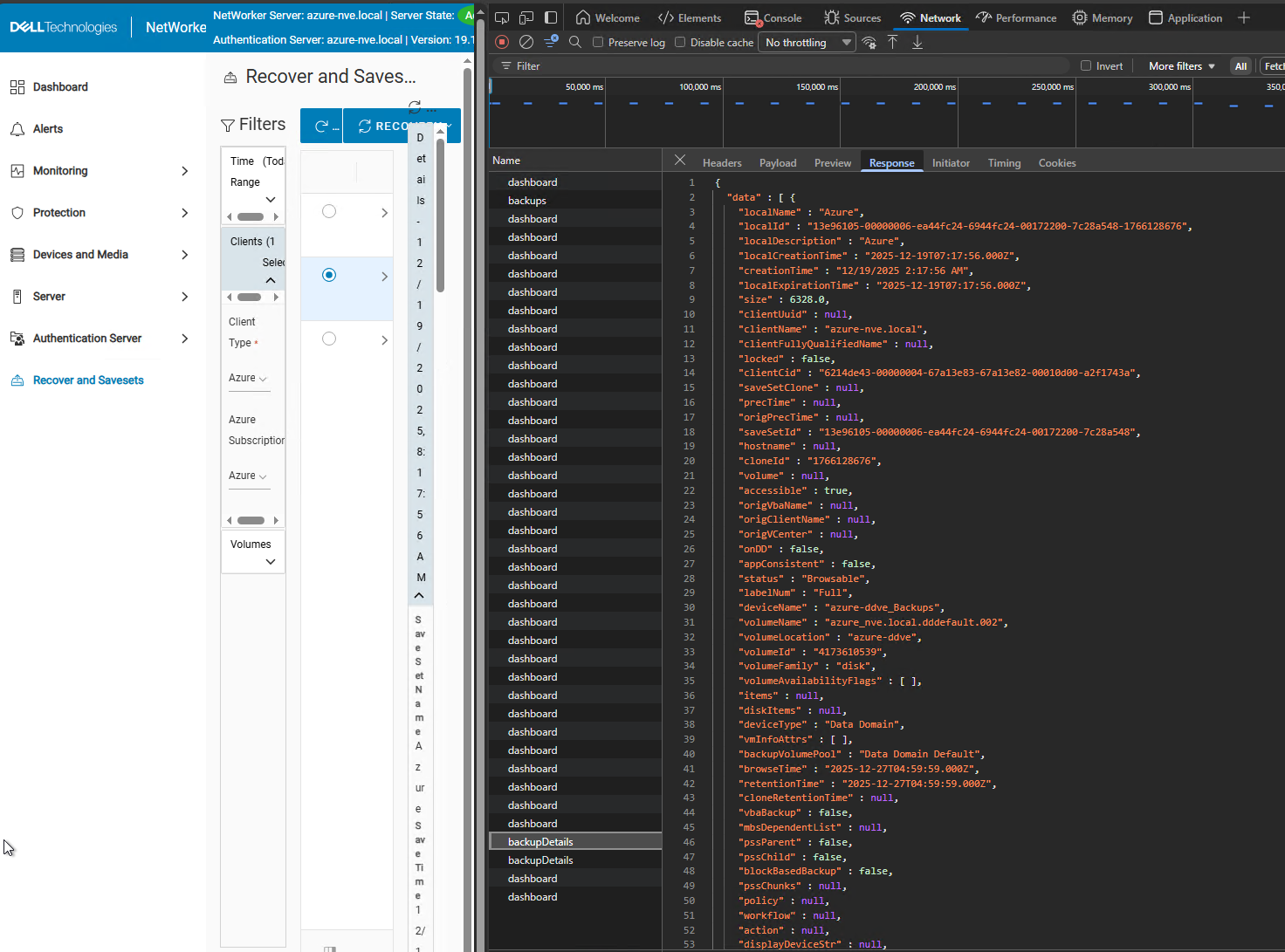
Dieses Beispiel zeigt die REST-API-Antwort, die auf der Registerkarte Wiederherstellen und Savesets angezeigt wird, nachdem Azure-Backups durchsucht und ein Saveset für die Wiederherstellung ausgewählt wurde.
Weitere Informationen
Ressourcen zur NWUI
Betroffene Produkte
NetWorkerProdukte
NetWorker, NetWorker SeriesArtikeleigenschaften
Artikelnummer: 000010592
Artikeltyp: How To
Zuletzt geändert: 19 Juni 2026
Version: 8
Antworten auf Ihre Fragen erhalten Sie von anderen Dell NutzerInnen
Support Services
Prüfen Sie, ob Ihr Gerät durch Support Services abgedeckt ist.