NetWorker Virtual Edition: So führen Sie ein Upgrade der NetWorker-Software und des NVE-Systems durch
Zusammenfassung: In diesem Artikel wird das Verfahren für das Upgrade der NVE-Appliance (NetWorker Virtual Edition) erläutert.
Dieser Artikel gilt für
Dieser Artikel gilt nicht für
Dieser Artikel ist nicht an ein bestimmtes Produkt gebunden.
In diesem Artikel werden nicht alle Produktversionen aufgeführt.
Weisungen
HINWEIS: Nicht alle NetWorker-Installationen und -Upgrades werden vom NetWorker-Support durchgeführt. Wenn Sie Hilfe beim Upgrade oder der NVE-Bereitstellung benötigen, wenden Sie sich an Ihren Dell Site Account Manager oder Sales Representative , um das Dell Professional Services-Team einzubeziehen. Wenn während der Bereitstellung oder des Upgrades Probleme auftreten, wenden Sie sich an das Dell NetWorker-Supportteam , um Unterstützung zu erhalten.
WARNUNG: Bei jeder Veröffentlichung eines neuen NVE-Upgradepakets führt das Engineering Upgrades auf die aktuelle Version der fünf vorherigen Hauptversionszweige durch. Bei der Durchführung von NVE-Upgrades wird nicht empfohlen, zu einem bestimmten Zeitpunkt ein Upgrade von mehr als fünf Hauptversionen durchzuführen. Dies kann zu Abhängigkeitsproblemen führen, die während des Upgrades beobachtet werden. Wenn ein Upgrade einer NVE über mehrere NetWorker-Versionen hinweg geplant ist, wird empfohlen, das Upgrade in mehreren Phasen durchzuführen. Beispiel: Wenn eine aktuelle NVE Version 19.5 ist, führen Sie ein Upgrade auf 19.8, dann von 19.8 auf 19.11 usw. durch.
Schritte vor dem Upgrade
- Stellen Sie mit Dell E-Lab Navigator sicher, dass die NetWorker-Kompatibilitätsanforderungen in der Umgebung erfüllt sind.
- Laden Sie das NetWorker Virtual Edition-Upgradepaket von der Dell NetWorker-Produktseite – Treiber herunter.
HINWEIS: Sie müssen sich mit unserem Dell Supportkonto anmelden, um auf die oben genannten Ressourcen zugreifen zu können. - Stellen Sie sicher, dass Sie sich bei der NVE anmelden können, indem Sie sowohl den Befehl
adminundrootKontozugangsdaten aus.- Stellen Sie zunächst eine Verbindung über SSH als Administrator her.
- Sobald die Verbindung als AdministratorIn hergestellt wurde, führen Sie Folgendes aus:
su -
Kennwörter können mit dem change-passwords Skript:
sudo /usr/local/avamar/bin/change-passwords
Siehe Artikel NVE: Ändern von Betriebssystemkennwörtern
RootidPassphrase-Verifizierung:
- Wenn Sie ein Upgrade von einer früheren Version auf NetWorker 19.10.x (oder höher) durchführen, werden Sie aufgefordert, eine
RootidPassphrase während des Upgrades. - Für NVEs 19.10.x (und höher) müssen Sie die
RootidPassphrase während des Upgrades. Wenn Sie dieRootidPassphrase, müssen Sie sie zurücksetzen, bevor Sie das Upgrade initiieren. Siehe Artikel NVE: Zurücksetzen von SSHRootidPassphrase
HINWEIS: Der Upgradeworkflow für NetWorker 19.12.x (und höher) umfasst Funktionen zum erneuten Aktivieren von
Rootid Passphrasenschutz.
- Führen Sie ein Serverschutzbackup in NetWorker durch und erfassen Sie Bootstrap-Details mit:
mminfo -B
- Notieren Sie sich den Upgradeverlauf auf der NVE:
avi-cli --verbose localhost --password 'ROOT-PASSWORD' --listhistory

Or:

ls -ltr /data01/avamar/var/avi/server_data/package_data/
- Erstellen Sie einen Snapshot der virtuellen NVE-Maschine (VM).
WARNUNG: Sobald ein NVE-Upgrade gestartet wurde, ist ein Rollback nicht mehr möglich. Wenn ein Fehler den Abschluss des Upgrades verhindert, kann die NVE-VM auf den VM-Snapshot zurückgesetzt werden. Vor der Rückkehr zum Snapshot müssen Protokolle gesammelt werden, um die Ursache des Fehlers zu diagnostizieren. Informationen zu Protokollerfassungsprozessen finden Sie im Abschnitt Zusätzliche Informationen . Wenn ein Snapshot-Rollback durchgeführt wird, bevor Protokolle erfasst werden, ist es nicht möglich, die Ursache einer potenziellen Bedingung zu ermitteln, die zu dem Upgradeproblem geführt hat.
- Bevor Sie Dateien auf die NVE kopieren, stellen Sie sicher, dass die NVE über genügend Speicherplatz auf der
/ (root)und/data01-Partitionen, indem Sie den folgenden Befehl ausführen:
df -Th
- Groß
.logDateien können verschoben oder gelöscht werden, um große Dateien zu identifizieren:
find / -size +500M -type f
HINWEIS: Im gezeigten Beispiel wird nach Dateien gesucht, die größer als 500 MB sind. Der Größenwert kann angepasst werden, z. B. +100M, +1G usw.
- Verwenden Sie einen Secure Copy Protocol (SCP)-Agent (z. B. WinSCP oder FileZilla) zum Kopieren von Protokollen oder die Linux-
mvBefehl, sie an einen Ort mit mehr Platz zu verlegen; Optional können Sie Protokolle löschen.
rm -rf /path/to/large/file
- Die
/data01-Partition kann erweitert werden, siehe Artikel NetWorker Virtual Edition: Anleitung zur Erhöhungdata01Partitionsgröße
Process:
- Greifen Sie über einen Webbrowser auf den Installationsmanager der NVE zu:
https://NVE_hostname/avi
HINWEIS: Wenn die Seite des NetWorker-Installationsmanagers nicht zugänglich ist, finden Sie weitere Informationen unter: NVE: Die NetWorker-Installationsmanager-Webseite kann nicht aufgerufen werden.
- Melden Sie sich mit dem
rootKontozugangsdaten aus. - Navigieren Sie zur Registerkarte Repository. Verwenden Sie die Schaltfläche Durchsuchen, um die extrahierte Datei zu durchsuchen und hochzuladen
.avpPaket.
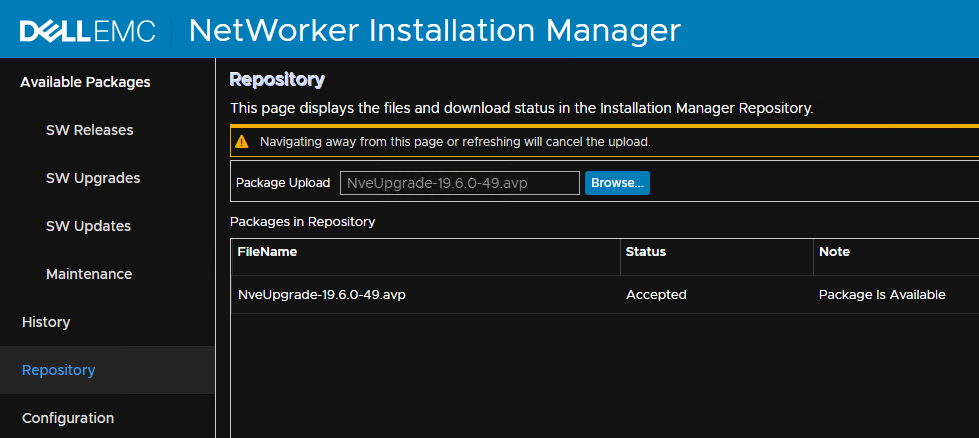
Optional: Sie können einen SCP-Agent verwenden, um das heruntergeladene Installationspaket auf die NVE-Instanz zu kopieren /data01/avamar/repo/packages/ abgelegt wurde.
- Auf der Registerkarte Softwareupgrades sollte das Fenster
avpVerfügbar für die Installation.
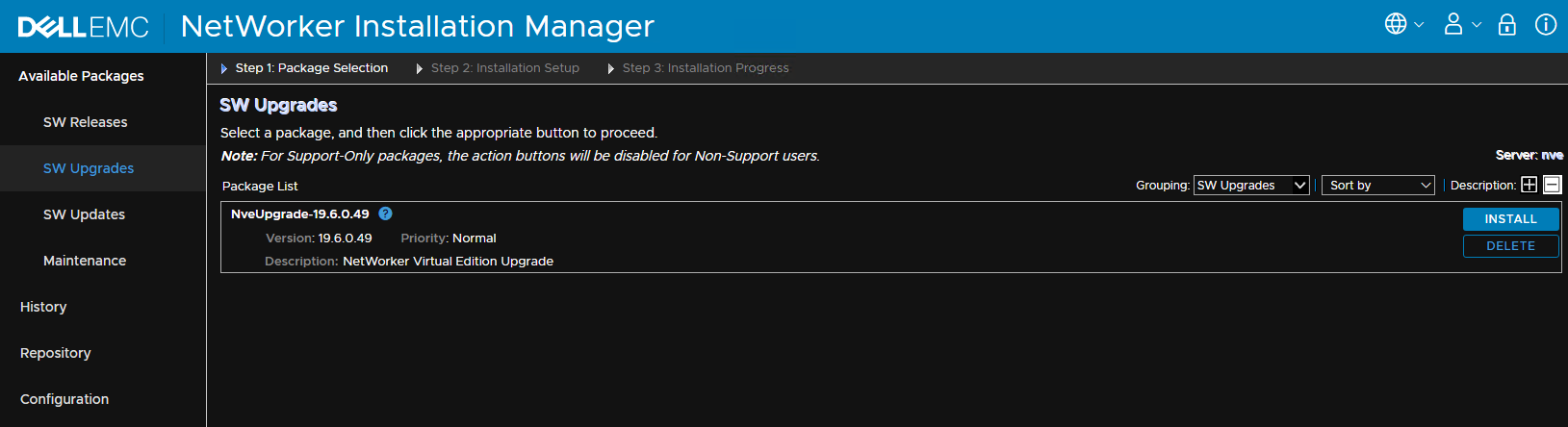
HINWEIS: Wenn das Paket nicht angezeigt wird, navigieren Sie zur Registerkarte Repository und überprüfen Sie, ob das Paket angezeigt wird. Das Paket muss den Status Accepted melden und anzeigen, dass Paket verfügbar ist.
- Klicken Sie auf Installieren, um den Installationsprozess zu initiieren.
- Geben Sie für NetWorker-Upgrades auf 19.10.x oder höher das Attribut
RootidPassphrase. - Geben Sie den Befehl
adminundrootKontokennwort auf der Registerkarte Kennwortvalidierung. - Klicken Sie auf Weiter.
Die Ausführung des Upgrades kann einige Minuten dauern. Die Zeit kann je nach Größe oder Menge der Daten auf dem Node variieren.
Überwachen Sie die Installation und reagieren Sie auf Eingaben. Der Server kann im Rahmen des Workflows neu gestartet werden. Möglicherweise werden Sie vom Installation Manager abgemeldet. Melden Sie sich in diesem Fall wieder beim Installationsmanager an, um den Fortschritt weiter zu überwachen. Klicken Sie unter SW Upgrades auf die Schaltfläche Monitor, um zur Anzeige des Installationsfortschritts zurückzukehren.
Sobald das Upgrade abgeschlossen ist, wird es nicht mehr im Fenster SW Upgrades angezeigt, sondern auf der Registerkarte "History" als Completed.
Sobald die Installation zu 100 % abgeschlossen ist, können Sie sich abmelden (klicken Sie auf den Ordner oben rechts neben dem Aktualisierungssymbol) und die Verbindung trennen.
Weitere Informationen
Der Prozess zum Anwenden von Plattformsicherheits-Rollups für das NVE-Betriebssystem wird separat behandelt. Weitere Informationen finden Sie im Artikel Installieren des Plattformsicherheits-Rollups für NetWorker Virtual Edition
. Die neuesten Dell Sicherheitsratgeber (DSA) finden Sie im Abschnitt "Advisories" der NetWorker-Produktseiten
. Protokolle und Troubleshooting finden Sie im Artikel NetWorker Virtual Edition: Upgrade oder Installation Fehlerprotokollspeicherorte und -erfassung.
Betroffene Produkte
NetWorkerProdukte
NetWorkerArtikeleigenschaften
Artikelnummer: 000014823
Artikeltyp: How To
Zuletzt geändert: 14 Sept. 2026
Version: 15
Antworten auf Ihre Fragen erhalten Sie von anderen Dell NutzerInnen
Support Services
Prüfen Sie, ob Ihr Gerät durch Support Services abgedeckt ist.