Installieren des Plattformsicherheits-Rollups für NetWorker Virtual Edition
Zusammenfassung: So installieren Sie das Plattformsicherheits-Rollup für NetWorker Virtual Edition (NVE) mit dem Installationsmanager von Dell. Befolgen Sie unseren Leitfaden für sichere und aktuelle NVE-Systeme, der die Prüfungen vor dem Upgrade, Installationsverfahren und das Troubleshooting von Upgradefehlern abdeckt. ...
Dieser Artikel gilt für
Dieser Artikel gilt nicht für
Dieser Artikel ist nicht an ein bestimmtes Produkt gebunden.
In diesem Artikel werden nicht alle Produktversionen aufgeführt.
Weisungen
Führen Sie den folgenden Befehl über eine SSH-Sitzung auf der NVE aus, um das neueste installierte Betriebssystem-Rollup und das Installationsdatum anzuzeigen: avosrollup -V
Beispiel:
admin@nve:~> sudo su -
nve:~ # avosrollup -V
Avamar Platform OS Security Rollup:
OS[SLES12.5] Version[2026-R1-v4] Installation Time[2026-08-19-11-16-05]
nve:~ #
Die neueste Dell Sicherheitsempfehlung (DSA) finden Sie im Abschnitt "Advisories" der NetWorker-Supportseiten.
Auf der Seite "NetWorker-Downloads" geben die erweiterten Details für das Plattform-Rollup an, auf welche NetWorker-Versionen es anwendbar ist. Zum Beispiel:
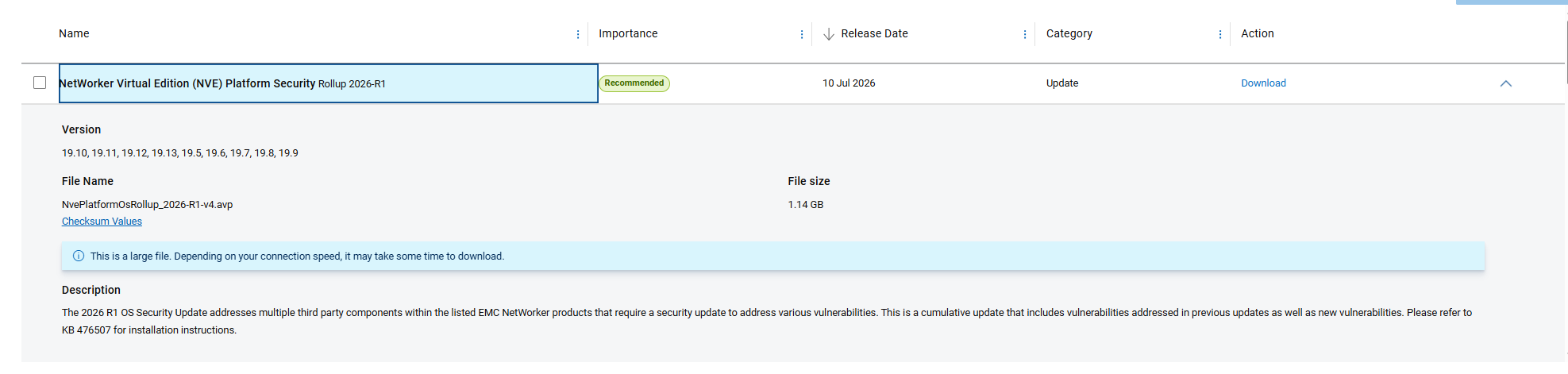
HINWEIS: Die OS-Rolluppakete sind kumulativ. Wenn Sie mit mehr als einer Überarbeitung zurückliegen, müssen Sie nicht jedes Rollup anwenden. Wenden Sie die neueste verfügbare Version an. Kritische BS-Sicherheitskorrekturen werden von den Plattform-Rollups angewendet. Es ist wichtig, sicherzustellen, dass Sie die Verpackung auf dem neuesten Stand halten. Der Revisionszyklus ist im folgenden Artikel dokumentiert: Rollup-Sicherheitsupdateintervall für Dell Avamar und NetWorker für Betriebssystem(BS) (Anmeldung beim Dell Konto erforderlich)
WARNUNG: Dieser Prozess ist nicht für den standardmäßigen technischen Support vorgesehen oder geeignet. Wenn Sie Unterstützung benötigen, wenden Sie sich an Ihren Dell Site Account Manager (SAM) oder Dell Sales Rep, um sich mit dem Global Professional Services (PS)-Team in Verbindung zu setzen.
Schritte vor dem Upgrade
- Stellen Sie sicher, dass Sie sich mit den Administrator - und Root-Zugangsdaten bei der NVE anmelden können. Kennwörter können geändert werden, indem Sie Folgendes ausführen:
sudo /usr/local/avamar/bin/change-passwords
HINWEIS: Weitere Informationen finden Sie unter: NVE: Ändern von Betriebssystemkennwörtern.
- Führen Sie ein "Server Protection"-Backup in NetWorker aus und erfassen Sie Bootstrap-Details mit:
mminfo -B
- Notieren Sie sich den Upgradeverlauf auf der NVE:
avi-cli --verbose localhost --password 'ROOT-PASSWORD' --listhistory
Oder:
ls -ltr /data01/avamar/var/avi/server_data/package_data/
- Erstellen Sie einen Snapshot der virtuellen NVE-Maschine (VM).
- Bevor Sie Dateien auf die NVE kopieren, stellen Sie sicher, dass die NVE über ausreichend Speicherplatz auf den Partitionen /(root) und /data01 verfügt, indem Sie den folgenden Befehl ausführen:
df -Th
- Zur Identifizierung großer Dateien können .log verschoben oder gelöscht werden:
find / -name +1G - Verwenden eines SCP-Agent (WinSCP, FileZilla usw.) zum Kopieren von Protokollen oder Linux
mvBefehl zum Verschieben an einen anderen Speicherort mit mehr Speicherplatz, optional können Protokolle mitrm -rf /path/to/large/file - Die /data01-Partition kann wie folgt erweitert werden:
HINWEIS: Die NetWorker-Konfigurationsdatenbank (NSRDB), der Clientdateiindex und die Mediendatenbank (mm) werden standardmäßig auf der Partition /data01 gespeichert.
Prozess
- Greifen Sie über einen Webbrowser auf den Installationsmanager der NVE zu:
://NVE_hostname/avi - Melden Sie sich mit den Root-Zugangsdaten an.
- Navigieren Sie zur Registerkarte Repository. Verwenden Sie die Schaltfläche Durchsuchen, um das Plattform-Rollup-Paket zu durchsuchen und hochzuladen.
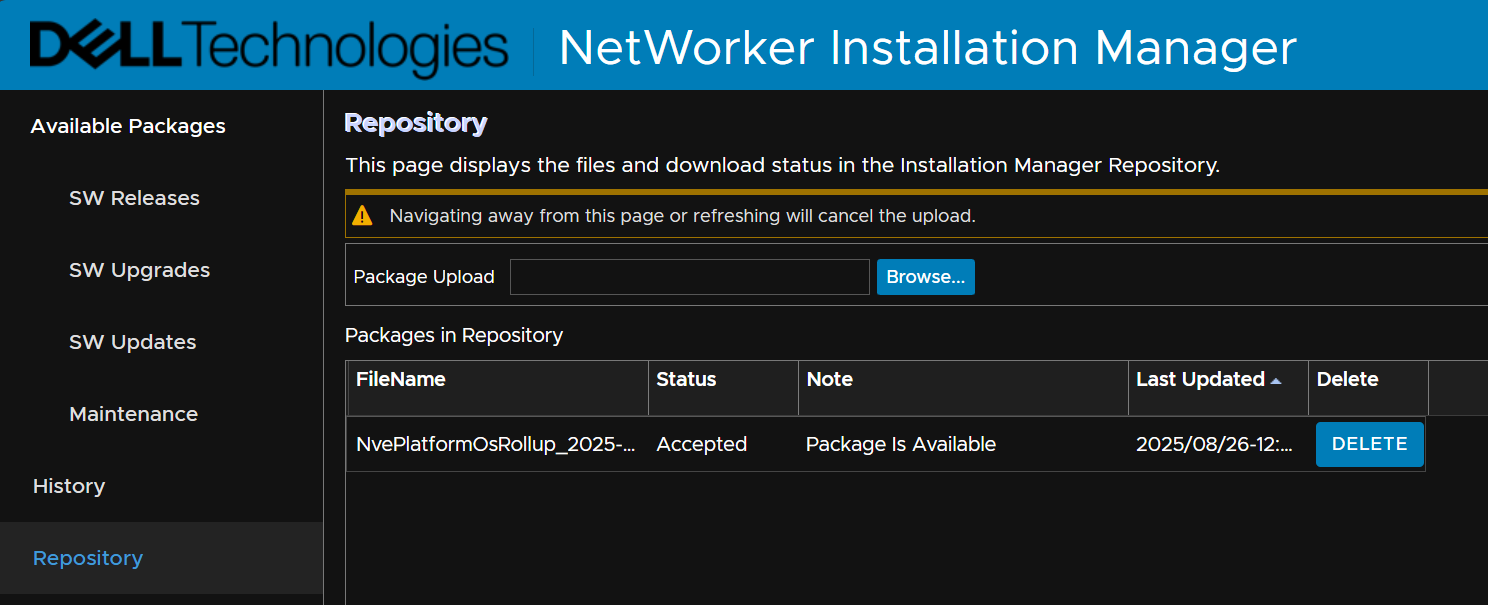
Optional: Sie können einen SCP-Agent verwenden, um das heruntergeladene Installationspaket in das NVE-Verzeichnis /data01/avamar/repo/packages/ zu kopieren.
- Nachdem die NVE die Dateien aus dem Paketverzeichnis gescannt hat, kann das Paket über die Registerkarte Verfügbare Pakete –> SW-Updates installiert werden.
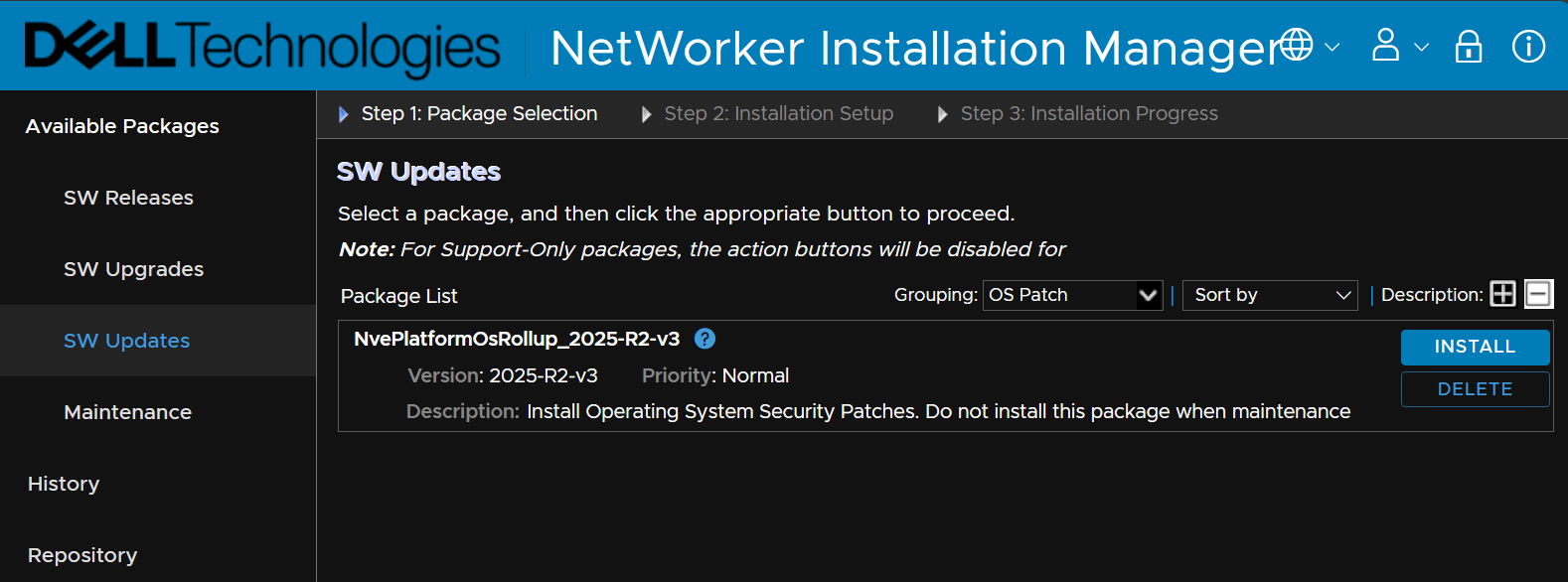
HINWEIS: Wenn das Paket nicht angezeigt wird, navigieren Sie zur Registerkarte Repository und überprüfen Sie, ob das Paket angezeigt wird. Das Paket muss den Status Accepted melden und der Status Package ist Available.
- Klicken Sie unter SW Updates auf Install, um den Installationsprozess zu initiieren.
- Sie werden aufgefordert, das Root-Kennwort einzugeben. Klicken Sie nach der Eingabe auf Weiter.
Die Ausführung der Installation kann einige Minuten dauern. Die Zeit kann je nach Größe oder Menge der Daten auf dem Node variieren. Überwachen Sie die Installation und reagieren Sie auf Eingaben. Der Server wird im Rahmen des Workflows neu gestartet. Möglicherweise werden Sie vom Installation Manager abgemeldet. Melden Sie sich in diesem Fall wieder beim Installationsmanager an, um den Fortschritt weiter zu überwachen. Klicken Sie auf die Schaltfläche Monitor, um zur Anzeige des Installationsfortschritts zurückzukehren. Sobald die Installation zu 100 % abgeschlossen ist, können Sie sich abmelden (klicken Sie auf den Ordner oben rechts neben dem Aktualisierungssymbol) und die Verbindung trennen.
Weitere Informationen
Die NetWorker-Appliance- und NetWorker-Softwareupdates werden separat durchgeführt. Anweisungen zu diesem Prozess finden Sie im Artikel NetWorker Virtual Edition: Upgrade der NetWorker-Software und des NVE-Systems.
Installationsfehler:
/space/avamar/var/avi/server_log/avinstaller.log.0/space/avamar/var/avi/server_log/aviserver.log.0/space/avamar/var/avi/server_log/avitask.log.0
Upgrade- und Installationsfehler:
Ein temporärer Ordner wird mit dem Namen des Upgradepakets erstellt, das beim Durchführen von Upgrades installiert wird. Sie können das temporäre Upgradeverzeichnis anzeigen, indem Sie Folgendes ausführen: ls -l /data01/avamar/repo/temp/. Dieser Ordner ist nach dem Upgrade nicht vorhanden und kann gelöscht werden, wenn das Upgrade fehlschlägt und der Workflow geschlossen wird. Um diese Protokolle zu erfassen, initiieren Sie das Upgrade und sammeln Sie sie vor dem Schließen des Fehlers die Protokolle.
/data01/avamar/repo/temp/*/tmp/workflow.log/data01/avamar/repo/temp/*/tmp/err.log
Spezifisches Protokoll des Betriebssystem-Rollups:
/tmp/sec_install_os_errata_sles.pl.log
Dieses Protokoll wird möglicherweise bereinigt, nachdem ein Rollup abgeschlossen und die NVE neu gestartet wurde.
/var/log/zypp/history
Hierbei handelt es sich nicht um ein NVE-spezifisches Protokoll. Sie enthält jedoch detaillierte Informationen zu Installationen von Betriebssystempaketen. Mit dem folgenden Befehl wird aufgelistet, welches Paket installiert wurde, sowie Datum und Uhrzeit. Die Zeitstempel stimmen mit dem OsRollup überein. Dies bietet eine Übersicht über die Betriebssystempakete, die während des Rollups aktualisiert wurden.
grep "|install|" /var/log/zypp/history
Upgradeverlauf und Repository:
-
Ausgabe mit Installations-/Upgradeverlauf abrufen:
avi-cli --verbose localhost --password ROOT-PASSWORD --listhistory
-
Auflisten von Paketen im Repository:
avi-cli --verbose localhost --password ROOT-PASSWORD --listrepository
-
Upgradeprotokolle aus früheren Rollups und Upgrades finden Sie unter:
/usr/local/avamar/var/avi/server_data/package_data/
========================
Verwandte Artikel:
- NetWorker Virtual Edition: Upgrade oder Installation Speicherorte und Erfassung von Fehlerprotokollen
- NetWorker: Installation von Drittanbietersoftware auf NVE-Appliance
- Minimale, empfohlene und neueste Codeversionen für Dell Technologies Server-, Storage- und Netzwerkprodukte (einschließlich NetWorker)
Betroffene Produkte
NetWorkerProdukte
NetWorkerArtikeleigenschaften
Artikelnummer: 000052627
Artikeltyp: How To
Zuletzt geändert: 25 Aug. 2026
Version: 11
Antworten auf Ihre Fragen erhalten Sie von anderen Dell NutzerInnen
Support Services
Prüfen Sie, ob Ihr Gerät durch Support Services abgedeckt ist.