Поиск и устранение неисправностей компьютера Dell, на котором не загружается Windows 11 или Windows 10
Zusammenfassung: Основные действия по поиску и устранению неисправностей персональных компьютеров, которые включаются, но не загружаются в Windows. Компьютеры, проходящие через экран BIOS, но не загружаемые ОС, сталкиваются с состоянием «Нет загрузки». ...
Dieser Artikel gilt für
Dieser Artikel gilt nicht für
Dieser Artikel ist nicht an ein bestimmtes Produkt gebunden.
In diesem Artikel werden nicht alle Produktversionen aufgeführt.
Weisungen
ПРИМЕЧАНИЕ. 14 октября 2025 года Microsoft прекращает поддержку Windows 10. Дополнительные сведения см. в нашем объявлении об окончании поддержки Microsoft Windows 10.
ПЕРЕД НАЧАЛОМ РАБОТЫ:
Выполните основные действия по поиску и устранению неисправностей, описанные на странице Компьютер Dell не может загрузиться в библиотеку Windows . Эта статья начинается с того места, где заканчиваются эти шаги. Мы расскажем вам о передовых решениях, которые помогут решить проблемы с загрузкой. Эти методы позволяют устранить более глубокие системные проблемы, которые препятствуют правильной загрузке Windows.
Следующий видеоролик поможет определить, есть ли на компьютере проблема с загрузкой.
Признаки того, что компьютер Dell не загружается
Продолжительность: 0:39
Скрытые субтитры: Это видео доступно на нескольких языках. Нажмите значок «Субтитры» и выберите нужный язык.
Краткий справочник:
| Проблема | Попробовать решение |
|---|---|
| Проблема вызвана недавним обновлением или программным обеспечением. | Использование точки восстановления системы |
| Не знаю, что не так. | Сброс настроек Windows при сохранении файлов |
| Ошибки при входе, ошибки службы профилей пользователей или нестабильность работы определенной учетной записи пользователя. | Исправления в решениях профилей |
| Ошибка «Отсутствует операционная система» | Методы восстановления системных файлов |
| Отсутствует файл данных конфигурации загрузки», «Не удалось запустить Windows», «Отсутствует BOOTMGR». | Исправления конфигурации загрузки |
| Ничего не работает | Когда следует рассматривать возможность новой установки |
Использование точки восстановления системы
Точка восстановления системы может отменить недавние изменения, которые могут препятствовать нормальной загрузке. Чтобы получить доступ к приложению точки восстановления системы, выполните следующие действия.
- Получите доступ к среде восстановления Windows (WinRE) (инструкции приведены в нижней части статьи).
- Выберите Устранение> неполадок, дополнительные параметры>, восстановление системы (рис. 1)
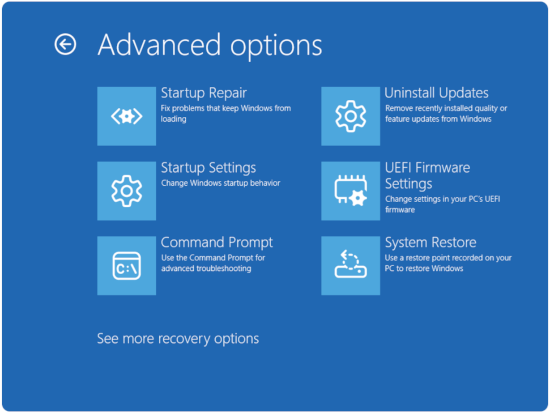
Рис. 1. Дополнительные параметры - Нажмите Next.
- Выберите точку восстановления до начала проблем с загрузкой (если доступных точек восстановления нет, перейдите к разделу Сброс Windows при сохранении файлов).
- Следуйте указаниям мастера, чтобы завершить восстановление
ПРИМЕЧАНИЕ. Восстановление системы не затрагивает личные файлы, но удаляет недавно установленные программы и драйверы.
Сброс настроек Windows при сохранении файлов
Этот параметр позволяет переустановить Windows с сохранением личных данных.
- Доступ к параметрам сброса.
- Получите доступ к среде восстановления Windows (WinRE) (инструкции приведены в нижней части статьи).
- Выберите Устранение> неисправностей Сброс этого ПК (рис. 2).
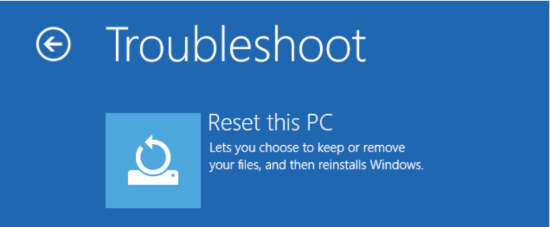
Рис. 2. Сброс этого ПК - Выберите Сохранить мои файлы.
- Если ваш компьютер зашифрован с помощью BitLocker, введите ключ восстановления при появлении запроса. Вы можете найти ключ, войдя в свою учетную запись на account.microsoft.com и проверив раздел «Устройства».
- Выберите дополнительные параметры.
- Выберите Локальная переустановка (быстрее) или Загрузка из облака (получает последнюю версию Windows).
- Выполните сброс.
- Следуйте инструкциям на экране.
- Процесс занимает 1–3 часа в зависимости от системы.

ПРИМЕЧАНИЕ. При этом сохраняются личные файлы, но удаляются установленные программы и восстанавливаются настройки по умолчанию.
Профильные решения
Исправление поврежденных профилей пользователей.
Повреждение профиля пользователя может препятствовать полной загрузке Windows:
- Получите доступ к среде восстановления Windows (WinRE) (инструкции приведены в нижней части статьи).
- Выберите Поиск и> устранение неисправностей Дополнительные параметры>Параметры запуска
- Нажмите Restart.
- Если ваш компьютер зашифрован с помощью BitLocker, введите ключ восстановления при появлении запроса. Вы можете найти ключ, войдя в свою учетную запись на account.microsoft.com и проверив раздел «Устройства».
- Выберите:
- 4 или F4 для безопасного режима (рис. 3).
- 5 или F5 для перехода в безопасный режим с загрузкой сетевых драйверов (рис. 3).
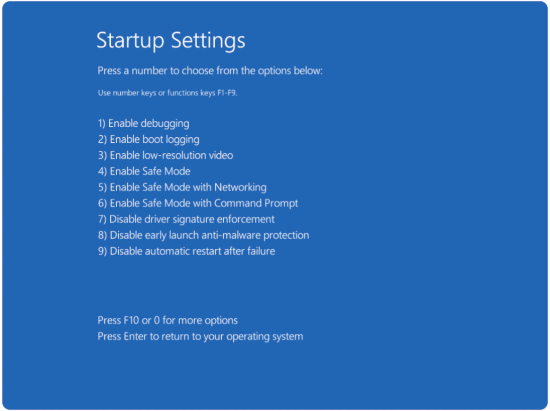
Рис. 3. Параметры загрузки
- Проверьте профиль на наличие ошибок в безопасном режиме.
- Перейдите в папку C:\Users\.
- Ищите папки с .bak расширениями.
- При необходимости создайте новый профиль пользователя.
- В безопасном режиме перейдите в раздел «Настройки>» «Учетные записи>», «Семья и другие пользователи».
- Нажмите Добавить другого пользователя на этот ПК.
- Следуйте инструкциям, чтобы создать новую локальную учетную запись.
Методы восстановления системных файлов
Устранение неполадок диспетчера загрузки Windows.
Если файлы запуска повреждены, Windows не может запуститься должным образом. Вот как их восстановить:
- Получите доступ к среде восстановления Windows (WinRE) (инструкции приведены в нижней части статьи).
- Выберите Поиск и устранение> неисправностей Командная строка «Дополнительные параметры>» (рис. 4)
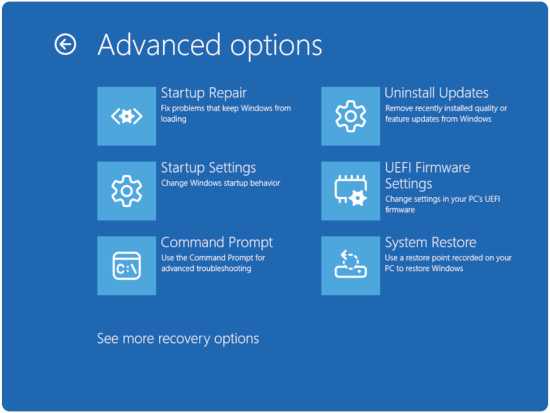
Рис. 4. Дополнительные параметры - Если ваш компьютер зашифрован с помощью BitLocker, введите ключ восстановления при появлении запроса. Вы можете найти ключ, войдя в свою учетную запись на account.microsoft.com и проверив раздел «Устройства».
ПРИМЕЧАНИЕ. При появлении запроса введите Y , чтобы добавить установки Windows в список загрузки.
- Восстановление данных конфигурации загрузки (BCD)
- В командной строке введите
bootrec /fixmbr, а затем нажмите клавишу Enter . - В командной строке введите
bootrec /fixboot, а затем нажмите клавишу Enter .ПРИМЕЧАНИЕ. Может появиться сообщение об отказе в доступе. Если это так, перейдите к следующей команде. - В командной строке введите
bootrec /scanos, а затем нажмите клавишу Enter . - В командной строке введите
bootrec /rebuildbcd, а затем нажмите клавишу Enter .
- В командной строке введите
- Проверка исправления
- Введите exit и перезагрузите компьютер.
- Проверьте, правильно ли загружается Windows.
Восстановление системных файлов с помощью расширенных команд
Средство проверки системных файлов может пропустить некоторые проблемы. Используйте следующие комплексные методы ремонта:
- Доступ к командной строке в среде восстановления
- Получите доступ к среде восстановления Windows (WinRE) (инструкции приведены в нижней части статьи).
- Выберите Поиск и устранение неисправностей>Командная строка «Дополнительные параметры>» (рис. 5)
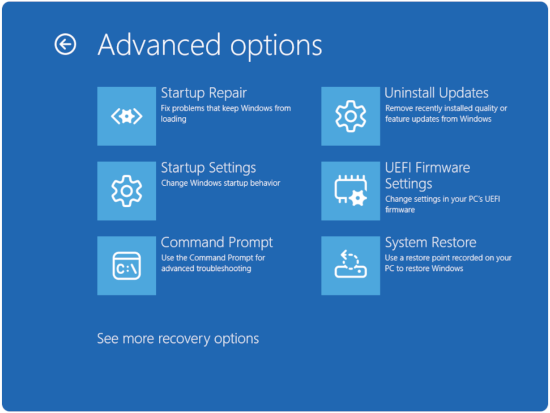
Рис. 5. Дополнительные параметры - Если ваш компьютер зашифрован с помощью BitLocker, введите ключ восстановления при появлении запроса. Вы можете найти ключ, войдя в свою учетную запись на account.microsoft.com и проверив раздел «Устройства».
- Использование SFC с автономным восстановлением
- Введите
sfc /scannow /offbootdir=C:\ /offwindir=C:\Windowsв командной строке, а затем нажмите клавишу Enter .
- Введите
- Проверьте наличие повреждений конкретных файлов
- Введите
findstr /c:"[SR]" %windir%\logs\cbs\cbs.log >sfcdetails.txtв командной строке, а затем нажмите клавишу Enter .
- Введите
ПРИМЕЧАНИЕ. Если вы видите сообщение «Защита ресурсов Windows обнаружила поврежденные файлы, но не смогла исправить некоторые из них», эти команды часто устраняют проблемы, которые не может решить стандартный SFC.
Исправления конфигурации загрузки
- Получите доступ к среде восстановления Windows (WinRE) (инструкции приведены в нижней части статьи).
- Выберите Командная строка «Устранение >неполадок>» (рис. 6)
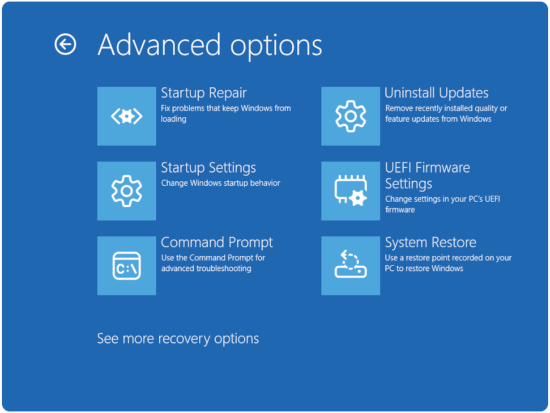
Рис. 6. Дополнительные параметры - Если ваш компьютер зашифрован с помощью BitLocker, введите ключ восстановления при появлении запроса. Вы можете найти ключ, войдя в свою учетную запись на account.microsoft.com и проверив раздел «Устройства».
Устранение проблем с загрузкой UEFI.
Современные системы используют UEFI вместо устаревшей версии BIOS. Вот как устранить проблемы с загрузкой UEFI:
- Повторно создайте загрузочный раздел EFI.
- В командной строке введите
diskpart, а затем нажмите клавишу Enter . - В командной строке введите
select disk 0, а затем нажмите клавишу Enter . - В командной строке введите
list partition, а затем нажмите клавишу Enter . - В командной строке введите
select partition [EFI partition number], а затем нажмите клавишу Enter . - В командной строке введите
assign letter=S, а затем нажмите клавишу Enter . - В командной строке введите
exit, а затем нажмите клавишу Enter .
- В командной строке введите
- Пересобрать загрузчик EFI
- В командной строке введите
bcdboot C:\Windows /s S: /f UEFI, а затем нажмите клавишу Enter .
- В командной строке введите
- Удалите временную букву диска.
- В командной строке введите
diskpart, а затем нажмите клавишу Enter . - В командной строке введите
select disk 0, а затем нажмите клавишу Enter . - В командной строке введите
select partition [EFI partition number], а затем нажмите клавишу Enter . - В командной строке введите
remove letter=S, а затем нажмите клавишу Enter . - В командной строке введите
exit, а затем нажмите клавишу Enter .
- В командной строке введите
Когда следует рассматривать возможность новой установки
Признаки того, что требуется чистая установка:
- Несколько попыток исправления завершились сбоем
- Системные файлы сильно повреждены
- Проблемы с загрузкой сохраняются и после проверки оборудования
- Производительность остается низкой даже после успешной загрузки
Рекомендации по резервному копированию перед чистой установкой
- Восстановление важных данных.
- Самый надежный способ резервного копирования данных — использовать загрузочный внешний носитель или физически извлечь жесткий диск. Это позволяет получить доступ к внутренним файлам из другой операционной системы, даже если компьютер не загружается.
- Документирование программного обеспечения.
- Вывод списка установленных программ
- Обратите внимание на лицензионные ключи и информацию об активации.
Дополнительные сведения см. в статье базы знаний Dell Исправление и восстановление компьютера с помощью SupportAssist OS Recovery.
В следующем видеоролике представлены два варианта выполнения восстановления операционной системы на компьютере.
Восстановление системы ОС (с резервным копированием данных)
Продолжительность: 4:20
Скрытые субтитры: Это видео доступно на нескольких языках. Нажмите значок «Субтитры» и выберите нужный язык.
Как получить доступ к среде восстановления Windows (WinRE)
- Вначале компьютер должен быть выключен. Нажмите кнопку питания на компьютере и сразу же начинайте нажимать клавишу F12 с интервалом в секунду, чтобы перейти в меню загрузки системы.
- Выберите SupportAssist OS Recovery, чтобы загрузить SupportAssist OS Recovery.
- В SupportAssist OS Recovery нажмите на 3 точки
 в правом верхнем углу главного экрана OS Recovery. Откроется раскрывающееся меню.
 - Выберите восстановление Windows.
- Компьютер будет перезагружен в среду восстановления Windows (WinRE).
Weitere Informationen
Betroffene Produkte
Alienware, Dell All-in-One, Dell Pro All-in-One, Dell Pro Max Micro, Dell Pro Max Slim, Dell Pro Max Tower, Dell Pro Micro, Dell Pro Slim, Dell Pro Tower, Dell Slim, Dell Tower, Inspiron, OptiPlex, Vostro, XPS, G Series, G Series, Alienware
, Dell Laptops, Dell Plus, Dell Pro, Dell Pro Max, Dell Pro Plus, Dell Pro Premium, Inspiron, Latitude, Dell Pro Rugged, Vostro, XPS, Fixed Workstations, Mobile Workstations, Dell Pro Max Micro XE FCM2250, Dell Pro Max Slim XE FCS1250, Dell Pro Max Tower T2 XE FCT2250, Dell Pro Max 16 XE MC16250, Dell Pro Micro Plus XE QBM1250, Dell Pro Slim Plus XE5 QBS1250, Dell Pro Tower Plus XE5 QBT1250
...
Artikeleigenschaften
Artikelnummer: 000124359
Artikeltyp: How To
Zuletzt geändert: 19 Apr. 2026
Version: 44
Antworten auf Ihre Fragen erhalten Sie von anderen Dell NutzerInnen
Support Services
Prüfen Sie, ob Ihr Gerät durch Support Services abgedeckt ist.