對無法開機至 Windows 11 或 Windows 10 的 Dell 電腦進行故障診斷
Zusammenfassung: 啟動電源但無法開機進入 Windows 的個人電腦的基本故障診斷步驟。通過 BIOS 畫面但無法載入作業系統的電腦會遇到無開機狀態。
Dieser Artikel gilt für
Dieser Artikel gilt nicht für
Dieser Artikel ist nicht an ein bestimmtes Produkt gebunden.
In diesem Artikel werden nicht alle Produktversionen aufgeführt.
Weisungen
注意:Microsoft 將於 2025 年 10 月 14 日終止對 Windows 10 的支援。有關詳細資訊,請參閱我們的 Microsoft Windows 10 支援終止公告。
開始之前:
請確定您已完成 Dell 電腦無法開機進入 Windows 程式庫頁面中概述的基本故障診斷步驟。本文將重點介紹這些步驟的中斷之處。我們會逐步引導您解決開機問題。這些方法解決了阻止 Windows 正確載入的更深層次的系統問題。
下列影片可協助您識別電腦是否發生開機問題。
Dell 電腦無法開機的症狀
持續時間:0:39
隱藏式輔助字幕:此影片提供多種語言版本。按一下隱藏式輔助字幕圖示,然後選取您想要的語言。
快速參考:
| 問題 | 試用此解決方案 |
|---|---|
| 最近的更新或軟體導致了問題。 | 使用系統還原點 |
| 不知道出了什麼問題。 | 在保留檔案的同時重設 Windows |
| 登入失敗、使用者設定檔服務錯誤,或特定使用者帳戶不穩定。 | 設定檔解決方案修正 |
| 「缺少作業系統」錯誤 | 系統檔案修復方法 |
| 開機組態資料檔案遺失」、「Windows 無法啟動」、「遺失 BOOTMGR」類型訊息。 | 修正開機組態 |
| 什麼都行不通 | 何時考慮全新安裝 |
使用系統還原點
系統還原點可以復原可能妨礙正常開機的最近變更。若要存取系統還原點應用程式,請執行下列步驟:
- 存取 Windows Recovery Environment (WinRE) (說明位於文章底部)。
- 選取 故障診斷>進階選項>系統還原 (圖 1)
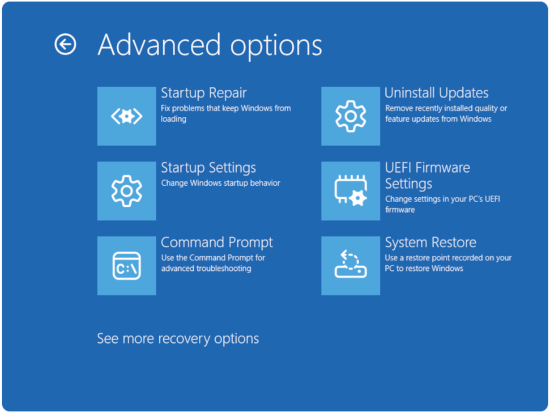
圖 1:進階選項 - 按一下下一步。
- 選取開機問題開始前的還原點 (如果沒有可用的還原點,請前往在 保留檔案的同時重設 Windows) 一節。
- 依照精靈完成還原
注意:系統還原不會影響個人檔案,但會移除最近安裝的程式和驅動程式。
在保留檔案的同時重設 Windows
此選項會重新安裝 Windows,同時保留您的個人資料:
- 存取重設選項。
- 存取 Windows Recovery Environment (WinRE) (說明位於文章底部)。
- 選取 故障診斷>重設此電腦 (圖 2)。
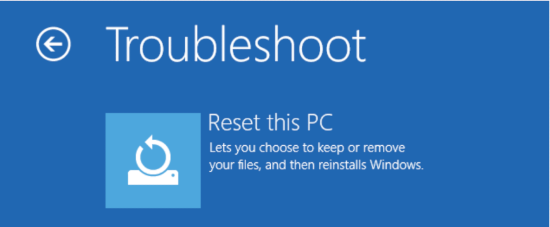
圖 2:重設此電腦 - 選擇保留我的檔案。
- 如果您的電腦已使用 BitLocker 加密,請在詢問時輸入復原金鑰。您可以在 account.microsoft.com 登入您的帳戶並檢查「裝置」區段,以找到金鑰。
- 選取其他選項。
- 選取本機重新安裝 (更快) 或雲端下載 (取得最新的 Windows 版本)。
- 完成重設。
- 按照螢幕上的提示操作。
- 此程序需要 1-3 小時,視您的系統而定。

注意:此程序會保留個人檔案,但會移除已安裝的程式,並將設定重設為預設值。
簡介解決方案
修正損毀的使用者設定檔。
使用者設定檔損毀可能會使 Windows 無法完全載入:
- 存取 Windows Recovery Environment (WinRE) (說明位於文章底部)。
- 選取故障診斷>進階選項>啟動設定
- 按一下重新啟動。
- 如果您的電腦已使用 BitLocker 加密,請在詢問時輸入復原金鑰。您可以在 account.microsoft.com 登入您的帳戶並檢查「裝置」區段,以找到金鑰。
- 選取:
- 4 或 F4 代表安全模式 (圖 3)。
- 5 或 F5 代表安全模式 (含網路功能 )(圖 3)。
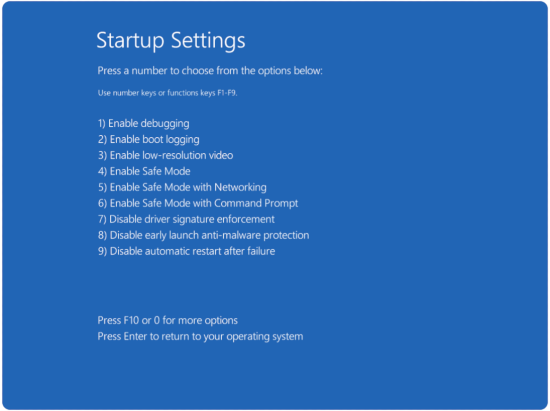
圖 3:啟動設定選項
- 在安全模式下檢查設定檔錯誤。
- 瀏覽至 C:\Users\。
- 查找具有.bak擴展名的資料夾。
- 如有需要,請建立新的使用者設定檔。
- 在安全模式下,轉到 設置>帳戶>家庭和其他使用者。
- 按一下將 其他人新增至此電腦。
- 請按照提示建立新的本機帳戶。
系統檔案修復方法
修正 Windows 開機管理程式問題。
當啟動檔案損毀時,Windows 便無法正常啟動。以下是重建它們的方法:
- 存取 Windows Recovery Environment (WinRE) (說明位於文章底部)。
- 選取 故障診斷>進階選項>命令提示字元 (圖 4)
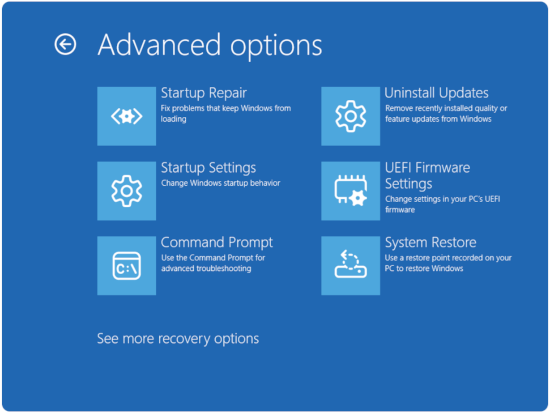
圖 4:進階選項 - 如果您的電腦已使用 BitLocker 加密,請在詢問時輸入復原金鑰。您可以在 account.microsoft.com 登入您的帳戶並檢查「裝置」區段,以找到金鑰。
注意:如果出現提示,請輸入 Y ,將 Windows 安裝新增至開機清單。
- 重建開機組態資料 (BCD)
- 在命令提示字元中,輸入
bootrec /fixmbr,然後按 Enter 鍵。 - 在命令提示字元中,輸入
bootrec /fixboot,然後按 Enter 鍵。注意:您可能會收到存取遭拒訊息,如果是,請前往下一個命令。 - 在命令提示字元中,輸入
bootrec /scanos,然後按 Enter 鍵。 - 在命令提示字元中,輸入
bootrec /rebuildbcd,然後按 Enter 鍵。
- 在命令提示字元中,輸入
- 確認維修狀態
- 輸入 exit,然後將電腦重新開機。
- 檢查 Windows 是否可正確開機。
使用進階命令修復系統檔案
系統檔案檢查器可能會遺漏一些問題。請使用以下全方位修復方法:
- 在復原環境中存取命令提示字元
- 存取 Windows Recovery Environment (WinRE) (說明位於文章底部)。
- 選取故障 診斷>進階選項>命令提示字元 (圖 5)
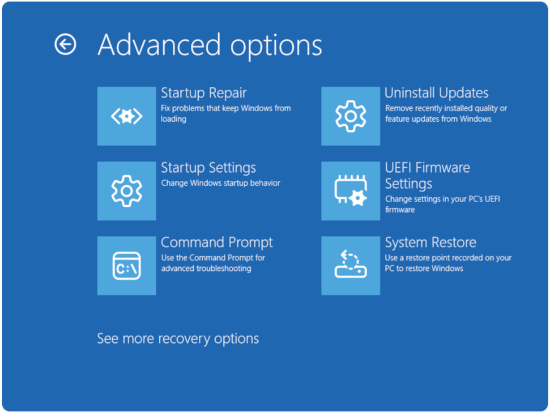
圖 5:進階選項 - 如果您的電腦已使用 BitLocker 加密,請在詢問時輸入復原金鑰。您可以在 account.microsoft.com 登入您的帳戶並檢查「裝置」區段,以找到金鑰。
- 使用 SFC 與離線修復
- 在命令前頭輸入
sfc /scannow /offbootdir=C:\ /offwindir=C:\Windows,然後按下 Enter 鍵。
- 在命令前頭輸入
- 檢查特定檔案損毀
- 在命令前頭輸入
findstr /c:"[SR]" %windir%\logs\cbs\cbs.log >sfcdetails.txt,然後按下 Enter 鍵。
- 在命令前頭輸入
注意:如果您看到訊息「Windows 資源保護發現損毀的檔案,但無法修復其中某些檔案」,這些命令通常能解決標準 SFC 無法解決的問題。
修正開機組態
- 存取 Windows Recovery Environment (WinRE) (說明位於文章底部)。
- 選取故障 診斷>進階選項>命令提示字元 (圖 6)
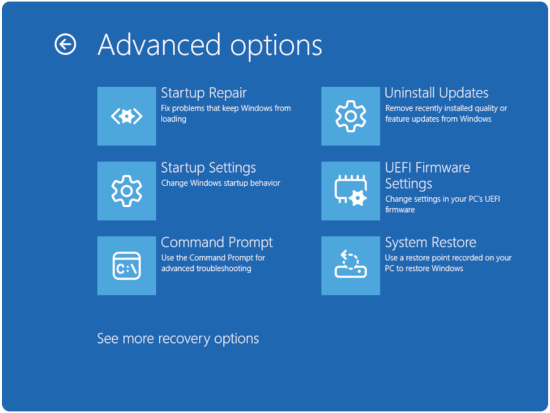
圖 6:進階選項 - 如果您的電腦已使用 BitLocker 加密,請在詢問時輸入復原金鑰。您可以在 account.microsoft.com 登入您的帳戶並檢查「裝置」區段,以找到金鑰。
修正 UEFI 開機問題。
現代系統使用 UEFI 而非舊版 BIOS。以下是修復 UEFI 開機問題的方法:
- 重新建立 EFI 開機分割區。
- 在命令提示字元中,輸入
diskpart,然後按 Enter 鍵。 - 在命令提示字元中,輸入
select disk 0,然後按 Enter 鍵。 - 在命令提示字元中,輸入
list partition,然後按 Enter 鍵。 - 在命令提示字元中,輸入
select partition [EFI partition number],然後按 Enter 鍵。 - 在命令提示字元中,輸入
assign letter=S,然後按 Enter 鍵。 - 在命令提示字元中,輸入
exit,然後按 Enter 鍵。
- 在命令提示字元中,輸入
- 重建 EFI 開機載入器
- 在命令提示字元中,輸入
bcdboot C:\Windows /s S: /f UEFI,然後按 Enter 鍵。
- 在命令提示字元中,輸入
- 刪除臨時驅動器號。
- 在命令提示字元中,輸入
diskpart,然後按 Enter 鍵。 - 在命令提示字元中,輸入
select disk 0,然後按 Enter 鍵。 - 在命令提示字元中,輸入
select partition [EFI partition number],然後按 Enter 鍵。 - 在命令提示字元中,輸入
remove letter=S,然後按 Enter 鍵。 - 在命令提示字元中,輸入
exit,然後按 Enter 鍵。
- 在命令提示字元中,輸入
何時考慮全新安裝
您需要全新安裝的跡象:
- 多次修復嘗試均失敗
- 系統檔案嚴重損毀
- 硬體驗證後,開機問題仍然存在
- 即使成功開機後,效能仍然很差
全新安裝前的備份考量
- 復原重要資料。
- 備份資料最可靠的方式,是使用可開機的外部媒體或實際卸下硬碟。這可讓您從其他作業系統存取內部檔案,即使您的電腦無法開機。
- 記錄您的軟體。
- 列出已安裝的程式
- 記下授權金鑰和啟用資訊。
如需更多資訊,請參閱 Dell 知識文章 使用 SupportAssist OS Recovery 修復和還原您的電腦。
下列影片提供兩個選項,說明如何在電腦上執行作業系統還原。
如何執行 OS 系統還原(含資料備份)
持續時間:4:20
隱藏式輔助字幕:此影片提供多種語言版本。按一下隱藏式輔助字幕圖示,然後選取您想要的語言。
如何存取 Windows Recovery Environment (WinRE)
- 從電腦關機開始。按下電腦上的電源按鈕,然後立即開始按下 F12 鍵,每秒一次,以存取系統開機功能表。
- 選取 SupportAssist OS Recovery 以開機至 SupportAssist OS Recovery。
- 在 SupportAssist OS Recovery 中,按一下 OS Recovery 首頁畫面右上角的 3 個點
 ,即可提供下拉式功能表。
 - 選取 Windows 復原。
- 電腦會重新開機至 Windows Recovery Environment (WinRE)。
Weitere Informationen
Betroffene Produkte
Alienware, Dell All-in-One, Dell Pro All-in-One, Dell Pro Max Micro, Dell Pro Max Slim, Dell Pro Max Tower, Dell Pro Micro, Dell Pro Slim, Dell Pro Tower, Dell Slim, Dell Tower, Inspiron, OptiPlex, Vostro, XPS, G Series, G Series, Alienware
, Dell Laptops, Dell Plus, Dell Pro, Dell Pro Max, Dell Pro Plus, Dell Pro Premium, Inspiron, Latitude, Dell Pro Rugged, Vostro, XPS, Fixed Workstations, Mobile Workstations, Dell Pro Max Micro XE FCM2250, Dell Pro Max Slim XE FCS1250, Dell Pro Max Tower T2 XE FCT2250, Dell Pro Max 16 XE MC16250, Dell Pro Micro Plus XE QBM1250, Dell Pro Slim Plus XE5 QBS1250, Dell Pro Tower Plus XE5 QBT1250
...
Artikeleigenschaften
Artikelnummer: 000124359
Artikeltyp: How To
Zuletzt geändert: 19 Apr. 2026
Version: 44
Antworten auf Ihre Fragen erhalten Sie von anderen Dell NutzerInnen
Support Services
Prüfen Sie, ob Ihr Gerät durch Support Services abgedeckt ist.