Odstraňování problémů s počítačem Dell, na kterém se nespustí systém Windows 11 nebo Windows 10
Zusammenfassung: Základní kroky při odstraňování problémů s osobními počítači, které se zapnou, ale nespustí se systém Windows. Počítače, které procházejí obrazovkou systému BIOS, ale nenačtou operační systém, nespustí systém. ...
Dieser Artikel gilt für
Dieser Artikel gilt nicht für
Dieser Artikel ist nicht an ein bestimmtes Produkt gebunden.
In diesem Artikel werden nicht alle Produktversionen aufgeführt.
Weisungen
POZNÁMKA: Společnost Microsoft ukončí 14. října 2025 podporu systému Windows 10. Další informace naleznete v našem oznámení o ukončení podpory systému Microsoft Windows 10.
NEŽ ZAČNETE:
Ujistěte se, že jste provedli všechny základní kroky pro odstraňování problémů, které jsou popsány na stránce Počítač Dell nemůže spustit systém Windows . Tento článek pokračuje tam, kde tyto kroky končí. Provedeme vás pokročilými řešeními, která vám pomohou vyřešit problémy se spouštěním. Tyto metody řeší hlubší systémové problémy, které brání správnému načtení systému Windows.
Následující video vám pomůže zjistit, jestli jsou ve vašem počítači problémy se spouštěním.
Problémy počítače Dell, který se nedaří spustit
Délka: 0:39
Skryté titulky: Toto video je k dispozici ve více jazycích. Klikněte na ikonu titulků a vyberte požadovaný jazyk.
Rychlý návod:
| Problém | Vyzkoušejte toto řešení |
|---|---|
|
Problém způsobila nedávná aktualizace nebo software |
|
|
Nevím, co je špatně |
|
|
Selhání přihlášení, chyby služby profilu uživatele nebo nestabilita v rámci konkrétního uživatelského účtu. |
|
|
Chyba "Chybějící operační systém" |
|
|
Chybí soubor konfiguračních dat spouštění, systém Windows se nepodařilo spustit, zpráva typu "Chybí BOOTMGR". |
|
|
Nic nefunguje |
Použít bod obnovy systému
Bod obnovení systému může vrátit zpět nedávné změny, které mohly bránit normálnímu spuštění. Aplikaci Body obnovení systému získáte následovně:
- Otevřete prostředí Windows Recovery Environment (WinRE) (pokyny se nacházejí na konci článku).
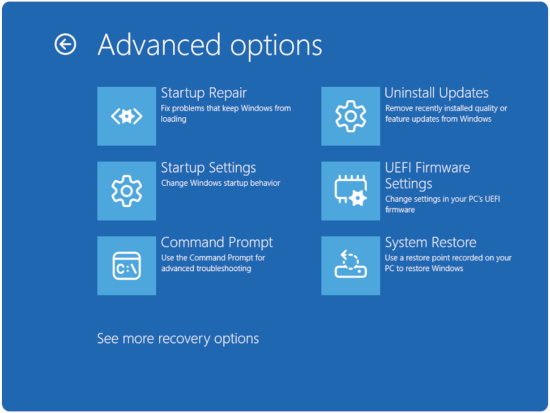
- Vyberte možnost Odstranit potíže>s upřesněnými možnostmi>nástroje Obnovení systému (obrázek 1)
Obrázek 1: Upřesnit možnosti - Klikněte na tlačítko Next.
- Vyberte bod obnovení z doby před spuštěním (pokud žádné body obnovení nejsou k dispozici, přejděte do části Obnovení systému Windows při zachování souborů).
- Postupujte podle pokynů průvodce a dokončete obnovení.
POZNÁMKA: Obnovení systému nemá vliv na osobní soubory, ale odebere nedávno nainstalované programy a ovladače.
Obnovení systému Windows při zachování souborů
Tato možnost přeinstaluje systém Windows a zachová vaše osobní data:
- Otevřete Možnosti obnovení.
- Otevřete prostředí Windows Recovery Environment (WinRE) (pokyny se nacházejí na konci článku).
- Vyberte možnost Odstranit potíže>a obnovit počítač (obrázek 2).

Obrázek 2: Resetovat počítač - Zvolte možnost Zachovat moje soubory.
- Pokud je počítač zašifrován pomocí nástroje BitLocker, zadejte na vyžádání obnovovací klíč. Klíč najdete po přihlášení ke svému účtu na account.microsoft.com a v části Zařízení.
- Vyberte další možnosti.
- Vyberte možnost Místní přeinstalace (rychlejší) nebo Stažení z cloudu (získá nejnovější verzi systému Windows).
- Dokončete obnovení.
- Postupujte podle pokynů na obrazovce.
- Proces trvá 1–3 hodiny v závislosti na vašem systému.
POZNÁMKA: Tento proces zachová osobní soubory, ale odebere nainstalované programy a obnoví nastavení na výchozí hodnoty.
Profilová řešení
Oprava poškozených uživatelských profilů.
Poškození profilu uživatele může zabránit úplnému načtení systému Windows:
- Otevřete prostředí Windows Recovery Environment (WinRE) (pokyny se nacházejí na konci článku).
- Vyberte možnost Odstranit potíže>s rozšířenými možnostmi>Nastavení spouštění
- Klikněte na možnost Restart.
- Pokud je počítač zašifrován pomocí nástroje BitLocker, zadejte na vyžádání obnovovací klíč. Klíč najdete po přihlášení ke svému účtu na account.microsoft.com a v části Zařízení.
- Výběr:
- 4 nebo F4 přejděte do nouzového režimu (obrázek 3).
- 5 nebo F5 pro nouzový režim se sítí (obrázek 3).

Obrázek 3: Možnosti nastavení spouštění
- Zkontrolujte chyby profilu v nouzovém režimu.
- Přejděte do složky C:\Users\.
- Hledejte složky s příponami .bak.
- V případě potřeby vytvořte nový uživatelský profil.
- V nouzovém režimu přejděte do Nastavení>Účty Rodina>a jiní uživatelé.
- Klikněte na možnost Přidat do toho počítače někoho dalšího.
- Postupujte podle pokynů a vytvořte nový místní účet.
Metody opravy systémových souborů
Opravte problémy se Správcem spouštění systému Windows.
Pokud dojde k poškození spouštěcích souborů, systém Windows nelze správně spustit. Zde je návod, jak je znovu sestavit:
- Otevřete prostředí Windows Recovery Environment (WinRE) (pokyny se nacházejí na konci článku).
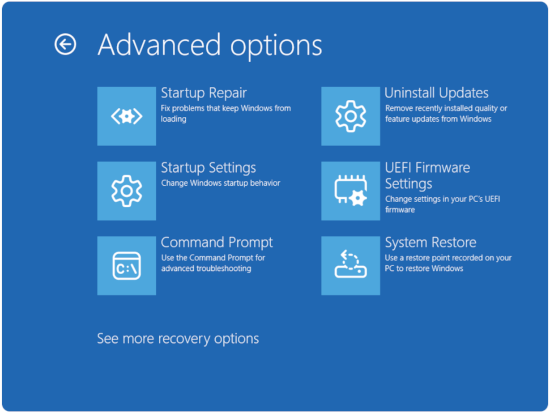
- Vyberte možnost Odstranit potíže>s příkazovým řádkemUpřesnit možnosti> (obrázek 4)
Obrázek 4: Upřesnit možnosti - Pokud je počítač zašifrován pomocí nástroje BitLocker, zadejte na vyžádání obnovovací klíč. Klíč najdete po přihlášení ke svému účtu na account.microsoft.com a v části Zařízení.
POZNÁMKA: Pokud se zobrazí výzva, zadejte Y a přidejte instalace Windows do spouštěcího seznamu.
- Opětovné sestavení konfiguračních dat spouštění (BCD)
- V příkazovém řádku zadejte příkaz bootrec /fixmbr a stiskněte Enter .
- V příkazovém řádku zadejte příkaz bootrec /fixboot a stiskněte Enter .
POZNÁMKA: Může se zobrazit zpráva o odepření přístupu. Pokud tomu tak je, přejděte k dalšímu příkazu.
- V příkazovém řádku zadejte příkaz bootrec /scanos a stiskněte Enter .
- V příkazovém řádku zadejte příkaz bootrec /rebuildbcd a stiskněte Enter .
- Ověřte opravu
- Zadejte příkaz exit a restartujte počítač.
- Zkontrolujte, zda se systém Windows spouští správně.
Opravte systémové soubory pomocí pokročilých příkazů
Nástroj System File Checker může přehlédnout některé problémy. Použijte tyto komplexní metody opravy:
- Příkazový řádek aplikace Access v prostředí Recovery Environment
- Otevřete prostředí Windows Recovery Environment (WinRE) (pokyny se nacházejí na konci článku).
- Vyberte možnost Odstranit potíže>s příkazovým řádkemrozšířených možností> (obrázek 5)

Obrázek 5: Upřesnit možnosti - Pokud je počítač zašifrován pomocí nástroje BitLocker, zadejte na vyžádání obnovovací klíč. Klíč najdete po přihlášení ke svému účtu na account.microsoft.com a v části Zařízení.
- Použití SFC s offline opravou
- Zadejte příkaz sfc /scannow /offbootdir=C:\ /offwindir=C:\Windows v příkazovém řádku a stiskněte klávesu Enter .
- Zkontrolujte, zda nedošlo k poškození konkrétního souboru
- Do příkazového řádku zadejte příkaz findstr /c:"[SR]" %windir%\logs\cbs\cbs.log sfcdetails.txt >a stiskněte klávesu Enter.
POZNÁMKA: Pokud se zobrazí zpráva "Program Ochrana prostředků systému Windows našel porušené soubory, ale některé z nich se nepodařilo opravit", tyto příkazy často vyřeší to, co standardní SFC neumí.
Opravy konfigurace spouštění
- Otevřete prostředí Windows Recovery Environment (WinRE) (pokyny se nacházejí na konci článku).
- Vyberte možnost Odstranit potíže>s příkazovým řádkemUpřesnit možnosti> (obrázek 6)

Obrázek 6: Upřesnit možnosti - Pokud je počítač zašifrován pomocí nástroje BitLocker, zadejte na vyžádání obnovovací klíč. Klíč najdete po přihlášení ke svému účtu na account.microsoft.com a v části Zařízení.
Oprava problémů se spouštěním UEFI.
Moderní systémy používají rozhraní UEFI namísto staršího systému BIOS. Zde je návod, jak opravit problémy se spouštěním UEFI:
- Znovu vytvořte spouštěcí oddíl EFI.
- V příkazovém řádku zadejte příkaz diskpart a stiskněte klávesu Enter .
- V příkazovém řádku zadejte příkaz select disk 0 a stiskněte klávesu Enter .
- V příkazovém řádku zadejte příkaz list partition a stiskněte klávesu Enter .
- V příkazovém řádku zadejte příkaz select partition [číslo oddílu EFI] a stiskněte Enter .
- Na příkazovém řádku zadejte příkaz assign letter=S a stiskněte klávesu Enter .
- V příkazovém řádku zadejte příkaz exit a stiskněte klávesu Enter .
- Opětovné sestavení spouštěcího zavaděče EFI
- V příkazovém řádku zadejte příkaz bcdboot C:\Windows /s S: /f UEFI a stiskněte Enter .
- Odeberte dočasné písmeno jednotky.
- V příkazovém řádku zadejte příkaz diskpart a stiskněte klávesu Enter .
- V příkazovém řádku zadejte příkaz select disk 0 a stiskněte klávesu Enter .
- V příkazovém řádku zadejte příkaz select partition [číslo oddílu EFI] a stiskněte Enter .
- Na příkazovém řádku zadejte příkaz remove letter=S a stiskněte klávesu Enter .
- V příkazovém řádku zadejte příkaz exit a stiskněte klávesu Enter .
Kdy uvažovat o nové instalaci
Známky toho, že potřebujete čistou instalaci:
- Několik pokusů o opravu selhalo.
- Systémové soubory jsou značně poškozeny
- Problémy se spouštěním přetrvávají i po ověření hardwaru
- Výkon zůstává nízký i po úspěšném spuštění
Co je třeba zvážit zálohování před čistou instalací
- Obnovte důležitá data.
- Nejspolehlivějším způsobem zálohování dat je použití spouštěcího externího média nebo fyzické vyjmutí pevného disku. To vám umožní přístup k interním souborům z jiného operačního systému, i když se počítač nespustí.
- Zdokumentujte svůj software.
- Výpis nainstalovaných programů
- Poznamenejte si licenční klíče a aktivační informace.
Další informace naleznete v článku znalostní databáze Dell Oprava a obnovení počítače pomocí aplikace SupportAssist OS Recovery.
Následující video obsahuje dvě možnosti, jak provést obnovení operačního systému v počítači.
Jak provést obnovení operačního systému (se zálohováním dat)
Délka: 4:20
Skryté titulky: Toto video je k dispozici ve více jazycích. Klikněte na ikonu titulků a vyberte požadovaný jazyk.
Přístup do prostředí Windows Recovery Environment (WinRE)
- Spuštění s vypnutým počítačem. Stiskněte tlačítko napájení na počítači a začněte jednou za sekundu stisknout klávesu F12 , čímž přejdete do nabídky spuštění systému.
- Výběrem možnosti SupportAssist OS Recovery spustíte aplikaci SupportAssist OS Recovery.
- V aplikaci SupportAssist OS Recovery klikněte na 3 tečky
 v pravé horní části domovské obrazovky OS Recovery. Zobrazí se rozevírací nabídka.
 - Vyberte možnost Windows recovery.
- Počítač se restartuje do prostředí Windows Recovery Environment (WinRE).
Weitere Informationen
 Záruka vypršela? Žádný problém. Navštivte web Dell.com/support, zadejte výrobní číslo Dell a prohlédněte si naše nabídky.
POZNÁMKA: Nabídky jsou k dispozici pouze pro zákazníky s osobními počítači z USA, Kanady, Spojeného království, Francie, Německa, Číny a Japonska. Neplatí pro servery ani úložiště.
Betroffene Produkte
Alienware, Dell All-in-One, Dell Pro All-in-One, Dell Pro Max Micro, Dell Pro Max Slim, Dell Pro Max Tower, Dell Pro Micro, Dell Pro Slim, Dell Pro Tower, Dell Slim, Dell Tower, Inspiron, OptiPlex, Vostro, XPS, G Series, G Series, Alienware
, Dell Laptops, Dell Plus, Dell Pro, Dell Pro Max, Dell Pro Plus, Dell Pro Premium, Inspiron, Latitude, Dell Pro Rugged, Vostro, XPS, Fixed Workstations, Mobile Workstations, Dell Pro Max Micro XE FCM2250, Dell Pro Max Slim XE FCS1250, Dell Pro Max Tower T2 XE FCT2250, Dell Pro Max 16 XE MC16250, Dell Pro Micro Plus XE QBM1250, Dell Pro Slim Plus XE5 QBS1250, Dell Pro Tower Plus XE5 QBT1250
...
Artikeleigenschaften
Artikelnummer: 000124359
Artikeltyp: How To
Zuletzt geändert: 05 Nov. 2025
Version: 42
Antworten auf Ihre Fragen erhalten Sie von anderen Dell NutzerInnen
Support Services
Prüfen Sie, ob Ihr Gerät durch Support Services abgedeckt ist.