Усунення несправностей комп'ютера Dell, який не завантажується до Windows 11 або Windows 10
Zusammenfassung: Основні кроки з виправлення неполадок для персональних комп'ютерів, які вмикаються, але не завантажуються у Windows. Комп'ютери, які проходять екран BIOS, але не можуть завантажити ОС, переживають стан відсутності завантаження. ...
Dieser Artikel gilt für
Dieser Artikel gilt nicht für
Dieser Artikel ist nicht an ein bestimmtes Produkt gebunden.
In diesem Artikel werden nicht alle Produktversionen aufgeführt.
Weisungen
ПРИМІТКА. Корпорація Майкрософт припинить підтримку Windows 10 14 жовтня 2025 року. Щоб отримати додаткові відомості, перегляньте наше оголошення про припинення підтримки Microsoft Windows 10.
ПЕРШ НІЖ ПОЧАТИ:
Переконайтеся, що ви виконали основні кроки з усунення несправностей, описані на сторінці «Комп'ютер Dell не може завантажитися в бібліотеці Windows». У цій статті ми розглянемо, на чому закінчуються ці кроки. Ми розповімо вам про передові рішення, які допоможуть вирішити проблеми із завантаженням. Ці методи вирішують глибші системні проблеми, які перешкоджають належному завантаженню Windows.
Наступне відео допоможе вам визначити, чи виникає проблема із завантаженням комп'ютера.
Симптоми комп'ютера Dell, який не завантажується
Тривалість: 0:39
Приховані субтитри: Це відео доступне кількома мовами. Натисніть значок «Приховані субтитри» та виберіть потрібну мову.
Коротка довідка:
| Проблема | Спробуйте це рішення |
|---|---|
|
Нещодавнє оновлення або програмне забезпечення спричинило проблему |
|
|
Не знаю, що не так |
|
|
Помилки входу, помилки служби профілю користувача або нестабільність у певному обліковому записі користувача. |
|
|
Помилка "Відсутня операційна система" |
|
|
Повідомлення типу «Відсутній файл даних конфігурації завантаження», «Не вдалося запустити Windows», «Відсутній BOOTMGR». |
|
|
Нічого не працює |
Використання контрольної точки відновлення системи
Контрольна точка відновлення системи може скасувати нещодавні зміни, які можуть перешкоджати нормальному завантаженню. Щоб отримати доступ до програми «Точка відновлення системи», виконайте такі дії:
- Зайдіть в середовище відновлення Windows (WinRE) (інструкція розташована внизу статті).
- Виберіть Усунення>несправностей Додаткові параметри>відновлення системи (Малюнок 1)

Малюнок 1: Додаткові параметри - Натисніть Далі.
- Виберіть точку відновлення, яка була до початку проблем із завантаженням (якщо точок відновлення немає, перейдіть до розділу «Скидання Windows під час зберігання файлів»).
- Дотримуйтесь інструкцій майстра, щоб завершити реставрацію
ПРИМІТКА. Відновлення системи не впливає на особисті файли, але видаляє нещодавно встановлені програми та драйвери.
Скидання Windows під час зберігання файлів
Ця опція повторно інсталює Windows зі збереженням особистих даних.
- Доступ до параметрів скидання.
- Зайдіть в середовище відновлення Windows (WinRE) (інструкція розташована внизу статті).
- Виберіть Усунення >несправностейСкинути цей ПК (Малюнок 2).

Малюнок 2: Скидання налаштувань ПК - Виберіть «Зберегти мої файли».
- Якщо комп'ютер зашифровано за допомогою засобу BitLocker, введіть ключ відновлення, коли з'явиться відповідний запит. Ви можете знайти ключ, увійшовши до свого облікового запису на account.microsoft.com та перевіривши розділ «Пристрої».
- Виберіть додаткові опції.
- Виберіть Локальна перевстановлення (швидше) або Хмарне завантаження (отримує останню версію Windows).
- Завершіть скидання.
- Дотримуйтесь підказок на екрані.
- Процес займає 1-3 години залежно від вашої системи.
ПРИМІТКА. Цей процес зберігає особисті файли, але видаляє встановлені програми та скидає налаштування до значень за замовчуванням.
Профільні рішення
Виправте пошкоджені профілі користувачів.
Пошкодження профілю користувача може перешкоджати повному завантаженню Windows:
- Зайдіть в середовище відновлення Windows (WinRE) (інструкція розташована внизу статті).
- Виберіть Усунення >неполадокДодаткові параметри>Параметри запуску
- Натисніть Перезавантажити.
- Якщо комп'ютер зашифровано за допомогою засобу BitLocker, введіть ключ відновлення, коли з'явиться відповідний запит. Ви можете знайти ключ, увійшовши до свого облікового запису на account.microsoft.com та перевіривши розділ «Пристрої».
- Виберіть:
- 4 або F4 для безпечного режиму (Малюнок 3).
- 5 або F5 для безпечного режиму з підключенням до мережі (Малюнок 3).

Малюнок 3: Параметри налаштувань запуску
- Перевірте наявність помилок профілю в безпечному режимі.
- Перейдіть до C:\Users\.
- Шукайте папки з .bak розширеннями.
- За потреби створіть новий профіль користувача.
- У безпечному режимі перейдіть до розділу Налаштування>, Облікові записи>, Сім'я та інші користувачі.
- Натисніть Додати іншого користувача на цей ПК.
- Дотримуйтесь підказок, щоб створити новий локальний обліковий запис.
Методи відновлення системних файлів
Виправте проблеми з диспетчером завантаження Windows.
Коли початкові файли пошкоджуються, Windows не може запуститися належним чином. Ось як їх відновити:
- Зайдіть в середовище відновлення Windows (WinRE) (інструкція розташована внизу статті).
- Виберіть командний рядок «Усунення >неполадокдодаткових параметрів>» (Малюнок 4)

Малюнок 4: Додаткові параметри - Якщо комп'ютер зашифровано за допомогою засобу BitLocker, введіть ключ відновлення, коли з'явиться відповідний запит. Ви можете знайти ключ, увійшовши до свого облікового запису на account.microsoft.com та перевіривши розділ «Пристрої».
ПРИМІТКА. Якщо з'явиться відповідний запит, введіть Y , щоб додати інсталяції Windows до списку завантаження.
- Повторна збірка даних конфігурації завантаження (BCD)
- У командному рядку введіть bootrec /fixmbr, а потім натисніть клавішу Enter .
- У командному рядку введіть bootrec /fixboot, а потім натисніть клавішу Enter .
ПРИМІТКА. Можливо, ви отримаєте повідомлення про відмову в доступі, якщо так, перейдіть до наступної команди.
- У командному рядку введіть bootrec /scanos, а потім натисніть клавішу Enter .
- У командному рядку введіть bootrec /rebuildbcd, а потім натисніть клавішу Enter .
- Перевірте ремонт
- Введіть exit і перезавантажте комп'ютер.
- Перевірте, чи правильно завантажується Windows.
Відновлення системних файлів за допомогою додаткових команд
Засіб перевірки системних файлів може пропустити деякі проблеми. Використовуйте такі комплексні методи ремонту:
- Доступ до командного рядка в середовищі відновлення
- Зайдіть в середовище відновлення Windows (WinRE) (інструкція розташована внизу статті).
- Виберіть командний рядок «Усунення >неполадокдодаткових параметрів>» (Малюнок 5)

Малюнок 5: Додаткові параметри - Якщо комп'ютер зашифровано за допомогою засобу BitLocker, введіть ключ відновлення, коли з'явиться відповідний запит. Ви можете знайти ключ, увійшовши до свого облікового запису на account.microsoft.com та перевіривши розділ «Пристрої».
- Використання SFC для автономного ремонту
- Введіть sfc /scannow /offbootdir=C:\ /offwindir=C:\Windows у командному рядку, а потім натисніть клавішу Enter .
- Перевірте наявність конкретного пошкодження файлу
- Введіть findstr /c:"[SR]" %windir%\logs\cbs\cbs.log sfcdetails.txt >у командному рядку, а потім натисніть клавішу Enter.
ПРИМІТКА. Якщо ви бачите повідомлення «Windows Resource Protection знайшов пошкоджені файли, але не зміг виправити деякі з них», ці команди часто вирішують те, що не може стандартний SFC.
Виправлення конфігурації завантаження
- Зайдіть в середовище відновлення Windows (WinRE) (інструкція розташована внизу статті).
- Виберіть командний рядок «Усунення >неполадокдодаткових параметрів>» (Малюнок 6)
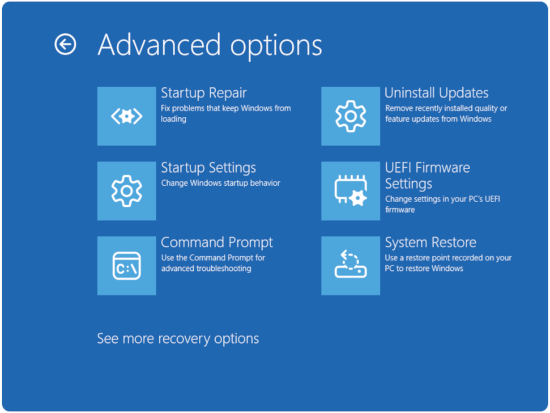
Малюнок 6: Додаткові параметри - Якщо комп'ютер зашифровано за допомогою засобу BitLocker, введіть ключ відновлення, коли з'явиться відповідний запит. Ви можете знайти ключ, увійшовши до свого облікового запису на account.microsoft.com та перевіривши розділ «Пристрої».
Виправте проблеми із завантаженням UEFI.
У сучасних системах замість застарілого BIOS використовується UEFI. Ось як усунути проблеми із завантаженням UEFI:
- Повторно створіть завантажувальний розділ EFI.
- У командному рядку введіть diskpart, а потім натисніть клавішу Enter .
- У командному рядку введіть select disk 0, а потім натисніть клавішу Enter .
- У командному рядку введіть розділ зі списком, а потім натисніть клавішу Enter .
- У командному рядку введіть select partition [номер розділу EFI], а потім натисніть клавішу Enter .
- У командному рядку введіть assign letter=S, а потім натисніть клавішу Enter .
- У командному рядку введіть exit, а потім натисніть клавішу Enter .
- Перебудова завантажувача EFI
- У командному рядку введіть bcdboot C:\Windows /s S: /f UEFI, а потім натисніть клавішу Enter .
- Видаліть тимчасову букву диска.
- У командному рядку введіть diskpart, а потім натисніть клавішу Enter .
- У командному рядку введіть select disk 0, а потім натисніть клавішу Enter .
- У командному рядку введіть select partition [номер розділу EFI], а потім натисніть клавішу Enter .
- У командному рядку введіть remove letter=S, а потім натисніть клавішу Enter .
- У командному рядку введіть exit, а потім натисніть клавішу Enter .
Коли варто подумати про нову інсталяцію
Ознаки того, що вам потрібна чиста установка:
- Кілька спроб ремонту не увінчалися успіхом
- Системні файли сильно пошкоджені
- Проблеми із завантаженням не зникають і після перевірки обладнання
- Продуктивність залишається низькою навіть після успішного завантаження
Міркування щодо резервного копіювання перед чистою інсталяцією
- Відновіть важливі дані.
- Найнадійнішим способом резервного копіювання даних є використання завантажувального зовнішнього носія або фізичне видалення жорсткого диска. Це дає змогу отримати доступ до внутрішніх файлів з іншої операційної системи, навіть якщо комп'ютер не завантажується.
- Задокументуйте своє програмне забезпечення.
- Список встановлених програм
- Зверніть увагу на ліцензійні ключі та інформацію про активацію.
Для отримання додаткової інформації перегляньте статтю бази знань Dell Відновлення та відновлення комп'ютера за допомогою SupportAssist OS Recovery.
У наступному відео наведено два варіанти відновлення операційної системи на комп'ютері.
Як виконати відновлення системи ОС (з резервним копіюванням даних)
Тривалість: 4:20
Приховані субтитри: Це відео доступне кількома мовами. Натисніть значок «Приховані субтитри» та виберіть потрібну мову.
Як отримати доступ до середовища відновлення Windows (WinRE)
- Запуск при вимкненому комп'ютері. Натисніть кнопку живлення на комп'ютері та негайно почніть натискати клавішу F12 раз на секунду, щоб отримати доступ до меню System Boot.
- Виберіть SupportAssist OS Recovery , щоб завантажити SupportAssist OS Recovery.
- У SupportAssist OS Recovery натисніть 3 крапки
 у верхній правій частині головного екрана OS Recovery, і з'явиться випадаюче меню.
 - Виберіть пункт Відновлення Windows.
- Комп'ютер перезавантажується в середовище відновлення Windows (WinRE).
Weitere Informationen
 Закінчилася гарантія? Без проблем. Перейдіть на веб-сайт Dell.com/support і введіть свій сервісний тег Dell і перегляньте наші пропозиції.
ПРИМІТКА. Пропозиції доступні лише для клієнтів персональних комп'ютерів у США, Канаді, Великій Британії, Франції, Німеччині, Китаї та Японії. Сервер і сховище не застосовуються.
Betroffene Produkte
Alienware, Dell All-in-One, Dell Pro All-in-One, Dell Pro Max Micro, Dell Pro Max Slim, Dell Pro Max Tower, Dell Pro Micro, Dell Pro Slim, Dell Pro Tower, Dell Slim, Dell Tower, Inspiron, OptiPlex, Vostro, XPS, G Series, G Series, Alienware
, Dell Laptops, Dell Plus, Dell Pro, Dell Pro Max, Dell Pro Plus, Dell Pro Premium, Inspiron, Latitude, Dell Pro Rugged, Vostro, XPS, Fixed Workstations, Mobile Workstations, Dell Pro Max Micro XE FCM2250, Dell Pro Max Slim XE FCS1250, Dell Pro Max Tower T2 XE FCT2250, Dell Pro Max 16 XE MC16250, Dell Pro Micro Plus XE QBM1250, Dell Pro Slim Plus XE5 QBS1250, Dell Pro Tower Plus XE5 QBT1250
...
Artikeleigenschaften
Artikelnummer: 000124359
Artikeltyp: How To
Zuletzt geändert: 05 Nov. 2025
Version: 42
Antworten auf Ihre Fragen erhalten Sie von anderen Dell NutzerInnen
Support Services
Prüfen Sie, ob Ihr Gerät durch Support Services abgedeckt ist.