Jak exportovat protokoly událostí systému Windows
Zusammenfassung: Zjistěte, jak exportovat protokoly událostí systému Windows pomocí Prohlížeče událostí a uložit protokoly systému, aplikací nebo zabezpečení pro účely odstraňování problémů a technické podpory. ...
Dieser Artikel gilt für
Dieser Artikel gilt nicht für
Dieser Artikel ist nicht an ein bestimmtes Produkt gebunden.
In diesem Artikel werden nicht alle Produktversionen aufgeführt.
Weisungen
- Stiskněte klávesu Windows ().
- Typ
Event Viewera poté ze seznamu vyberte položku Prohlížeč událostí . - V levém podokně vyberte typ protokolu, který chcete exportovat.
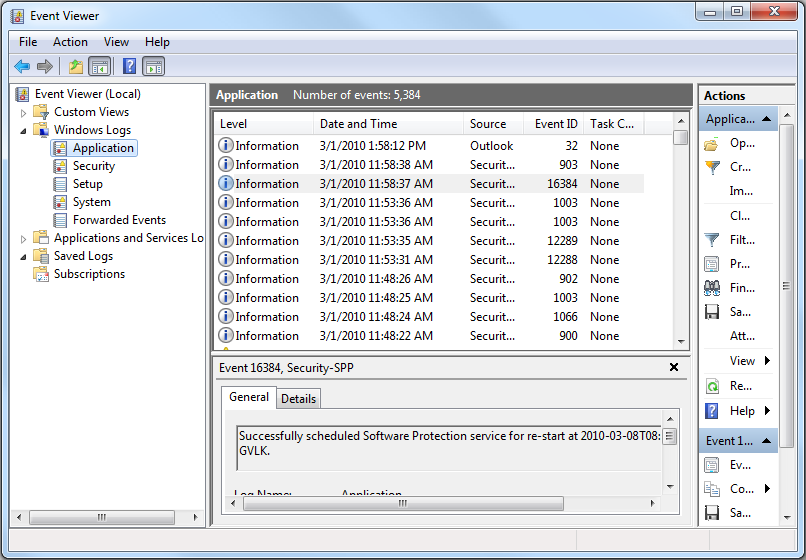
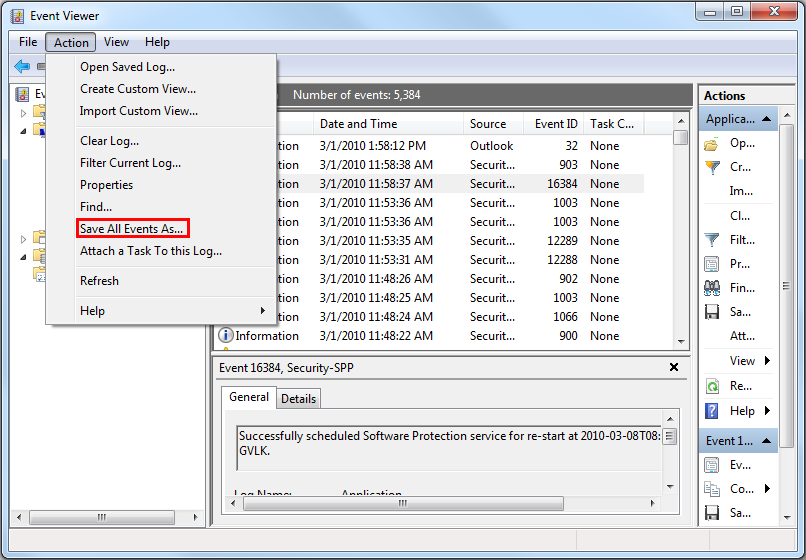
- Uložte protokol kliknutím na možnost Action a poté klikněte na možnost Save All Events As.
Další informace naleznete v článku Postup ukládání protokolů
Informace o protokolech událostí systému BIOS u notebooků Dell naleznete v článku Protokoly událostí systému BIOS a diagnostické protokolování v noteboocích Dell.
Weitere Informationen
Doporučené články
Zde je několik doporučených článků týkajících se tohoto tématu, které by vás mohly zajímat.
Betroffene Produkte
Alienware, Dell All-in-One, Dell Pro All-in-One, Dell Pro Max Micro, Dell Pro Max Slim, Dell Pro Max Tower, Dell Pro Micro, Dell Pro Slim, Dell Pro Tower, Dell Slim, Dell Tower, Inspiron, Legacy Desktop Models, OptiPlex, Vostro, XPS, G Series
, G Series, Alienware, Dell Plus, Dell Pro, Dell Pro Max, Dell Pro Plus, Dell Pro Premium, Inspiron, Latitude, Dell Pro Rugged, Vostro, XPS, Legacy Laptop Models, Fixed Workstations, Mobile Workstations, Dell Pro Max Micro XE FCM2250, Dell Pro Max Slim XE FCS1250, Dell Pro Max Tower T2 XE FCT2250, Dell Pro Max 16 XE MC16250, Dell Pro Micro Plus XE QBM1250, Dell Pro Slim Plus XE5 QBS1250, Dell Pro Tower Plus XE5 QBT1250
...
Artikeleigenschaften
Artikelnummer: 000124382
Artikeltyp: How To
Zuletzt geändert: 10 Aug. 2026
Version: 10
Antworten auf Ihre Fragen erhalten Sie von anderen Dell NutzerInnen
Support Services
Prüfen Sie, ob Ihr Gerät durch Support Services abgedeckt ist.