Cómo exportar registros de eventos de Windows
Zusammenfassung: Obtenga información sobre cómo exportar registros del Visor de eventos en Windows 11 o Windows 10. En esta guía se explica cómo guardar registros mediante el Visor de eventos.
Dieser Artikel gilt für
Dieser Artikel gilt nicht für
Dieser Artikel ist nicht an ein bestimmtes Produkt gebunden.
In diesem Artikel werden nicht alle Produktversionen aufgeführt.
Weisungen
- Presione la tecla Windows.
- Escriba
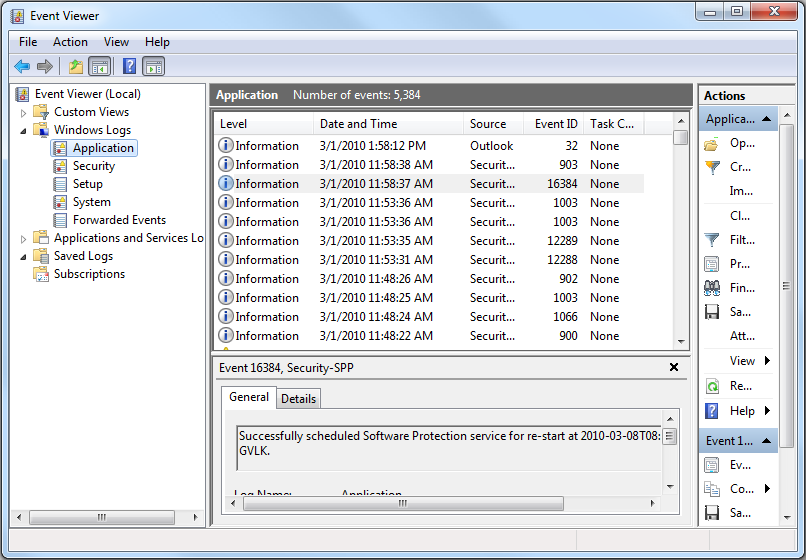
Event Viewery, a continuación, seleccione Visor de eventos en la lista. - En el panel izquierdo, seleccione el tipo de registro que desea exportar.
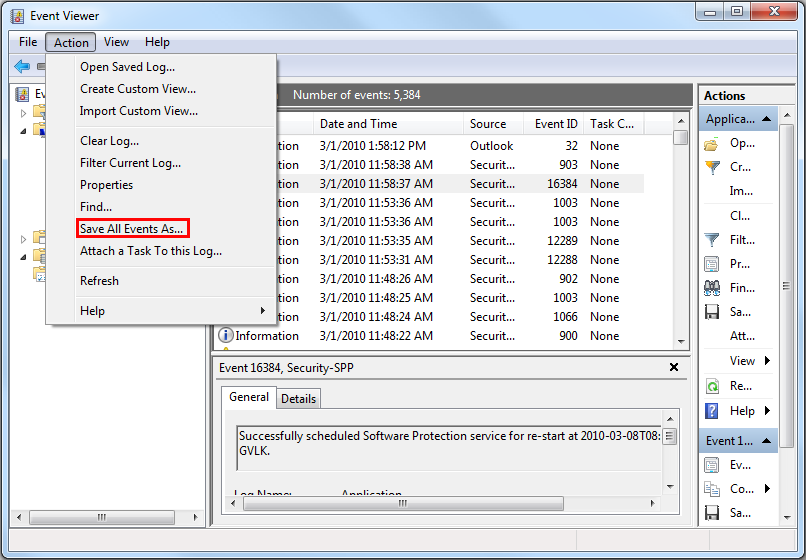
- Guarde el registro haciendo clic en Acción y, a continuación, en Guardar todos los eventos como.
Puede encontrar más información en Cómo guardar registros
Para obtener información sobre los registros de eventos del BIOS para laptops Dell, consulte Registros de eventos del BIOS y registros de diagnóstico en laptops Dell.
Weitere Informationen
Artículos recomendados
Estos son algunos artículos recomendados relacionados con este tema que podrían ser de su interés.
Betroffene Produkte
Alienware, Dell All-in-One, Dell Pro All-in-One, Dell Pro Max Micro, Dell Pro Max Slim, Dell Pro Max Tower, Dell Pro Micro, Dell Pro Slim, Dell Pro Tower, Dell Slim, Dell Tower, Inspiron, Legacy Desktop Models, OptiPlex, Vostro, XPS, G Series
, G Series, Alienware, Dell Plus, Dell Pro, Dell Pro Max, Dell Pro Plus, Dell Pro Premium, Inspiron, Latitude, Dell Pro Rugged, Vostro, XPS, Legacy Laptop Models, Fixed Workstations, Mobile Workstations, Dell Pro Max Micro XE FCM2250, Dell Pro Max Slim XE FCS1250, Dell Pro Max Tower T2 XE FCT2250, Dell Pro Max 16 XE MC16250, Dell Pro Micro Plus XE QBM1250, Dell Pro Slim Plus XE5 QBS1250, Dell Pro Tower Plus XE5 QBT1250
...
Artikeleigenschaften
Artikelnummer: 000124382
Artikeltyp: How To
Zuletzt geändert: 12 Jan. 2026
Version: 8
Antworten auf Ihre Fragen erhalten Sie von anderen Dell NutzerInnen
Support Services
Prüfen Sie, ob Ihr Gerät durch Support Services abgedeckt ist.