Miten viedä Windowsin tapahtumalokeja
Zusammenfassung: Katso, miten voit viedä Tapahtumienvalvonnan lokit Windows 11:ssä tai Windows 10:ssä. Tässä oppaassa kerrotaan, miten lokit tallennetaan Tapahtumienvalvonnan avulla.
Dieser Artikel gilt für
Dieser Artikel gilt nicht für
Dieser Artikel ist nicht an ein bestimmtes Produkt gebunden.
In diesem Artikel werden nicht alle Produktversionen aufgeführt.
Weisungen
- Paina Windows-näppäintä.
- Kirjoita
Event Viewerja valitse sitten luettelosta Tapahtumienvalvonta . - Valitse vasemmasta ruudusta vietävän lokin tyyppi.
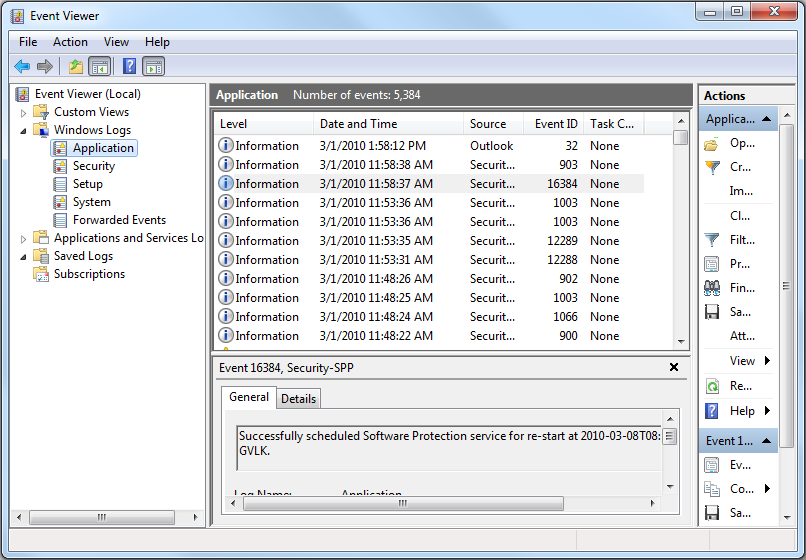
- Tallenna loki valitsemalla Toiminto ja valitsemalla sitten Tallenna kaikki tapahtumat nimellä.
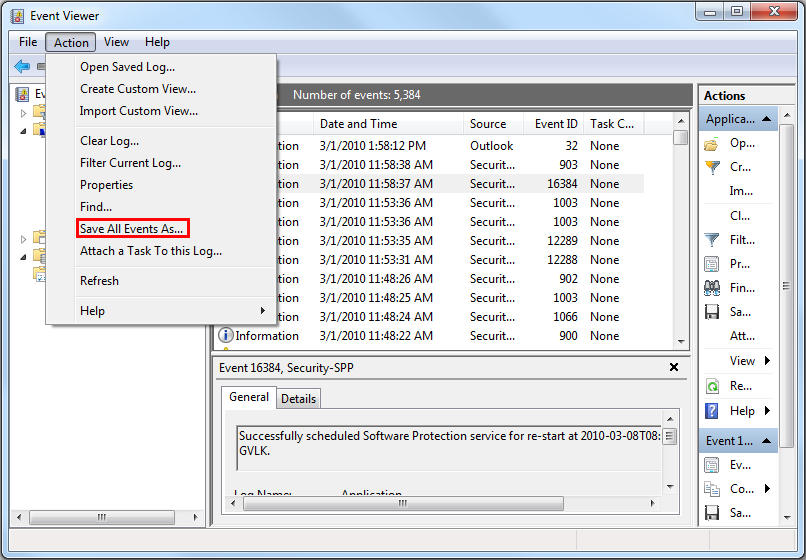
Lisätietoja on kohdassa Tapahtumalokien tallentaminen
Lisätietoja Dell-kannettavien BIOS-tapahtumalokeista on ohjeaiheissa BIOS-tapahtumalokit ja Dell-kannettavien diagnostiikan lokikirjaus.
Weitere Informationen
Suositellut artikkelit
Seuraavassa on aiheeseen liittyviä suositeltuja artikkeleita, jotka saattavat kiinnostaa sinua.
Betroffene Produkte
Alienware, Dell All-in-One, Dell Pro All-in-One, Dell Pro Max Micro, Dell Pro Max Slim, Dell Pro Max Tower, Dell Pro Micro, Dell Pro Slim, Dell Pro Tower, Dell Slim, Dell Tower, Inspiron, Legacy Desktop Models, OptiPlex, Vostro, XPS, G Series
, G Series, Alienware, Dell Plus, Dell Pro, Dell Pro Max, Dell Pro Plus, Dell Pro Premium, Inspiron, Latitude, Dell Pro Rugged, Vostro, XPS, Legacy Laptop Models, Fixed Workstations, Mobile Workstations, Dell Pro Max Micro XE FCM2250, Dell Pro Max Slim XE FCS1250, Dell Pro Max Tower T2 XE FCT2250, Dell Pro Max 16 XE MC16250, Dell Pro Micro Plus XE QBM1250, Dell Pro Slim Plus XE5 QBS1250, Dell Pro Tower Plus XE5 QBT1250
...
Artikeleigenschaften
Artikelnummer: 000124382
Artikeltyp: How To
Zuletzt geändert: 12 Jan. 2026
Version: 8
Antworten auf Ihre Fragen erhalten Sie von anderen Dell NutzerInnen
Support Services
Prüfen Sie, ob Ihr Gerät durch Support Services abgedeckt ist.