Come esportare il Registro eventi di Windows
Zusammenfassung: Informazioni su come esportare i registri eventi di Windows utilizzando il Visualizzatore eventi e salvare i registri di sistema, applicazione o sicurezza per la risoluzione dei problemi e il supporto tecnico. ...
Dieser Artikel gilt für
Dieser Artikel gilt nicht für
Dieser Artikel ist nicht an ein bestimmtes Produkt gebunden.
In diesem Artikel werden nicht alle Produktversionen aufgeführt.
Weisungen
- Premere il tasto Windows ().
- Type
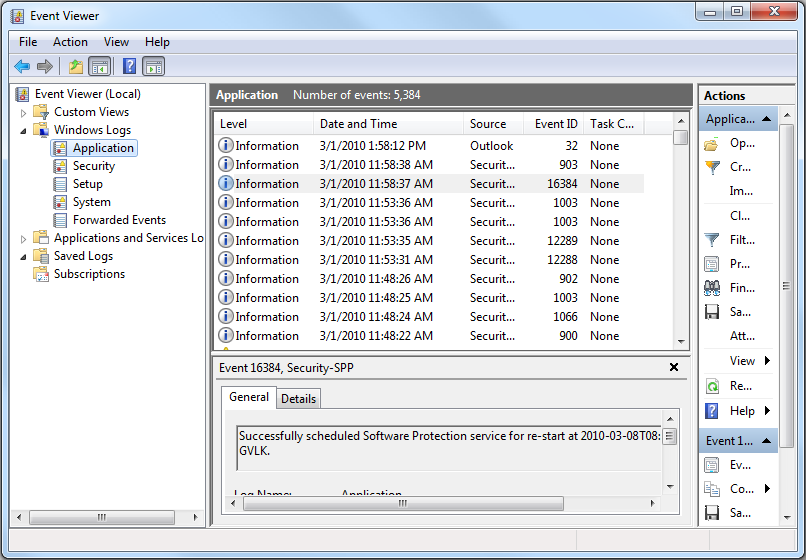
Event Viewerquindi selezionare Visualizzatore eventi dall'elenco. - Nel riquadro a sinistra, selezionare il tipo di registro da esportare.
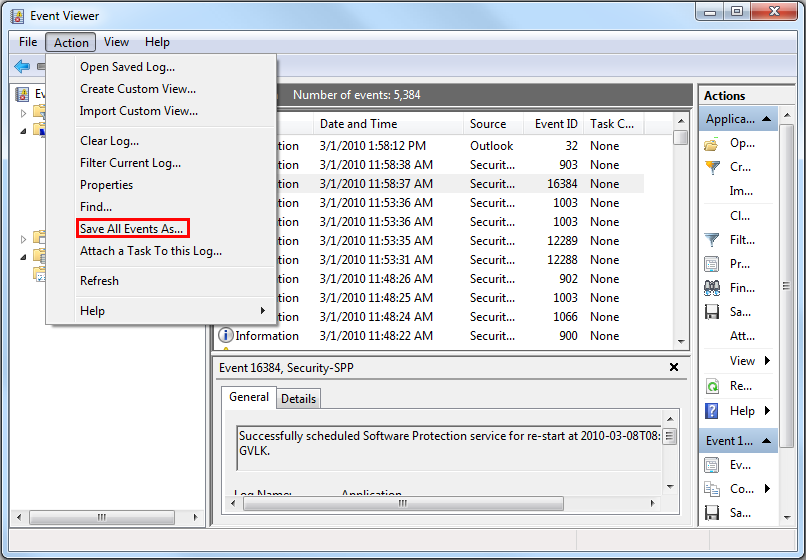
- Salvare il registro cliccando su Action e quindi su Save All Events As.
Ulteriori informazioni sono disponibili in Come salvare i
Per informazioni sui registri eventi del BIOS per i notebook Dell, fare riferimento a Registri eventi del BIOS e registrazione di diagnostica sui notebook Dell.
Weitere Informationen
Articoli consigliati
Di seguito sono riportati alcuni articoli consigliati correlati a questo argomento che potrebbero essere di interesse per l'utente.
Betroffene Produkte
Alienware, Dell All-in-One, Dell Pro All-in-One, Dell Pro Max Micro, Dell Pro Max Slim, Dell Pro Max Tower, Dell Pro Micro, Dell Pro Slim, Dell Pro Tower, Dell Slim, Dell Tower, Inspiron, Legacy Desktop Models, OptiPlex, Vostro, XPS, G Series
, G Series, Alienware, Dell Plus, Dell Pro, Dell Pro Max, Dell Pro Plus, Dell Pro Premium, Inspiron, Latitude, Dell Pro Rugged, Vostro, XPS, Legacy Laptop Models, Fixed Workstations, Mobile Workstations, Dell Pro Max Micro XE FCM2250, Dell Pro Max Slim XE FCS1250, Dell Pro Max Tower T2 XE FCT2250, Dell Pro Max 16 XE MC16250, Dell Pro Micro Plus XE QBM1250, Dell Pro Slim Plus XE5 QBS1250, Dell Pro Tower Plus XE5 QBT1250
...
Artikeleigenschaften
Artikelnummer: 000124382
Artikeltyp: How To
Zuletzt geändert: 10 Aug. 2026
Version: 10
Antworten auf Ihre Fragen erhalten Sie von anderen Dell NutzerInnen
Support Services
Prüfen Sie, ob Ihr Gerät durch Support Services abgedeckt ist.