Windowsのイベント ログをエクスポートする方法
Zusammenfassung: Windows 11またはWindows 10でイベント ビューアーのログをエクスポートする方法について説明します。このガイドでは、イベント ビューアーを使用してログを保存する方法について説明します。
Dieser Artikel gilt für
Dieser Artikel gilt nicht für
Dieser Artikel ist nicht an ein bestimmtes Produkt gebunden.
In diesem Artikel werden nicht alle Produktversionen aufgeführt.
Weisungen
- Windowsキーを押します。
- 「
Event Viewerをクリックし、一覧から [イベント ビューアー ] を選択します。 - 左ペインで、エクスポートするログのタイプを選択します。
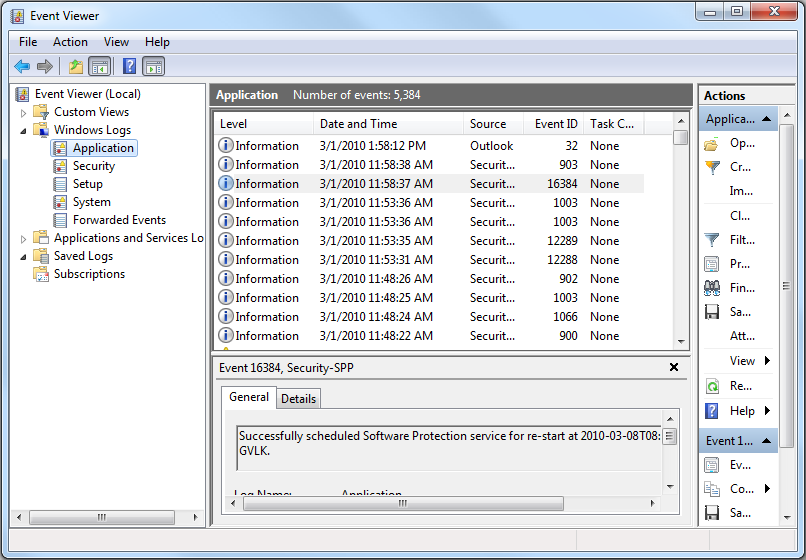
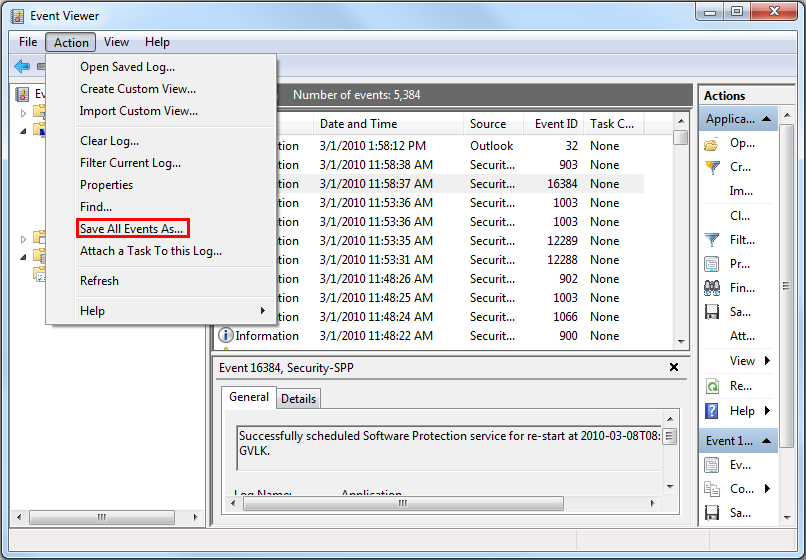
- [Action]をクリックし、[Save All Events As]をクリックしてログを保存します。
詳細については、「 How to Save Event Logs
DellノートパソコンのBIOSイベント ログの詳細については、「 DellノートパソコンのBIOSイベント ログと診断ログ」を参照してください。
Weitere Informationen
Betroffene Produkte
Alienware, Dell All-in-One, Dell Pro All-in-One, Dell Pro Max Micro, Dell Pro Max Slim, Dell Pro Max Tower, Dell Pro Micro, Dell Pro Slim, Dell Pro Tower, Dell Slim, Dell Tower, Inspiron, Legacy Desktop Models, OptiPlex, Vostro, XPS, G Series
, G Series, Alienware, Dell Plus, Dell Pro, Dell Pro Max, Dell Pro Plus, Dell Pro Premium, Inspiron, Latitude, Dell Pro Rugged, Vostro, XPS, Legacy Laptop Models, Fixed Workstations, Mobile Workstations, Dell Pro Max Micro XE FCM2250, Dell Pro Max Slim XE FCS1250, Dell Pro Max Tower T2 XE FCT2250, Dell Pro Max 16 XE MC16250, Dell Pro Micro Plus XE QBM1250, Dell Pro Slim Plus XE5 QBS1250, Dell Pro Tower Plus XE5 QBT1250
...
Artikeleigenschaften
Artikelnummer: 000124382
Artikeltyp: How To
Zuletzt geändert: 12 Jan. 2026
Version: 8
Antworten auf Ihre Fragen erhalten Sie von anderen Dell NutzerInnen
Support Services
Prüfen Sie, ob Ihr Gerät durch Support Services abgedeckt ist.