Экспорт журналов событий Windows
Zusammenfassung: Узнайте, как экспортировать журналы Event Viewer в Windows 11 или Windows 10. В этом руководстве объясняется, как сохранять журналы с помощью средства просмотра событий.
Dieser Artikel gilt für
Dieser Artikel gilt nicht für
Dieser Artikel ist nicht an ein bestimmtes Produkt gebunden.
In diesem Artikel werden nicht alle Produktversionen aufgeführt.
Weisungen
- Нажмите на клавишу Windows.
- Введите
Event Viewer, а затем выберите в списке Просмотр событий . - На левой панели выберите тип журнала для экспорта.
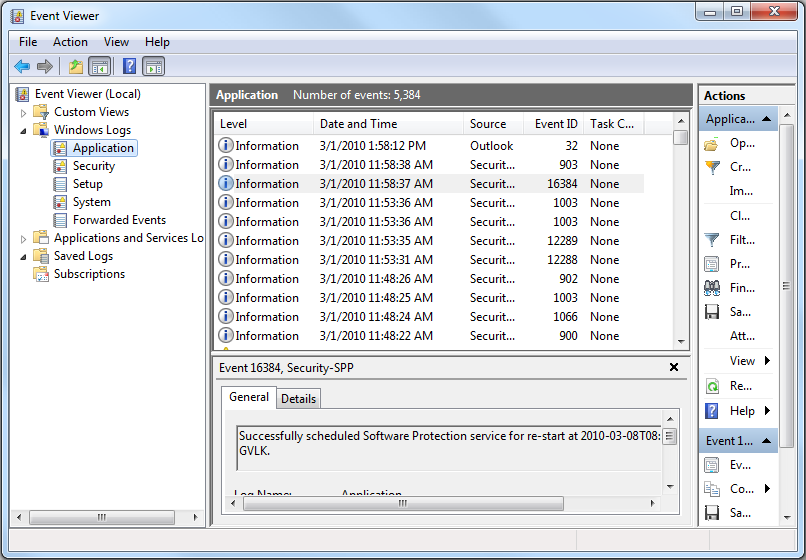
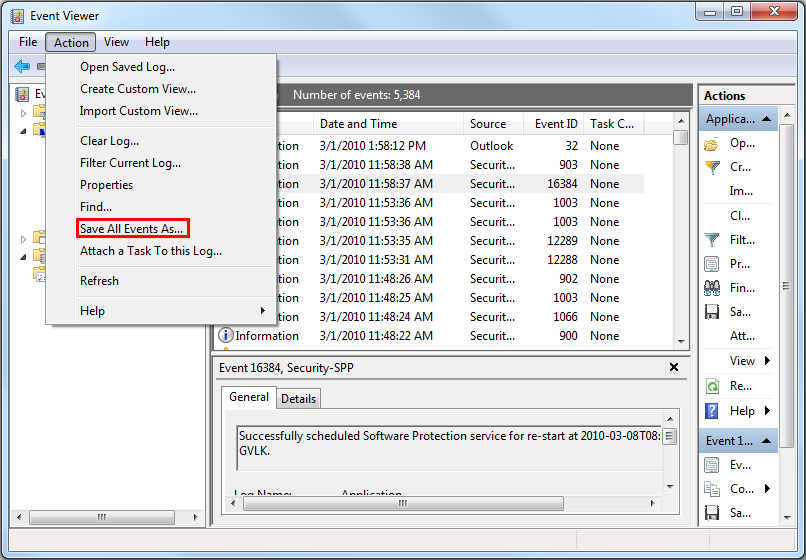
- Сохраните журнал, нажав Действие и затем выбрав Сохранить все события как.
Дополнительные сведения см. в разделе Как сохранить журналы
Сведения о журналах событий BIOS для ноутбуков Dell см. в разделе Журналы событий BIOS и ведение диагностических журналов на ноутбуках Dell.
Weitere Informationen
Рекомендуемые статьи
Ниже приведены некоторые рекомендуемые статьи по этой теме, которые могут вас заинтересовать.
Betroffene Produkte
Alienware, Dell All-in-One, Dell Pro All-in-One, Dell Pro Max Micro, Dell Pro Max Slim, Dell Pro Max Tower, Dell Pro Micro, Dell Pro Slim, Dell Pro Tower, Dell Slim, Dell Tower, Inspiron, Legacy Desktop Models, OptiPlex, Vostro, XPS, G Series
, G Series, Alienware, Dell Plus, Dell Pro, Dell Pro Max, Dell Pro Plus, Dell Pro Premium, Inspiron, Latitude, Dell Pro Rugged, Vostro, XPS, Legacy Laptop Models, Fixed Workstations, Mobile Workstations, Dell Pro Max Micro XE FCM2250, Dell Pro Max Slim XE FCS1250, Dell Pro Max Tower T2 XE FCT2250, Dell Pro Max 16 XE MC16250, Dell Pro Micro Plus XE QBM1250, Dell Pro Slim Plus XE5 QBS1250, Dell Pro Tower Plus XE5 QBT1250
...
Artikeleigenschaften
Artikelnummer: 000124382
Artikeltyp: How To
Zuletzt geändert: 12 Jan. 2026
Version: 8
Antworten auf Ihre Fragen erhalten Sie von anderen Dell NutzerInnen
Support Services
Prüfen Sie, ob Ihr Gerät durch Support Services abgedeckt ist.