Windows Olay Günlüklerini Dışa Aktarma
Zusammenfassung: Olay Görüntüleyicisi'ni kullanarak Windows Olay Günlüklerini dışa aktarmayı ve sorun giderme ve teknik destek için sistem, uygulama veya güvenlik günlüklerini kaydetmeyi öğrenin.
Dieser Artikel gilt für
Dieser Artikel gilt nicht für
Dieser Artikel ist nicht an ein bestimmtes Produkt gebunden.
In diesem Artikel werden nicht alle Produktversionen aufgeführt.
Weisungen
- Windows () tuşuna basın.
- Tip
Event Viewertıklayın ve listeden Olay Görüntüleyicisi'ni seçin. - Sol bölmeden dışa aktarılacak günlük türünü seçin.
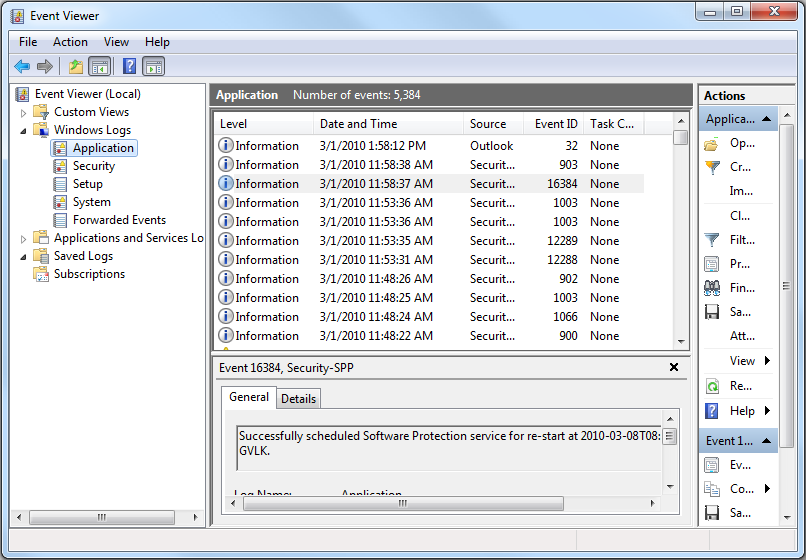
- Action ve ardından Save All Events As öğesine tıklayarak günlüğü kaydedin.
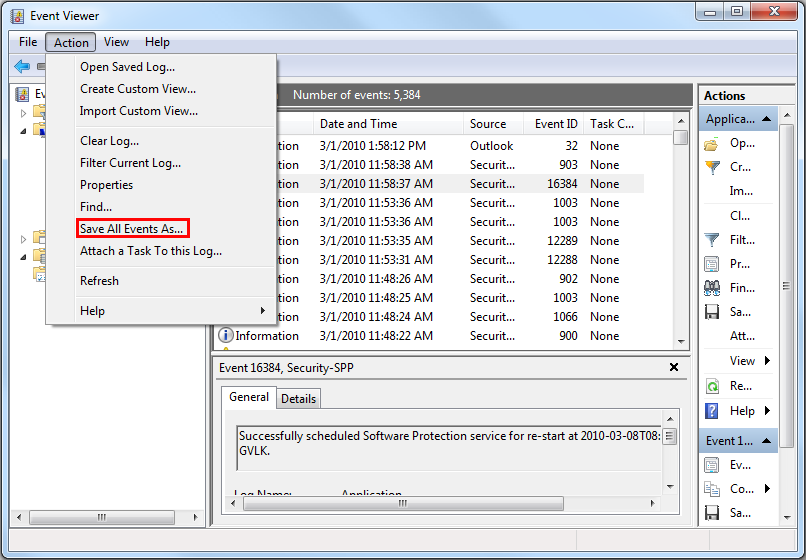
Olay Günlüklerini
Dell dizüstü bilgisayarlara yönelik BIOS olay günlükleri hakkında bilgi için bkz. Dell Dizüstü Bilgisayarlarda BIOS Olay Günlükleri ve Tanılama Günlüğü.
Weitere Informationen
Önerilen Makaleler
Bu konuyla ilgili ilginizi çekebilecek bazı önerilen makaleleri burada bulabilirsiniz.
Betroffene Produkte
Alienware, Dell All-in-One, Dell Pro All-in-One, Dell Pro Max Micro, Dell Pro Max Slim, Dell Pro Max Tower, Dell Pro Micro, Dell Pro Slim, Dell Pro Tower, Dell Slim, Dell Tower, Inspiron, Legacy Desktop Models, OptiPlex, Vostro, XPS, G Series
, G Series, Alienware, Dell Plus, Dell Pro, Dell Pro Max, Dell Pro Plus, Dell Pro Premium, Inspiron, Latitude, Dell Pro Rugged, Vostro, XPS, Legacy Laptop Models, Fixed Workstations, Mobile Workstations, Dell Pro Max Micro XE FCM2250, Dell Pro Max Slim XE FCS1250, Dell Pro Max Tower T2 XE FCT2250, Dell Pro Max 16 XE MC16250, Dell Pro Micro Plus XE QBM1250, Dell Pro Slim Plus XE5 QBS1250, Dell Pro Tower Plus XE5 QBT1250
...
Artikeleigenschaften
Artikelnummer: 000124382
Artikeltyp: How To
Zuletzt geändert: 10 Aug. 2026
Version: 10
Antworten auf Ihre Fragen erhalten Sie von anderen Dell NutzerInnen
Support Services
Prüfen Sie, ob Ihr Gerät durch Support Services abgedeckt ist.