Identifizieren der Version von Dell Endpoint Security Suite Enterprise
Zusammenfassung: Die Version von Dell Endpoint Security Suite Enterprise kann durch Befolgen dieser Anweisungen identifiziert werden.
Dieser Artikel gilt für
Dieser Artikel gilt nicht für
Dieser Artikel ist nicht an ein bestimmtes Produkt gebunden.
In diesem Artikel werden nicht alle Produktversionen aufgeführt.
Weisungen
Hinweis:
- Mit Stand Mai 2022 hat Dell Endpoint Security Suite Enterprise das Ende der Wartung erreicht. Dieser Artikel wird durch Dell nicht mehr aktualisiert. Weitere Informationen finden Sie unter Produktlebenszyklus-Richtlinie (Ende des Supports/der Nutzungsdauer) für Dell Data Security. Wenn Sie Fragen zu alternativen Artikeln haben, wenden Sie sich an Ihren Vertriebsmitarbeiter oder wenden Sie sich an endpointsecurity@dell.com.
- Weitere Informationen zu aktuellen Produkten finden Sie unter Endpoint Security.
Wenn Sie die Version von Dell Endpoint Security Suite Enterprise kennen, können Sie:
- bekannte Probleme zu ermitteln
- Unterschiede der Benutzeroberfläche zu bestimmen
- Änderungen des Workflow zu verstehen
- Systemanforderungen
Betroffene Produkte:
- Dell Endpoint Security Suite Enterprise
Betroffene Versionen:
- v1.0 und höher
Betroffene Betriebssysteme:
- Windows
- Mac
- Linux
Klicken Sie auf Windows, Mac oder Linux , um Versionsinformationen anzuzeigen.
Windows
Die Versionsverwaltung kann über eines der Folgenden festgelegt werden:
- UI (Benutzeroberfläche)
- Installationsprogramm
Klicken Sie auf die entsprechende Methode für weitere Informationen.
UI
Dell Endpoint Security Suite Enterprise muss vor der Erkennung der Version über die Benutzeroberfläche installiert werden. Weitere Informationen finden Sie unter Installieren von Dell Endpoint Security Suite Enterprise für Windows.
- Doppelklicken Sie auf dem Desktop auf das Symbol für die DDP-Konsole.

- Klicken Sie auf die Kachel Advanced Threat Protection.
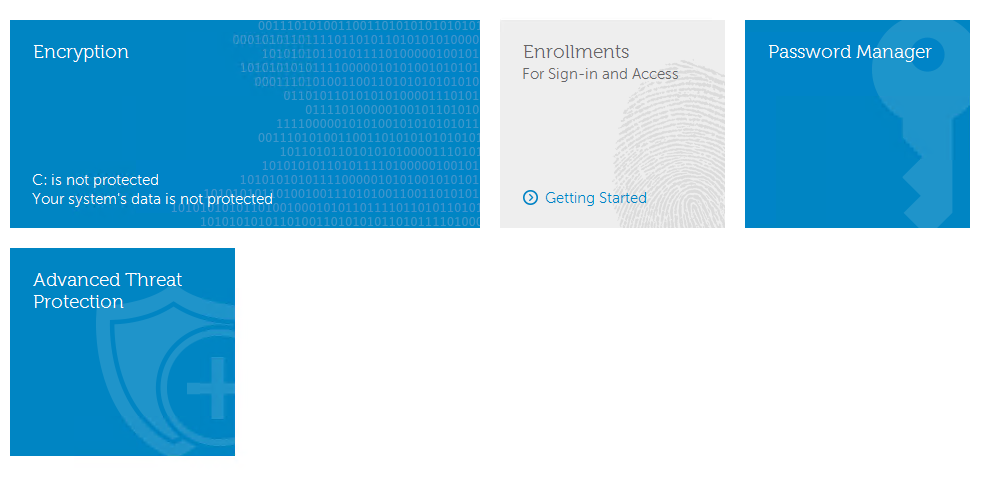
- Dokumentieren Sie in der unteren linken Ecke der Benutzeroberfläche die Version.
 Hinweis:
- Die wichtigste Zahl ist die dritte Zahl. In diesem Beispiel lautet die dritte Zahl 1371.
- Die Version im Beispiel kann von Ihrer Umgebung abweichen.
Installationsprogramm
- Extrahieren Sie die ATP-Komponente aus der Master-Suite.
Weitere Informationen zum Extrahieren finden Sie unter So extrahieren Sie untergeordnete Installationsprogramme aus dem Master-Installationsprogramm von Dell Data Security.
- Navigieren Sie zum Speicherort der extrahierten ATP-Komponente.
- Wenn aus DDSSuite.exe extrahiert:
[EXTRACTION PATH]\ Advanced Threat Prevention\WinNtAll\ATP_AgentSetup.exe
- Wenn aus DDPSuite.exe extrahiert:
- 64 Bit: [EXTRAKTIONSPFAD]
\ Advanced Threat Protection\Win64R\AdvancedThreatProtectionAgentSetup.exe - 32 Bit: [EXTRAKTIONSPFAD]
\ Advanced Threat Protection\WinNtR\AdvancedThreatProtectionAgentSetup.exe
- 64 Bit: [EXTRAKTIONSPFAD]
 [EXTRACTION PATH] basiert auf dem Verzeichnis, das vom/n EndnutzerIn ausgewählt wurde. Im Screenshot
C:\Extractedist der [EXTRAKTIONSPFAD]. - Wenn aus DDSSuite.exe extrahiert:
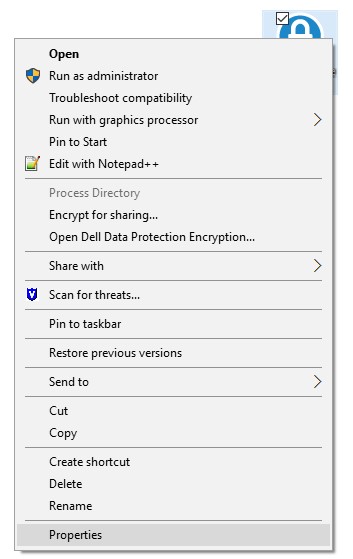
- Klicken Sie mit der rechten Maustaste auf die ATP-Komponente (
ATP_AgentSetupoderAdvancedThreatProtectionAgentSetup) und wählen Sie dann Properties aus.
- Klicken Sie auf die Registerkarte Details.

- Dokumentieren Sie die Nummer unter Produktname.
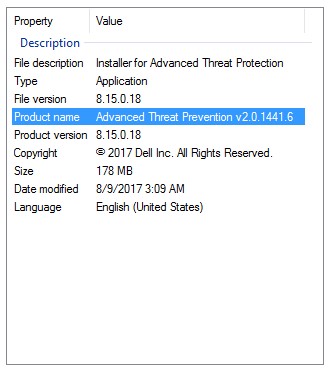 Hinweis:
- Die wichtigste Zahl ist die dritte Zahl. In diesem Beispiel lautet die dritte Zahl 1441.
- Die Version im Beispiel kann von Ihrer Umgebung abweichen.
Mac
Dell Endpoint Security Suite Enterprise muss vor der Erkennung der Version über die Benutzeroberfläche installiert werden. Weitere Informationen finden Sie unter Installieren von Dell Endpoint Security Suite Enterprise für Mac.
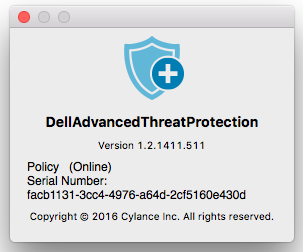
- Klicken Sie im Statusmenü (oben auf dem Bildschirm) mit der rechten Maustaste auf das Symbol Dell Data Protection | Endpoint Security Suite Enterprise und wählen Sie dann Info aus.
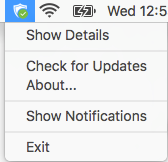
- Dokumentieren Sie die Version.
 Hinweis:
- Die wichtigste Zahl ist die dritte Zahl. In diesem Beispiel lautet die dritte Zahl 1411.
- Die Version im Beispiel kann von Ihrer Umgebung abweichen.
Linux
Dell Endpoint Security Suite Enterprise muss vor der Identifizierung der Version installiert sein. Weitere Informationen finden Sie unter Installieren von Dell Endpoint Security Suite Enterprise für Linux.
- Öffnen Sie am Zielendpunkt Terminal.

- Geben Sie im Terminal
atp –vein, und drücken Sie anschließend die Eingabetaste.

- Dokumentieren Sie die Version.
Hinweis:
- Die wichtigste Zahl ist die dritte Zahl. In diesem Beispiel lautet die dritte Zahl 1471.
- Die Version im Beispiel kann von Ihrer Umgebung abweichen.
Weitere Informationen
Videos
Betroffene Produkte
Dell Endpoint Security Suite EnterpriseArtikeleigenschaften
Artikelnummer: 000124632
Artikeltyp: How To
Zuletzt geändert: 10 Aug. 2026
Version: 16
Antworten auf Ihre Fragen erhalten Sie von anderen Dell NutzerInnen
Support Services
Prüfen Sie, ob Ihr Gerät durch Support Services abgedeckt ist.