Ausführen eines Stromversorgungseinheits-Selbsttests auf einem Dell Desktop oder All-in-one-Computer
Zusammenfassung: Erfahren Sie, wie Sie eine Selbsttestdiagnose auf der Stromversorgungseinheit eines Dell Desktop- oder All-in-One-Computers durchführen. Mit dem integrierten Selbsttest (BIST) können Sie feststellen, ob die Stromversorgungseinheit funktioniert. ...
Dieser Artikel gilt für
Dieser Artikel gilt nicht für
Dieser Artikel ist nicht an ein bestimmtes Produkt gebunden.
In diesem Artikel werden nicht alle Produktversionen aufgeführt.
Weisungen
Dell Inspiron-, XPS-, OptiPlex-, Precision- und Vostro-Desktop-PCs verfügen über einen integrierten Selbsttest (BIST) für das Netzteil (PSU). In Kombination mit einer Status-LED auf dem Netzteil können NutzerInnen überprüfen, ob das Netzteil selbst Strom liefert, unabhängig vom Rest des Computers. Wenn das Netzteil nicht genügend Strom liefern kann, schaltet sich der Computer nicht ein.
HINWEIS: Nicht alle Computer verfügen über eine BIST-Taste. Einige ältere Inspiron-, XPS- und Vostro-Desktop-PCs verfügen nicht über eine Taste, können aber dennoch den Selbsttest ausführen – über die Option „Netzteil ohne BIST-Taste“. Siehe auch die Bibliotheksseite: Computer lässt sich nicht einschalten: Troubleshooting bei Stromversorgungsproblemen.
Häufige Ursachen für Netzteilfehler
- Fehlerhaftes oder beschädigtes Netzkabel
- Nicht funktionierende Steckdose
- Defekte Steckerleiste oder defekter Überspannungsschutz
- Defektes Netzteil
Überprüfen Sie, ob Ihr Netzteil über eine BIST-Taste verfügt
Sehen Sie sich die Rückseite des Desktops neben dem Netzkabelanschluss an (Beispiele für die Positionen der BIST-Tasten finden Sie in Tabelle 1).
- Tower-/mittelgroßes Gehäuse: Die BIST-Taste ist in der Regel direkt auf der Rückseite neben dem Netzanschluss sichtbar.
- Gehäuse mit kleinem Formfaktor: Möglicherweise muss die Computerabdeckung entfernt werden, um die BIST-Taste auf der Seite des Netzteils zu sehen.
- Keine Taste vorhanden: Netzteile einiger älterer Computer haben überhaupt keine BIST-Taste.
| Beispiele für eine Stromversorgungseinheit mit Schaltfläche für integrierten Selbsttest | ||
|---|---|---|
| Beschreibung | Beispielposition | |
| BIST-Taste auf der Rückseite eines Desktop-Netzteils | 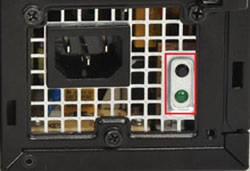 |
|
| Nahaufnahme einer BIST-Taste auf einem Desktop-Netzteil | 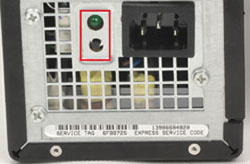 |
|
| Alternative Art einer BIST-Taste auf einem Desktop-Netzteil | 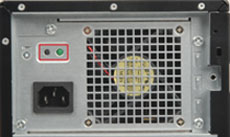 |
|
| Zusätzliche Variante einer BIST-Taste bei einem Desktop-Netzteil | 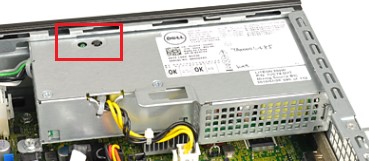 |
|
| Beispiele für eine Stromversorgungseinheit ohne Schaltfläche für integrierten Selbsttest | ||
| Desktop-Netzteil ohne BIST-Taste | 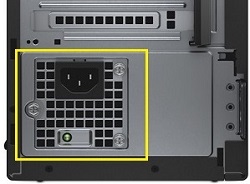 |
|
Tabelle 1: Beispiele für die Position der BIST-Taste
PSU-Variante
- Wenn der Computer über die BIST-Taste verfügt: Befolgen Sie die Anweisungen im Abschnitt Selbsttest ausführen – Netzteil mit BIST-Taste
- Wenn keine BIST-Taste vorhanden ist: Befolgen Sie die Anweisungen im Abschnitt Selbsttest ausführen – Netzteil ohne BIST-Taste
Selbsttest ausführen – Netzteil mit BIST-Taste
- Schalten Sie den Computer aus.
- Drücken Sie die BIST-Taste und beobachten Sie die LED.
- Bewerten Sie das Ergebnis:
- Pass: Die LED leuchtet stetig (blinkt nicht) UND der Netzteillüfter dreht sich normal. Dadurch wird bestätigt, dass das Netzteil den Computer mit Strom versorgt.
- Fehler: Die LED leuchtet nicht oder der Lüfter dreht sich nicht korrekt (selbst wenn die LED leuchtet). Behandeln Sie einen nicht rotierenden Lüfter unabhängig vom LED-Status als fehlgeschlagenen Test.
- Wenn der Test fehlschlägt, trennen Sie das Netzkabel und schließen Sie es wieder an und wiederholen Sie den Test einmal.
- Wenn der Test weiterhin fehlschlägt, wenden Sie sich an den technischen Support von Dell, um Reparaturoptionen zu erhalten.
Selbsttest ausführen – Netzteil ohne BIST-Taste
- Schalten Sie den Computer aus.
- Trennen Sie das Netzkabel von der PSU.
- Warten Sie 15 bis 20 Sekunden.
- Schließen Sie das Netzteil wieder an den Computer an.
- Bewerten Sie das Ergebnis:
- Pass: Die LED leuchtet ca. 3 Sekunden lang auf und erlischt dann. Dadurch wird bestätigt, dass das Netzteil den Computer mit Strom versorgt.
- Fehler: Die LED leuchtet nicht oder der Netzteillüfter dreht sich nicht korrekt.
- Wenn der Test fehlschlägt, trennen Sie das Netzkabel und schließen Sie es wieder an und wiederholen Sie den Test einmal.
- Wenn der Test weiterhin fehlschlägt, wenden Sie sich an den technischen Support von Dell, um Reparaturoptionen zu erhalten.
Weitere Informationen
Tutorial zum integrierten Selbsttest von Dell für Netzteile, wenn keine Stromversorgung vorhanden ist
Dauer: 02:56
Untertitel: Dieses Video ist in mehreren Sprachen verfügbar. Klicken Sie auf das Symbol für die Untertitel und wählen Sie die gewünschte Sprache aus.
Betroffene Produkte
Alienware, Dell All-in-One, Dell Pro All-in-One, Dell Pro Max Micro, Dell Pro Max Slim, Dell Pro Max Tower, Dell Pro Micro, Dell Pro Slim, Dell Pro Tower, Dell Slim, Dell Tower, Inspiron, Legacy Desktop Models, OptiPlex, Vostro, XPS, G Series
, Fixed Workstations, Dell Pro Max Micro XE FCM2250, Dell Pro Max Slim XE FCS1250, Dell Pro Max Tower T2 XE FCT2250, Dell Pro Micro Plus XE QBM1250, Dell Pro Slim Plus XE5 QBS1250, Dell Pro Tower Plus XE5 QBT1250
...
Artikeleigenschaften
Artikelnummer: 000125179
Artikeltyp: How To
Zuletzt geändert: 17 Juli 2026
Version: 15
Antworten auf Ihre Fragen erhalten Sie von anderen Dell NutzerInnen
Support Services
Prüfen Sie, ob Ihr Gerät durch Support Services abgedeckt ist.