Computer lässt sich nicht einschalten: Beheben von Problemen mit der Stromversorgung
Wenn der Computer sich nicht einschalten lässt oder beim Drücken der Netztaste keine Aktivität zeigt, bietet diese Anleitung Schritt-für-Schritt-Anweisungen zum Identifizieren und Beheben gängiger Probleme mit der Stromversorgung beim Laptop oder Desktop.
Grundlegendes zu häufigen Problemen mit der Stromversorgung
Bevor wir mit dem Troubleshooting beginnen, lassen Sie uns die häufigsten Symptome und Ursachen von Problemen mit der Stromversorgung verstehen:
- Kein Strom: Der Computer lässt sich nicht einschalten und es gibt keine Anzeichen von Aktivität. Die Netztasten-LED oder andere LEDs am Computer leuchten nicht.
- Zeitweise Stromversorgung: Der Computer wird unerwartet ausgeschaltet oder häufig neu gestartet.
- Probleme mit der Netz-LED: Die Netz-LED oder andere LEDs leuchten nicht, wenn Sie versuchen, den Computer einzuschalten. Es gibt keine Zeichen von Aktivität.
- Probleme mit der Netztaste: Der Computer lässt sich nicht einschalten, wenn Sie die Netztaste drücken. Die Netztaste reagiert nicht oder bleibt hängen.
- Akkuprobleme: Der Akku wird nicht geladen, entlädt sich schnell oder wird nicht erkannt.
Bevor Sie beginnen:
Beim Einschalten des Computers kann es schwierig sein zu erkennen, ob ein Problem mit der Stromversorgung, dem POST, dem Bootvorgang oder dem Display vorliegt. Wir können Ihnen helfen, dies herauszufinden. Sobald Sie das konkrete Problem ermittelt haben, klicken Sie auf die Links für detaillierte Schritte zum Troubleshooting:
- Kein Strom: Lässt sich Ihr Computer überhaupt nicht einschalten? Kein Licht, keine Lüfter, keine Geräusche? Die Netztaste reagiert nicht? Die Netztasten-LED leuchtet nicht? Das bedeutet, dass ein Problem mit der Stromversorgung vorliegt. Befolgen Sie die Troubleshooting-Schritte in diesem Artikel.
- Kein POST: Der Computer schaltet sich ein, aber auf dem Bildschirm wird nichts angezeigt? Leuchtet die Feststelltaste nicht, wenn sie gedrückt wird? Hören Sie Signaltöne oder sehen Sie blinkende LED-Anzeigen? Bleibt der Computer beim Dell Logo hängen? Diese Anzeichen deuten darauf hin, dass ein POST-Problem vorliegt. Schauen Sie in unserem Troubleshooting-Handbuch nach, wenn es zu POST- oder Startproblemen kommt.
- Startproblem („No Boot“): Besteht Ihr Computer den POST-Test, aber das Betriebssystem wird nicht geladen? Wird eine Fehlermeldung wie „Kein startfähiges Gerät gefunden“ oder ein leerer Bildschirm mit einem blinkenden Cursor angezeigt? Wird der Windows-Anmeldebildschirm zwar angezeigt, aber Sie können sich nicht anmelden, oder wird eine Fehlermeldung angezeigt? Verwenden Sie unser Troubleshooting-Handbuch, wenn Ihr Computer Windows nicht starten kann.
- Kein Video: Scheint Ihr Computer zu laufen (Lüfter drehen sich, Status-LEDs sind an), aber auf dem Monitor wird nichts angezeigt? Ist der Bildschirm leer? Arbeiten Sie die Anweisungen im Troubleshooting-Handbuch zum Thema Displays ab, um häufige Display- oder Videoprobleme zu beheben.
Durchführen grundlegender Prüfungen
- Netztaste prüfen: Drücken Sie fest auf die Netztaste. Manchmal kann eine lose Verbindung dazu führen, dass der Computer sich nicht einschalten lässt. Wenn die Netztaste klemmt, lesen Sie FAQ Nr. 1.
- Netzkabel oder -adapter: Stellen Sie sicher, dass das Netzkabel (Desktop) oder der Netzadapter (Laptop) fest mit dem Computer und der Steckdose verbunden ist.
- Externe Geräte trennen: Trennen Sie alle Peripheriegeräte (Drucker, externe Laufwerke usw.) vom Computer. Manchmal verhindern fehlerhafte Geräte, dass der Computer eingeschaltet wird.
- Netz-LEDs überprüfen: Prüfen Sie die LEDs (in der Regel an der Netztaste, am Netzadapter, die Festplattenaktivitäts-LED oder die Akkustatus-LED). Wenn die LEDs aus sind, wird der Computer nicht mit Strom versorgt. Befolgen Sie die Troubleshooting-Schritte in dieser Anleitung. Wenn die LEDs leuchten, suchen Sie nach Aktivitäten.
- Alle Aktivitäten überprüfen: Suchen Sie nach Signaltoncodes, LEDs, die in einem Muster blinken, oder vom Computer kommenden Lüftergeräuschen. Wenn Sie bemerken, dass die LEDs leuchten, aber der Bildschirm leer ist, der Bildschirm beim Dell Logo hängen bleibt oder keine Reaktion erfolgt, wenn Sie eine Taste auf der Tastatur drücken, beziehungsweise der Computer mit Strom versorgt wird, aber nicht gestartet werden konnte, können Sie Startprobleme oder Probleme mit fehlendem POST auf dem Computer diagnostizieren und beheben.
Troubleshooting, wenn sich ein Dell Laptop nicht einschalten lässt
Haben Sie Probleme mit der Stromversorgung Ihres Laptops? Folgende Schritte können dabei helfen, das Problem mit der Stromversorgung zu beheben. Wenn Sie einen Desktop-PC verwenden, können Sie direkt zum Abschnitt zum Troubleshooting für Desktops gehen.
Schritt 1: Stromquelle überprüfen
- Steckdose überprüfen: Stellen Sie sicher, dass die Netzsteckdose funktioniert, indem Sie sie mit einem anderen funktionierenden Gerät wie einem Monitor, einer Lampe usw. testen.
- Mehrfachsteckdose prüfen: Stellen Sie bei der Verwendung einer Mehrfachsteckdose oder eines Überspannungsschutzes sicher, dass sie/er eingeschaltet ist und ordnungsgemäß funktioniert. Umgehen Sie die Mehrfachsteckdose nach Möglichkeit, um zu prüfen, ob die Mehrfachsteckdose fehlerhaft ist.
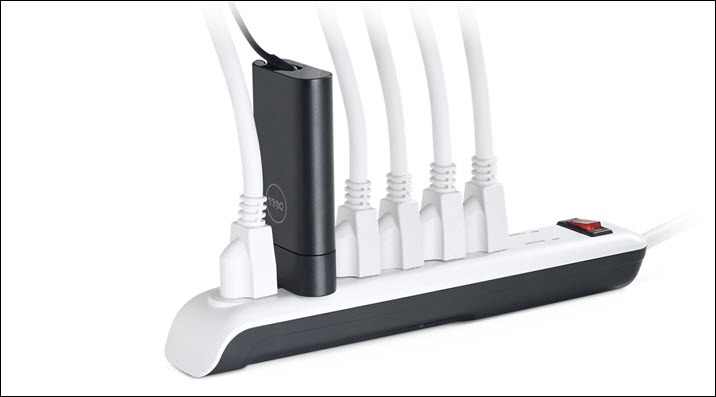
Schritt 2: Netzadapter und Kabel überprüfen
- Sichtprüfung: Suchen Sie nach physischen Schäden oder durchgescheuerten Stellen am Netzadapter, Kabel oder Netzanschluss des Laptops. Wenn Sie einen Schaden bemerken, stellen Sie die Verwendung des Geräts sofort ein und kontaktieren Sie den technischen Support von Dell, um Reparaturmöglichkeiten zu erhalten.
- Verbindungsprüfung: Stellen Sie sicher, dass der Adapter oder das Ladegerät fest mit dem Laptop und der Stromquelle verbunden ist.
- Einen anderen Adapter verwenden: Verwenden Sie mit dem Laptop immer einen Adapter oder ein Ladegerät, der/das von Dell bereitgestellt oder zugelassen wurde. Falls verfügbar, führen Sie einen Test mit einem zweifelsfrei funktionierenden Adapter durch, um zu prüfen, ob der Adapter fehlerhaft ist.
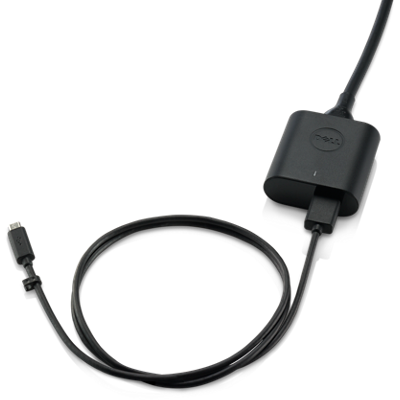
Schritt 3: Ohne Akku testen
- Akku entfernen: Wenn der Laptop über einen herausnehmbaren Akku verfügt, entfernen Sie ihn und versuchen Sie, den Laptop nur über den Netzadapter oder das Ladegerät einzuschalten. Weitere Informationen finden Sie im Benutzerhandbuch oder Servicehandbuch des Laptops. Wenn der Laptop sich ohne Akku einschalten lässt, kontaktieren Sie den technischen Support von Dell, um die an Ihrem Standort verfügbaren Reparaturoptionen basierend auf dem Servicestatus des Geräts zu erkunden.
Schritt 4: Echtzeituhr (RTC) zurücksetzen
Durch das Zurücksetzen der Echtzeituhr (RTC) wird das BIOS auf die werkseitigen Standardeinstellungen zurückgesetzt und Datum und Uhrzeit werden zurückgesetzt. Während des Rücksetzprozesses wird der Laptop möglicherweise je nach Konfiguration mehrmals neu gestartet.
Hinweis: Das Zurücksetzen der Echtzeituhr (RTC) ist nur bei einigen Alienware-, Inspiron-, Latitude-, Precision-, Vostro- und XPS-Laptops verfügbar.
- Gerät vom Stromnetz trennen: Trennen Sie alle externen Geräte.
- Netzadapter anschließen: Schließen Sie den Netzadapter oder das Ladegerät an den Laptop an.
- Netztaste gedrückt halten: Halten Sie die Netztaste 30 bis 35 Sekunden lang gedrückt, bis die Netz-LED dreimal blinkt, um den Reststrom zu entladen.
- Netztaste loslassen: Lassen Sie die Netztaste los, um die Echtzeituhr zurückzusetzen.
Hinweis: Wenn die Stromversorgung unterbrochen wird oder die Netztaste weniger als 25 Sekunden oder länger als 40 Sekunden gedrückt gehalten wird, wird der Rücksetzprozess abgebrochen. Versuchen Sie erneut, die Echtzeituhr zurückzusetzen. - Verbindung wieder herstellen und testen: Schließen Sie den Adapter wieder an und versuchen Sie, den Laptop einzuschalten.
Wenn das Problem mit der Stromversorgung des Laptops durch die oben genannten Schritte nicht behoben werden kann oder Sie einen Hardwarefehler oder -schaden vermuten, kontaktieren Sie den technischen Support von Dell, um die an Ihrem Standort verfügbaren Reparaturoptionen basierend auf dem Servicestatus des Laptops zu prüfen.
Troubleshooting, wenn sich ein Dell Desktop nicht einschalten lässt
Befolgen Sie die unten beschriebene Troubleshooting-Reihenfolge, um Probleme mit der Stromversorgung des Desktops systematisch anzugehen.
Schritt 1: Netztaste und Kabel überprüfen
- Sichtprüfung: Prüfen Sie die Netztaste auf physische Schäden oder Verklemmen.
- Kabelverbindungen: Stellen Sie sicher, dass das Netzkabel fest mit dem Netzteil verbunden ist. Stellen Sie sicher, dass alle internen Netzkabel ordnungsgemäß an die Hauptplatine und die Komponenten angeschlossen sind.
- Netzkabel austauschen: Versuchen Sie, dieses Netzkabel durch das Netzkabel des Monitors auszutauschen. Ein fehlerhaftes Netzkabel kann zu Stromversorgungsproblemen führen.
Schritt 2: Mit einer anderen Steckdose testen
- Andere Steckdose verwenden: Schließen Sie den Desktop an eine andere Netzsteckdose an, um eine fehlerhafte Steckdose zu identifizieren.
- Mehrfachsteckdose prüfen: Stellen Sie bei der Verwendung einer Mehrfachsteckdose oder eines Überspannungsschutzes sicher, dass sie/er eingeschaltet ist und ordnungsgemäß funktioniert. Umgehen Sie die Mehrfachsteckdose nach Möglichkeit, um zu prüfen, ob die Mehrfachsteckdose fehlerhaft ist.
Schritt 3: Netzteil überprüfen
- Netzkabel abziehen: Trennen Sie das Netzkabel von der Stromversorgungseinheit (PSU).
- Netztaste gedrückt halten: Halten Sie die Netztaste 15 bis 20 Sekunden lang gedrückt, um den vorhandenen Reststrom abzuleiten.
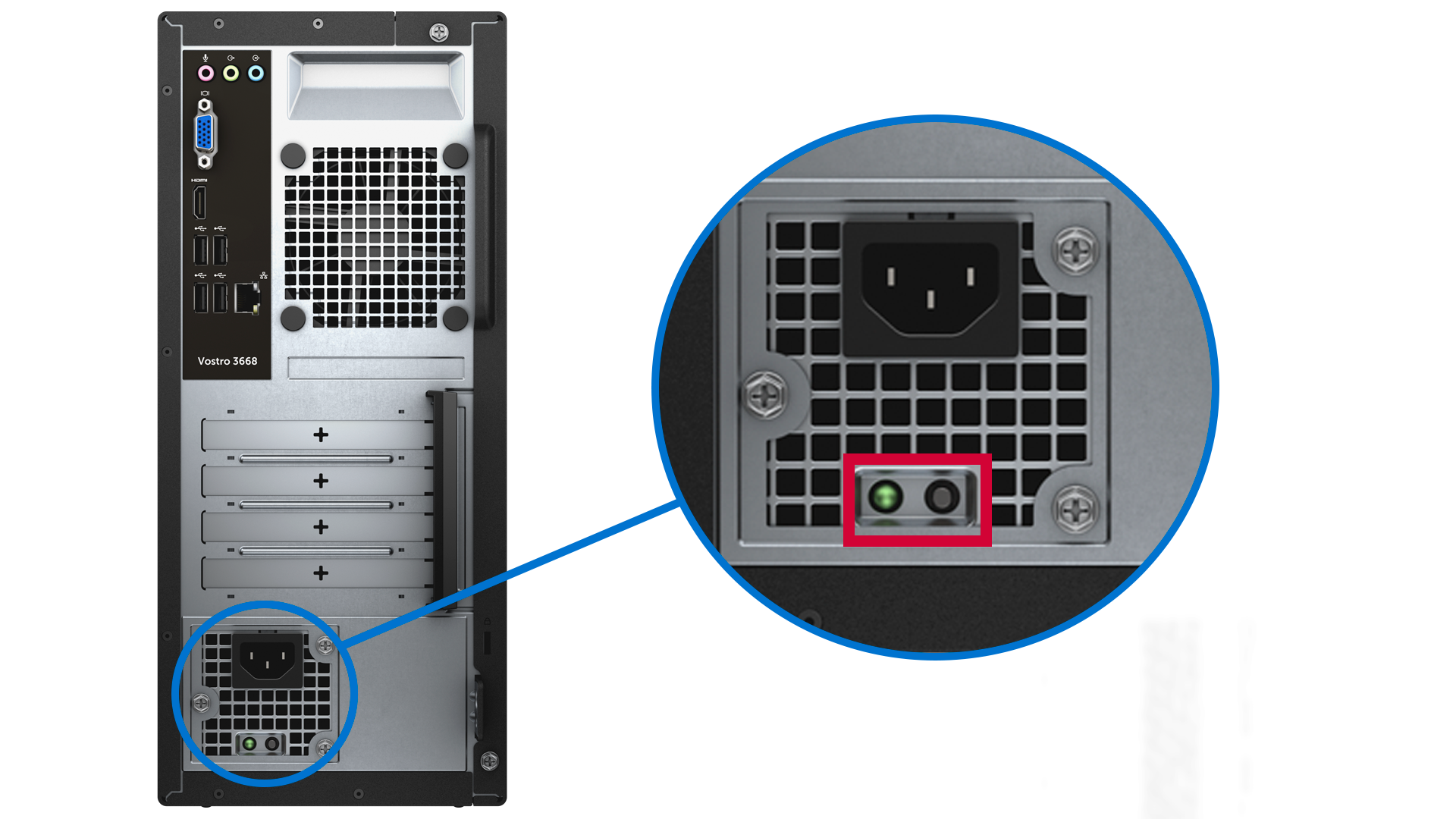
- Stromversorgungseinheit testen: Bei ausgewählten Dell Desktops befindet sich auf dem Netzteil eine Taste für den integrierten Selbsttest (BIST). Schließen Sie das Netzkabel wieder an. Drücken Sie diese Taste, um zu prüfen, ob die LED leuchtet.
- LED-Reaktion: Wenn die LED aufleuchtet, funktioniert das Netzteil ordnungsgemäß. Fahren Sie mit dem nächsten Schritt fort.
- Keine LED-Reaktion: Wenn die LED nicht aufleuchtet, weist dies auf ein fehlerhaftes Netzteil hin. Kontaktieren Sie den technischen Support von Dell, um mehr über die an Ihrem Standort verfügbaren Reparaturoptionen basierend auf dem Servicestatus des Geräts zu erfahren.
Schritt 4: Echtzeituhr (RTC) zurücksetzen
Durch das Zurücksetzen der Echtzeituhr (RTC) wird das BIOS auf die werkseitigen Standardeinstellungen zurückgesetzt und Datum und Uhrzeit werden zurückgesetzt. Während des Rücksetzprozesses wird der Desktop möglicherweise je nach Konfiguration mehrmals neu gestartet.
Hinweis: Das Zurücksetzen der Echtzeituhr (RTC) ist nur bei unterstützten Inspiron-, OptiPlex-, Precision-, Vostro- und XPS-Desktops verfügbar.
- Gerät vom Stromnetz trennen: Trennen Sie alle externen Geräte und stellen Sie sicher, dass der Desktop ausgeschaltet ist.
- Netztaste gedrückt halten: Halten Sie die Netztaste 30 bis 35 Sekunden lang gedrückt.
- Netztaste loslassen: Lassen Sie die Netztaste los, um die Echtzeituhr zurückzusetzen.
Hinweis: Wenn die Stromversorgung unterbrochen wird oder die Netztaste weniger als 25 Sekunden oder länger als 40 Sekunden gedrückt gehalten wird, wird der Rücksetzprozess abgebrochen. Versuchen Sie erneut, die Echtzeituhr zurückzusetzen. - Verbindung wiederherstellen und testen: Schließen Sie das Netzkabel wieder an und versuchen Sie, den Desktop einzuschalten.
Wenn das Problem mit der Stromversorgung des Desktops durch die oben genannten Schritte nicht behoben werden kann oder Sie einen Hardwarefehler oder -schaden vermuten, kontaktieren Sie den technischen Support von Dell, um die an Ihrem Standort verfügbaren Reparaturoptionen basierend auf dem Servicestatus des Desktops zu prüfen.
Häufig gestellte Fragen (FAQs)
Hier finden Sie einige häufig gestellte Fragen im Zusammenhang mit Problemen mit der Stromversorgung von Dell Laptops oder Desktops.
1. Was soll ich tun, wenn die Netztaste klemmt?
- Wenn die Netztaste klemmt, führen Sie die folgenden Schritte aus:
- Netztaste vorsichtig drücken: Versuchen Sie, die Taste vorsichtig zu drücken, um zu ermitteln, ob sie sich lösen lässt.
- Prüfen auf Hindernisse: Suchen Sie rund um die Netztaste nach Schmutz, Staub oder Ablagerungen, die zum Steckenbleiben der Taste führen könnten. Verwenden Sie eine weiche Bürste oder Druckluft, um den Bereich zu reinigen.
- Netztaste vorsichtig aufhebeln: Wenn die Taste stecken bleibt, können Sie versuchen, sie mit einem dünnen, flachen Werkzeug (z. B. einer Plastikkarte oder einem Plastikhebelwerkzeug) vorsichtig zu lösen. Gehen Sie vorsichtig vor, um die Taste und den Bereich um sie herum nicht zu beschädigen.
- Dell Support kontaktieren: Wenn die Taste weiterhin klemmt oder beschädigt erscheint, kontaktieren Sie den technischen Support von Dell, um mehr über die an Ihrem Standort verfügbaren Reparaturoptionen basierend auf der Serviceabdeckung des Geräts zu erfahren.
2. Was soll ich tun, wenn sich mein Dell Laptop nicht einschalten lässt?
- Probieren Sie eine andere Steckdose aus.
- Schließen Sie den Netzadapter direkt an eine Netzsteckdose an, umgehen Sie also eventuelle Überspannungsschutzvorrichtungen oder Mehrfachsteckdosen.
- Überprüfen Sie den Netzadapter auf Schäden. Wenn die LED nicht leuchtet, schließen Sie das Netzkabel neu an. Wenn die LED weiterhin nicht leuchtet, tauschen Sie den Netzadapter aus.
- Wenn die LED leuchtet, setzen Sie die Echtzeituhr (RTC) zurück und versuchen Sie, das System nur mit dem Netzadapter einzuschalten.
3. Was kann ich tun, wenn mein Computer einschaltet werden kann, aber der Bildschirm schwarz bleibt?
- Prüfen Sie, ob Displayprobleme vorliegen, indem Sie einen externen Monitor anschließen.
- Wenn der externe Bildschirm funktioniert, liegt das Problem möglicherweise am Laptopbildschirm.
- Andernfalls könnte es sich um ein Problem mit der Grafikkarte oder der Hauptplatine handeln. Wir helfen Ihnen bei der Diagnose und Behebung häufiger Displayprobleme beim Computer.
4. Warum schaltet sich mein Computer ein, startet aber nicht?
- Dies kann auf Hardwareprobleme oder ein beschädigtes Betriebssystem zurückzuführen sein. Wir helfen Ihnen dabei, den Computer nach Startproblemen wiederherzustellen.
5. Warum gibt mein Computer Signaltöne aus, schaltet sich aber nicht ein?
- Signaltoncodes weisen auf Hardwareprobleme hin.
- Lesen Sie im Benutzerhandbuch des Computers nach, was der Signaltoncode bedeutet. Zu den häufigsten Problemen zählen Probleme mit dem Systemspeicher (RAM) oder der Hauptplatine.
- Wir helfen Ihnen dabei, den Dell Computer nach Startproblemen oder Problemen mit fehlendem POST wiederherzustellen.
6. Woran erkenne ich, ob die Stromversorgung meines Dell Desktops ausfällt?
- Achten Sie auf Anzeichen wie ungewöhnliche Geräusche, Brandgeruch oder zeitweilige Probleme mit der Stromversorgung. Die LED am Netzteil leuchtet nicht, wenn das Netzteil fehlerhaft ist.
- Durch Drücken der BIST-Taste (Testtaste) an der Stromversorgungseinheit (PSU) des Desktops wird die PSU-LED nicht eingeschaltet.
- Diese Symptome weisen auf einen Hardwarefehler hin. Kontaktieren Sie den technischen Support von Dell, um mehr über die an Ihrem Standort verfügbaren Reparaturoptionen basierend auf der Serviceabdeckung des Geräts zu erfahren.
7. Warum entlädt sich der Akku meines Dell Laptops schnell?
- Prüfen Sie das System auf Hintergrundanwendungen. Schließen Sie Anwendungen, die Sie nicht verwenden.
- Laden Sie die neuesten Updates für Treiber und das Betriebssystem herunter und installieren Sie sie.
- Überprüfen Sie den Akkuzustand über das BIOS, Dell Power Manager, Dell Optimizer oder die Akkudiagnose von SupportAssist.
8. Kann ein fehlerhaftes Ladegerät/fehlerhafter Adapter Probleme mit der Stromversorgung meines Dell Laptops verursachen?
- Ja, ein fehlerhaftes Ladegerät kann zu Lade- und Stromversorgungsproblemen führen.
- Testen Sie das System zur Bestätigung mit einem anderen Ladegerät.
- Verwenden Sie immer die von Dell bereitgestellten oder von Dell zugelassenen Adapter oder Ladegeräte.
9. Warum startet mein Dell Desktop immer wieder neu?
- Prüfen Sie, ob Probleme mit Überhitzung, fehlerhafter Hardware oder Software vorliegen.
- Führen Sie einen Hardwarediagnosetest durch, um potenzielle Hardwareprobleme zu identifizieren.
- Laden Sie die neuesten Updates für Treiber und das Betriebssystem herunter und installieren Sie sie.
10. Wie kann ich in Zukunft Probleme mit der Stromversorgung verhindern?
- Verwenden Sie immer die von Dell bereitgestellten oder zugelassenen Adapter oder Ladegeräte und Netzkabel. Verwenden Sie einen Überspannungsschutz.
- Sorgen Sie für eine ausreichende Belüftung.
- Halten Sie das Gerät sauber.
- Aktualisieren Sie regelmäßig Software und Treiber.
11. Was soll ich tun, wenn ich Signaltoncodes höre oder LED-Blinkmuster sehe?
- Signaltoncodes und LED-Blinkmuster weisen auf spezifische Hardwareprobleme hin. So beheben Sie solche Probleme:
- Muster identifizieren: Zählen Sie die Signaltöne oder Blinkinstanzen, um den Fehlercode zu ermitteln.
- Handbuch lesen: Lesen Sie im Benutzerhandbuch des Geräts nach, was der jeweilige Code bedeutet.
- Problem beheben: Prüfen Sie basierend auf dem Code die zugehörigen Komponenten. Wenn der Code beispielsweise auf Probleme mit dem RAM oder dem Systemspeicher hinweist, versuchen Sie, die Arbeitsspeichermodule neu einzusetzen oder auszutauschen.
- Hardware prüfen: Rufen Sie Dell Diagnostics (Pre-boot System Assessment) auf, indem Sie während des Startvorgangs F12 drücken und Diagnostics auswählen. Wenn der Diagnosetest fehlschlägt, notieren Sie den Fehlercode, den Validierungscode und das Service-Tag und schlagen Sie dann den Fehlercode nach.
- Dell Support kontaktieren: Wenn der Diagnosetest fehlschlägt oder das Problem weiterhin besteht, kontaktieren Sie den technischen Support von Dell, um die an Ihrem Standort verfügbaren Reparaturoptionen basierend auf dem Servicestatus des Geräts zu erkunden.
12. Wann sollte ich mich bei Problemen mit der Stromversorgung an den Dell Support wenden?
- Wenn die in diesem Artikel beschriebenen Troubleshooting-Schritte das Stromversorgungsproblem nicht beheben oder Sie einen Hardwarefehler vermuten, kontaktieren Sie den technischen Support von Dell. Wir helfen Ihnen, die an Ihrem Standort verfügbaren Reparaturoptionen basierend auf dem Servicestatus des Geräts zu erkunden.
13. Was sollte ich tun, wenn mein Computer willkürlich heruntergefahren wird?
- Ein willkürliches Herunterfahren kann durch Überhitzung, Probleme mit der Stromversorgung oder Hardwarefehler verursacht werden.
- Sorgen Sie für eine ausreichende Belüftung.
- Prüfen Sie die Stromversorgungseinheit (PSU) oder das Ladegerät.
- Rufen Sie Dell Diagnostics (Pre-boot System Assessment) auf, indem Sie während des Startvorgangs F12 drücken und Diagnostics auswählen.
- Wenn der Diagnosetest fehlschlägt, notieren Sie den Fehlercode, den Validierungscode und das Service-Tag und schlagen Sie dann den Fehlercode nach.
14. Warum startet mein Computer neu und fährt nicht herunter?
- Dies kann auf Softwareprobleme, falsche Energieeinstellungen oder Hardwareprobleme zurückzuführen sein.
- Laden Sie die neuesten Updates für Treiber und das Betriebssystem herunter und installieren Sie sie.
- Prüfen Sie die Energieeinstellungen.
- Rufen Sie Dell Diagnostics (Pre-boot System Assessment) auf, indem Sie während des Startvorgangs F12 drücken und Diagnostics auswählen.
- Wenn der Diagnosetest fehlschlägt, notieren Sie den Fehlercode, den Validierungscode und das Service-Tag und schlagen Sie dann den Fehlercode nach.
15. Wie kann ich einen Laptop reparieren, der nicht aus dem Ruhemodus reaktiviert werden kann?
- Drücken Sie kurz die Netztaste, bewegen Sie die Maus und schließen Sie das Ladegerät an. Aktualisieren Sie das BIOS oder die UEFI-Firmware und installieren Sie die neuesten Treiber, wenn das Problem weiterhin besteht.
16. Warum lässt sich mein Laptop nicht einschalten, wenn er an eine Dockingstation angeschlossen ist?
- Stromversorgung: Stellen Sie sicher, dass die Dockingstation an eine funktionierende Steckdose angeschlossen ist. Probieren Sie eine andere Steckdose aus.
- Verbindungsprobleme: Stellen Sie sicher, dass die Dockingstation ordnungsgemäß an den Laptop angeschlossen ist.
- Dockingstationkompatibilität: Stellen Sie sicher, dass die Dockingstation mit dem Laptopmodell kompatibel ist. Einige Dockingstations unterstützen bestimmte Laptopmodelle möglicherweise nicht.
- Stromanforderungen: Stellen Sie sicher, dass die Dockingstation den Stromanforderungen des Laptops entspricht. Manche Dockingstations liefern möglicherweise nicht genügend Strom, um den Laptop gleichzeitig aufzuladen und zu betreiben. Prüfen Sie die technischen Daten der Dockingstation und des Laptops, um die Kompatibilität sicherzustellen.
- Laptopakku: Wenn der Akku des Laptops vollständig entladen ist, lässt sich der Laptop möglicherweise nicht einschalten, wenn er an eine Dockingstation angeschlossen ist. Versuchen Sie zunächst, den Laptop direkt mit dem Netzadapter aufzuladen.
- Sie benötigen weitere Hilfestellung für die Dell Dockingstation? Rufen Sie unsere Supportseite für Dockingstations auf, um Selbsthilferessourcen und Troubleshooting-Tipps zu erhalten.
Weitere Ressourcen
Erkunden Sie diese empfohlenen Ressourcen im Zusammenhang mit diesem Thema.
- Wiederherstellen des Dell PCs nach Start- oder POST-Problemen
- Beheben häufiger Displayprobleme bei Monitoren oder Laptopbildschirmen
- Beheben von Startproblemen: System startet Windows nicht
- Troubleshooting und Beheben von Problemen, bei denen der Laptopakku nicht aufgeladen wird
- Beheben von Problemen mit dem Netzadapter oder dem Ladegerät des Laptops
- Prüfen, Warten und Optimieren des Akkuzustands von Laptops
Videoressourcen

In diesem Video wird gezeigt, wie Sie das Problem "Kein Strom" auf einem Dell Desktop beheben können.
In diesem Video werden Schritte zur Fehlerbehebung bei Problemen mit der Stromversorgung von Dell Laptops besc
hrieben, einschließlich der Durchführung eines Kaltstarts, der Überprüfung, ob sich das System mit oder ohne Netzadapter einschaltet, und der Durchführung eines integrierten Selbsttests zur Diagnose potenzieller Hardwareprobleme. Außerdem erhalten Sie Anleitungen dazu, wie Sie das Ladegerät neu einsetzen und die LED-Anzeigen für die weitere Fehlerbehebung überprüfen.
...

Wenn Ihr Dell Desktop-Computer nicht startet und nur einen blinkenden gelben oder gelben Netzschalter anzeigt,
weist dies auf einen Stromausfall innerhalb des Computers hin. Eine Diagnosetaste und eine Anzeige am Netzteil können helfen, die fehlerhafte Komponente zu identifizieren. Trennen Sie alle externen Geräte mit Ausnahme des Netzkabels und drücken Sie die Diagnosetaste. Wenn die LED grün leuchtet, ist ein externes Gerät fehlerhaft. Wenn das Licht ausgeschaltet bleibt, müssen interne Komponenten überprüft werden. Beginnen Sie mit der Isolierung und Prüfung des Netzteils und schließen Sie dann ein Netzkabel nach dem anderen wieder an, um die fehlerhafte Komponente zu identifizieren. Wenn eine fehlerhafte Komponente identifiziert wird, wenden Sie sich an den technischen Support von Dell, um Unterstützung zu erhalten.
...