Dell製デスクトップまたはオールインワン コンピューターで電源供給ユニットのセルフ テストを実行する方法
Zusammenfassung: Dell製デスクトップまたはオールインワン コンピューターの電源供給ユニットでセルフテスト診断を実行する方法について説明します。内蔵セルフテスト(BIST)は、電源供給ユニットが動作しているかどうかを判断するのに役立ちます。
Dieser Artikel gilt für
Dieser Artikel gilt nicht für
Dieser Artikel ist nicht an ein bestimmtes Produkt gebunden.
In diesem Artikel werden nicht alle Produktversionen aufgeführt.
Weisungen
Dell Inspiron、XPS、OptiPlex、Dell Precision、Vostroデスクトップには、電源供給ユニット(PSU)用の便利な内蔵セルフテスト(BIST)機能が搭載されています。この機能は、PSUのLEDインジケーターとともに、すべてが正常に動作しているかどうかを確認するのに役立ちます。
PSUが十分な電力を供給していない場合、コンピューターの電源をオンにすることはできません。
メモ: Dell Inspiron、XPS、Vostroデスクトップの一部の古いモデルには、この内蔵セルフテストがない場合があります。しかし、心配しないでください。電源の問題をトラブルシューティングして修正する方法を学ぶことはできます。
電源装置障害の一般的な理由は次のとおりです。
- 電源ケーブルの故障または損傷
- 電源コンセントが機能していない
- 電源タップまたはサージ プロテクターの障害
- 障害のある電源供給ユニット
Dell製デスクトップに内蔵セルフテスト機能付きの電源供給ユニットがあるかどうかを確認する方法
デスクトップの背面パネル、電源ケーブル コネクターの横にあるBISTを探します。一部の小型シャーシ タイプでは、PSUの側面にあるBISTを確認するためにコンピューター カバーを取り外す必要があります。
内蔵セルフテスト ボタンを備えたPSUの例

図1: デスクトップ コンピューターのPSUにあるBISTボタンの例
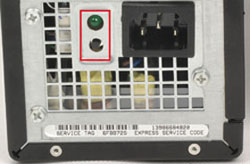
図2:デスクトップ コンピューターのPSUにあるBISTボタンの2例目
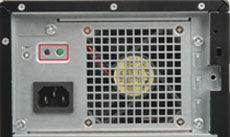
図3:デスクトップ コンピューターのPSUにあるBISTボタンの3例目
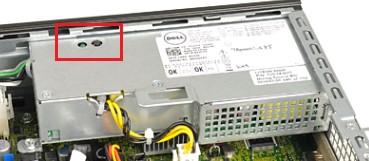
図4:デスクトップ コンピューターのPSUにあるBISTボタンの4例目
内蔵セルフテスト ボタンのないPSUの例

図5:BISTボタンのないPSUの例
内蔵セルフテストを使用してPSUの問題を診断する方法を教えてください。
ボタンを使用したPSUのセルフテストの実行
- コンピューターの電源を切ります。
- BISTボタンを押して、LEDが点灯するかどうかを確認します。
- LEDは、ちらつきや点滅ではなく、点灯している必要があります。
- PSUファンの電源が入るはずです。ファンが正常に回転しない場合は、LEDが点灯していてもセルフテストに失敗したと考えてください。
- BIST LEDが点灯している場合は、PSUがコンピューターに電力を供給しています。
- BIST LEDが点灯しない場合、またはPSUファンが正常に回転しない場合は、PSUが電力を供給していません。電源ケーブルを外して再接続し、もう一度やり直してください。それでもLEDが点灯しない場合は、修理オプションについて Dellテクニカル サポート にお問い合わせください。
ボタンを使用しないPSUでのセルフテストの実行
- コンピュータの電源を切ります。
- PSUから電源ケーブルを外し、15〜20秒待ちます。
- 15〜20秒後、電源ケーブルをコンピューターに再接続します。
- LEDライトが3秒間点灯してから消灯します。
- BIST LEDが点灯している場合は、PSUがコンピューターに電力を供給しています。
- BIST LEDが点灯しない場合、またはPSUファンが正常に回転しない場合は、PSUが電力を供給していません。電源ケーブルを外して再接続し、もう一度やり直してください。それでもLEDが点灯しない場合は、修理オプションについて Dellテクニカル サポート にお問い合わせください
Weitere Informationen
No Powerの場合の電源装置に関するDellのビルト イン セルフテストに関するチュートリアル
再生時間:02:56
字幕:このビデオは複数の言語でご覧いただけます。字幕アイコンをクリックし、希望の言語を選択します。
Betroffene Produkte
Alienware, Dell All-in-One, Dell Pro All-in-One, Dell Pro Max Micro, Dell Pro Max Slim, Dell Pro Max Tower, Dell Pro Micro, Dell Pro Slim, Dell Pro Tower, Dell Slim, Dell Tower, Inspiron, Legacy Desktop Models, OptiPlex, Vostro, XPS, G Series
, Fixed Workstations, Dell Pro Max Micro XE FCM2250, Dell Pro Max Slim XE FCS1250, Dell Pro Max Tower T2 XE FCT2250, Dell Pro Micro Plus XE QBM1250, Dell Pro Slim Plus XE5 QBS1250, Dell Pro Tower Plus XE5 QBT1250
...
Artikeleigenschaften
Artikelnummer: 000125179
Artikeltyp: How To
Zuletzt geändert: 20 Juni 2025
Version: 13
Antworten auf Ihre Fragen erhalten Sie von anderen Dell NutzerInnen
Support Services
Prüfen Sie, ob Ihr Gerät durch Support Services abgedeckt ist.