Microsoft SQL Serverの修復インストール
Zusammenfassung: SQL Serverのインストール, SQL修復のインストール, 修復のインストール, 修復, インストール, SQL Serverの破損, SQLの破損
Dieser Artikel gilt für
Dieser Artikel gilt nicht für
Dieser Artikel ist nicht an ein bestimmtes Produkt gebunden.
In diesem Artikel werden nicht alle Produktversionen aufgeführt.
Symptome
トピック: 使用しているSQLのインストールが破損し、SQL Serverの基本的な機能が期待どおりに機能しなくなっています。
SQL Serverインストールのプログラム アプリケーション バイナリ ファイルが破損した場合は、SQL Serverをインストールするための安定した作業環境を確保するために、次のいずれかのオプションに従う必要があります。
- Serverの新規インストールを実行し、SQL Serverデータベースをリストアする
- SQL Serverのインストールと同様に、本番データベースを別のデータベースに移動する
- 既存のデータベースを保持している破損したSQL Serverインスタンスの修復インストールを実行する
この文書では、SQL Serverの修復インストールの実行に関連する手順に従います。
Ursache
SQL Serverアプリケーションとデータベース ファイルのソフトウェア破損。
Lösung
インストールプロセス:
1.修復しようとしているインスタンスのSQLプログラム グループの[スタート]メニューに移動します。 スタート メニューで[Installation Center]の選択項目を見つけて開きます。 この例では、SQL Server 2017が含まれています。このプロセスは、サポートされているすべてのバージョンのMicrosoft SQL Serverで同じです。![Microsoft SQL Serverの[スタート]メニューに表示されるSQL Server Installation Centerの表示](https://supportkb.dell.com/img/ka0Do000000TpH0IAK/ka0Do000000TpH0IAK_ja_1.jpeg)
2.次に、口蓋の左側にある[Maintenance]セクションをクリックします。 右側の選択リストで「修復」を検索し、 を選択します。
![Microsoft SQL Server Installation Centerの[Maintenance]セクションの[repair]オプションの場所](https://supportkb.dell.com/img/ka0Do000000TpH0IAK/ka0Do000000TpH0IAK_ja_2.jpeg)
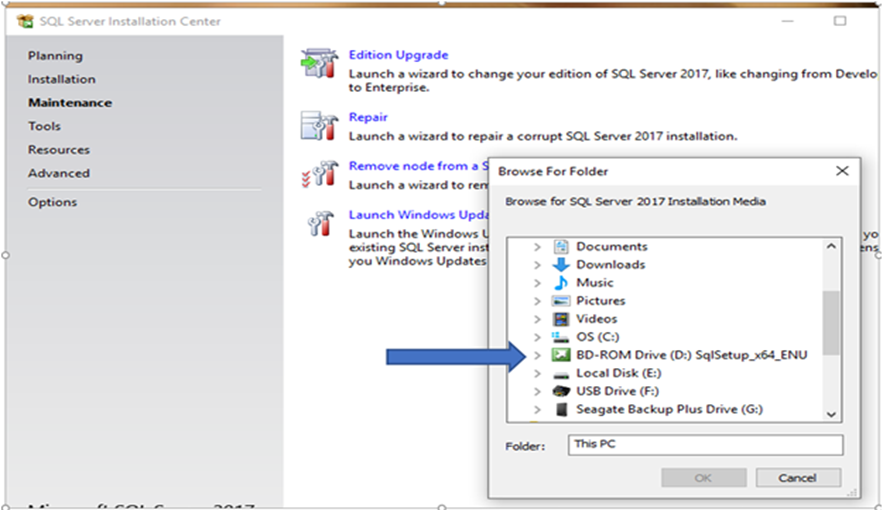
3.[Browse For Folder]ウィンドウで、メディア ソースとしてマウントされたSQL Serverドライブを見つけます。 メディアは、修復するSQL Serverインスタンスのバージョンと一致している必要があります。メディア ソースをクリックして、セットアップ プログラムを開始します。
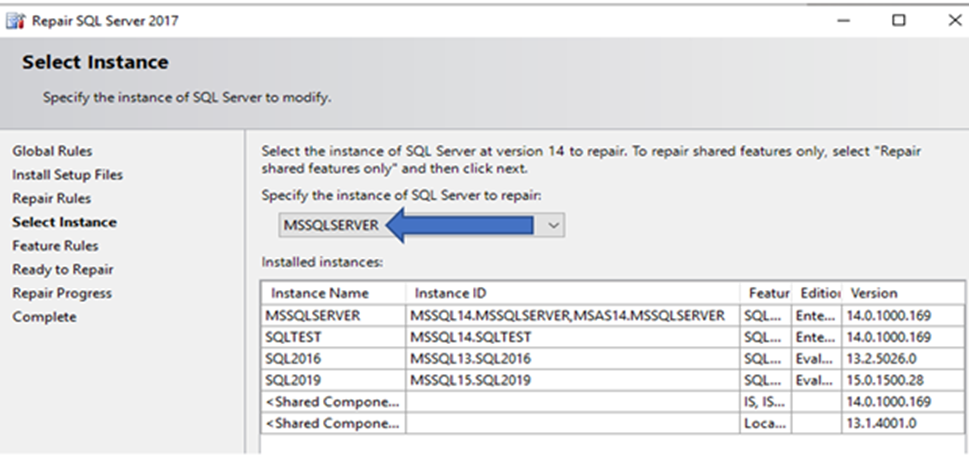
4.SQL Serverが複数インストールされているサーバーでは、修復が必要なインスタンスを登録済みSQL Serverインスタンスのリストから選択する必要があります。以下の例は「MSSQLSERVER」です。
5.[Ready to Repair]画面には、最初にインストールされたプログラム機能が表示されます。 [修復]ボタンを選択して、修復のインストールを開始します。
![修復インストールを開始するには、[修復]オプションを選択します](https://supportkb.dell.com/img/ka0Do000000TpH0IAK/ka0Do000000TpH0IAK_ja_5.jpeg)
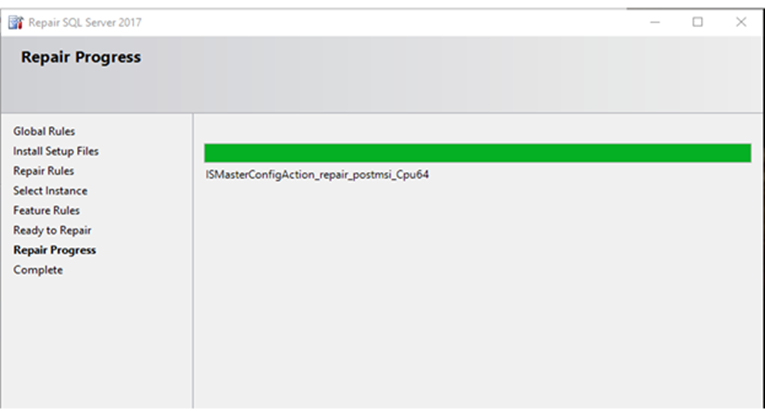
6.[修復の進行状況]パネルは、インストール情報を返します。
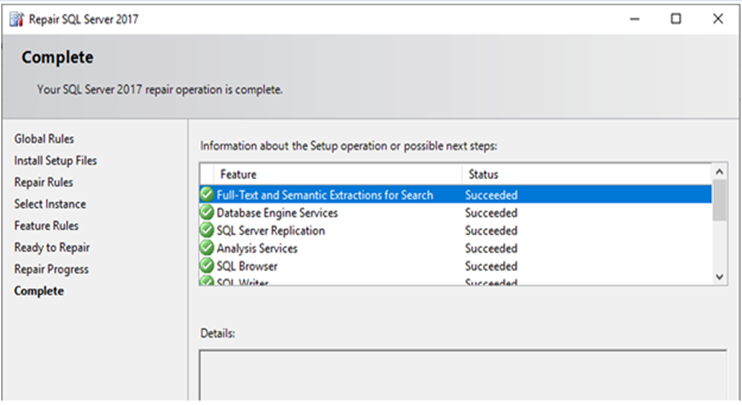
7.最後の画面では、インストール結果がレポートされ、SQL Serverインスタンスのインストール用に新しいアプリケーション バイナリセットが書き込まれるはずです。
8.修復インストールが正常に完了したら、最新のSQL Server累積更新を適用して、プログラムバイナリファイルがSQL Serverインスタンスに含まれるSQL Serverデータベースのバージョンと一致するようにする必要があります。
Betroffene Produkte
Dell Quickstart Data Warehouse Appliance, Prosupport for Microsoft SoftwareArtikeleigenschaften
Artikelnummer: 000128944
Artikeltyp: Solution
Zuletzt geändert: 19 Apr. 2026
Version: 6
Antworten auf Ihre Fragen erhalten Sie von anderen Dell NutzerInnen
Support Services
Prüfen Sie, ob Ihr Gerät durch Support Services abgedeckt ist.