Benutzerhandbuch zur Dell Chromebook-Tastatur
Zusammenfassung: Dies ist eine Anleitung zur Verwendung der Tastatur. Details zu den speziellen Funktionen der Chromebooks und deren Verwendung.
Dieser Artikel gilt für
Dieser Artikel gilt nicht für
Dieser Artikel ist nicht an ein bestimmtes Produkt gebunden.
In diesem Artikel werden nicht alle Produktversionen aufgeführt.
Weisungen
Inhaltsverzeichnis:
- Tastaturlayout
- Funktionen der Tastaturtasten
- Festlegen von Sondertasten und der Feststelltaste
- Chromebook Tastenkombinationen
Tastaturlayout
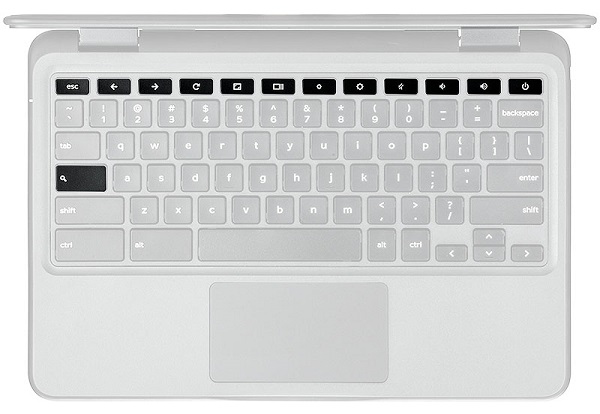
Ihre Chromebook-Tastatur verfügt über einige zusätzliche Funktionen, die Ihnen das Surfen im Internet erleichtern. Die Tastatur enthält eine spezielle Suchtaste und eine neue Reihe von Tastenkombinationen für das Internet. Eine Standard-USB-Tastatur kann auch mit dem Chromebook mit den gleichen Tastenkombinationen verwendet werden.
HINWEISE:
- Haben Sie Probleme mit Ihrer Tastatur? Siehe Artikel der Dell Wissensdatenbank: Nutzungs- und Fehlerbehebungshandbuch für die Tastatur
- Fehlen dem Chromebook Tasten auf der Tastatur? Siehe Artikel der Dell Wissensdatenbank: Chromebook – Fehlende Tasten auf der Tastatur
Funktionen der Tastaturtasten
Die Tastatur auf dem Chromebook ist so konzipiert, dass sie bei der Verwendung der richtigen Tasten hilft, um die am dringendsten benötigten Aufgaben zu erledigen. Die folgende Tabelle bietet einen Überblick über die Sondertasten in der oberen Reihe der Tastatur.
| Tastatur | Funktion |
|---|---|
 |
Zur vorherigen Seite im Browserverlauf navigieren (F1) |
 |
Zur nächsten Seite im Browserverlauf navigieren (F2) |
 |
Die aktuelle Seite erneut laden (F3) |
 |
Die Seite im Vollbildmodus öffnen (F4) |
 |
Zum nächsten Register oder Fenster wechseln (F5) |
 |
Die Helligkeit des Displays verringern (F6) |
 |
Die Helligkeit des Displays erhöhen (F7) |
 |
Stummschaltung (F8) |
 |
Verringern der Lautstärke (F9) |
 |
Erhöhen der Lautstärke (F10) |
 |
Durchsuchen Sie die Anwendungsliste und das Internet nach Apps. Bei einem Chromebook befindet sich diese Taste an der Seite der Tastatur. Befindet sich an der Stelle, an der sich die Feststelltaste auf einer Windows-Tastatur befinden würde. Verwenden Sie eine normale Tastatur? Die Windows-Taste zwischen Strg und Alt fungiert als Suchtaste. Um die Feststelltaste vorübergehend zu aktivieren, drücken Sie Alt + die Suchtaste. |
Festlegen von Sondertasten und der Feststelltaste
Chromebooks verfügen über eine spezielle Suchtaste für das schnelle Suchen im Internet. Um Großbuchstaben einzugeben, können Benutzer die Suchtaste so programmieren, dass sie wie die Feststelltaste funktioniert. In ähnlicher Weise können Sie auch die Funktionsweise der Strg- und Alt-Tasten auf der Einstellungsseite anpassen.
Schlüsselverhalten ändern:
-
Melden Sie sich beim Chromebook an.
-
Klicken Sie auf den Statusbereich in der unteren rechten Ecke, wo das Kontobild angezeigt wird.
-
Klicken Sie auf Einstellungen.
-
Im Abschnitt der Geräte klicken Sie auf Tastatureinstellungen.
-
Passen Sie über die Menüs das Verhalten der der Suchtaste und der Tasten Strg und Alt an.
-
Klicken Sie auf OK.
Weitere Informationen zum Suchschlüssel:
Drücken Sie die Suchtaste  zum Öffnen des Suchfeldes und der Anwendungsliste. Das Suchfeld ermöglicht das gleichzeitige Durchsuchen des Internets und der App-Liste.
Verwenden Sie eine normale Tastatur?
Die Windows-Taste zwischen Strg und Alt funktioniert als Suchtaste.
Die Feststelltaste wird durch die Suchtaste ersetzt. Schalten Sie jedoch vorübergehend die Feststelltaste ein, indem Sie Alt +  die Suchtaste drücken. Drücken Sie die Tastenkombination erneut, um die Feststelltaste auszuschalten.
Chromebook Tastenkombinationen
Die folgende Tabelle enthält nützliche Tastenkombinationen.
| Tastenkombination | Funktion |
|---|---|
| Esc | Beenden Sie das Laden der aktuellen Seite. |
| Alt + Pfeil nach oben | Bild auf |
| Alt + Pfeil nach unten | Bild ab |
| Alt + Pfeil nach links (Rücktaste) | Navigieren Sie zur vorherigen Seite im Browserverlauf. |
| Alt + Pfeil
nach rechts (Umschalt + Rücktaste) |
Zur nächsten Seite im Browserverlauf navigieren |
| Strg + Pfeil nach rechts | Zum Ende des nächsten Worts gehen |
| Strg + Pfeil nach unten | Zum Anfang des vorherigen Wortes gehen |
| Strg + Alt + Pfeil nach oben | Startseite |
| Strg + Alt + Pfeil nach unten | Ende |
| Strg + Alt + Pfeil nach rechts | Wählen Sie das nächste Wort oder den nächsten Buchstaben aus. |
| Strg + Alt + Pfeil nach links | Wählen Sie das vorherige Wort oder den vorherigen Buchstaben aus. |
| Strg + Alt + Z | Aktivieren oder deaktivieren Sie Barrierefreiheitsfunktionen, wenn Sie nicht mit einem Google-Konto angemeldet sind. Konfigurieren Sie die Barrierefreiheitsfunktion auf der Seite Einstellungen, wenn Sie angemeldet sind. |
| Strg + Alt + / | Öffnen Sie die Liste der verfügbaren Tastenkombinationen. |
| Strg + Umschalt + D | Speichern Sie alle geöffneten Seiten im aktuellen Fenster als Lesezeichen in einem neuen Ordner. |
| Strg + Umschalt + G oder
Umschalt + Eingabetaste |
Gehen Sie zur vorherigen Übereinstimmung für die Eingabe in der Suchleiste. |
| Strg + Umschalt + B | Anzeige der Lesezeichenleiste ein- oder ausschalten. Lesezeichen werden auf der neuen Registerseite angezeigt, wenn die Menüleiste ausgeblendet ist. |
| Strg + Umschalt + I | Wechseln Sie die Anzeige des Bereichs "Entwicklertools". |
| Strg + Umschalt + J | Schaltet die Anzeige des DOM-Inspektors um. |
| Strg + Umschalt + L | Der Bildschirm wird gesperrt. |
| Strg + Umschalt + N | Öffnen Sie ein neues Fenster im Inkognitomodus. |
| Strg + Umschalt + B | Wechsle die Lesezeichenleiste. |
| Strg + Umschalt + Q | Google Account abmelden |
| Strg + Umschalt + Q (zweimal) | Google Konto bei ChromeOS abmelden |
| Strg + Umschalt + R | Aktuelle Seite ohne Verwendung von zwischengespeichertem Inhalt erneut laden |
| Strg + Umschalt + T | Zuletzt geschlossenes Register erneut öffnen Google Chrome merkt sich die 10 zuletzt geschlossenen Register. |
| Strg + Umschalt + V | Fügen Sie den Inhalt aus der Zwischenablage als reinen Text ein. |
| Strg + Umschalt + W | Schließen Sie das aktuelle Fenster. |
| Strg + . | Zeigen Sie ausgeblendete Dateien in der Anwendung "Dateien" an. |
| Strg + ? | Rufen Sie das Hilfecenter auf. |
| Strg + 0 | Zoomfaktor zurücksetzen |
| Strg + 1 bis Strg + 8 | Gehen Sie zur Registerkarte an der angegebenen Position im Fenster. |
| Strg + 9 | Gehen Sie zur letzten Registerkarte im Fenster. |
| Strg + A | Wählen Sie alles auf der Seite aus. |
| Strg + C | Kopieren Sie den ausgewählten Inhalt in die Zwischenablage. |
| Strg + D | Speichern Sie Ihre aktuelle Webseite als Lesezeichen. |
| Strg + F | Durchsuchen Sie Ihre aktuelle Webseite. |
| Strg + G oder Eingabetaste | Gehen Sie zum nächsten Treffer für die Eingabe in der Suchleiste. |
| Strg + H | Öffnen Sie die Seite Verlauf. |
| Strg + J | Öffnen Sie die Seite Downloads. |
| Strg + K oder Strg + E | Führen Sie eine Suche durch. Geben Sie einen Suchbegriff nach dem Fragezeichen in die Adresszeile ein und drücken Sie die Eingabetaste. |
| Strg + L oder Alt + D | Wählen Sie den Inhalt in der Adressleiste aus. |
| Strg + N | Neues Fenster öffnen. |
| Strg + O | Öffnen Sie eine Datei im Browser. |
| Strg + P | Drucken Sie die aktuelle Seite. |
| Strg + R | Aktuelle Seite laden |
| Strg + S | Speichern Sie die aktuelle Seite. |
| Strg + T | Öffnen Sie eine neue Registerkarte. |
| Strg + U | Quelle der Seite anzeigen |
| Strg + V | Fügen Sie den Inhalt aus der Zwischenablage ein. |
| Strg + W | Schließen Sie die aktuelle Registerkarte. |
| Strg + X | Ausschneiden |
| Strg + Z | Machen Sie die letzte Aktion rückgängig. |
| Strg + Rücktaste | Vorheriges Wort löschen. |
| Strg + Tab | Zur nächsten Registerkarte wechseln |
| Strg + Eingabetaste | Fügen Sie www. und .com zur Eingabe in der Adresszeile hinzu und öffnen Sie die URL |
| Strg + Umschalt + Tabulator | Navigieren Sie zur vorherigen Registerkarte im Fenster. |
| Strg + Umschalt + Aktualisieren | Drehen Sie den Bildschirm um 90 Grad. |
| Strg + Umschalt + ) | Bildschirmskalierung zurücksetzen |
| Strg + Umschalt + + | Bildschirmskalierung erhöhen |
| Strg + Umschalt + - | Verkleinern Sie die Bildschirmskala. |
| Strg + Umschalt + Aktualisieren | Drehen Sie den Bildschirm um 90 Grad. |
| Strg + + | Seite vergrößern |
| Strg + - | Verkleinern Sie die Seite. |
| Alt + auf einen Link klicken | Öffnen Sie den Link, auf den Sie in einer neuen Hintergrundregisterkarte geklickt haben. |
| Alt + 1 bis Alt + 8 | Gehen Sie zum Fenster an der angegebenen Position. |
| Alt + 9 | Gehen Sie zum zuletzt geöffneten Fenster. |
| Alt + E oder Alt + F | Öffnen Sie das Chrome-Menü in der Symbolleiste des Browsers. |
| Alt + Rücktaste | Den nächsten Buchstaben löschen (nach vorne löschen) |
| Alt + Tab | Gehen Sie zum nächsten geöffneten Fenster. |
| Alt + Umschalt + Tabulator | Gehen Sie zum vorherigen geöffneten Fenster. |
| Alt + Umschalttaste + M | Öffnen Sie die Anwendung Dateien. |
| Alt + Umschalttaste + B | Fokussieren Sie auf die Lesezeichenleiste. Verwenden Sie die aufgelisteten Aktionen für Umschalt+Alt+T, um den Fokus zu bewegen. |
| Umschalt + Alt + S | Öffnen Sie den Statusbereich in der unteren rechten Ecke des Bildschirms. |
| Umschalt + Alt + L |
Fokus auf den Startbildschirm setzen
|
| Umschalt + Suche + Lauter-Taste | Klicken Sie mit der rechten Maustaste auf die Menüs für fokussierte Elemente. |
| Umschalt + Esc | Öffnen Sie den Task-Manager. |
 , um das Kontextmenü für die Schaltfläche zu öffnen (falls verfügbar).
Wenn dieser Artikel nicht die erforderlichen Informationen enthält, lesen Sie die folgenden Ressourcen:
- Dell Chromebook Computerhandbuch
- Verwendung und Fehlerbehebung bei Bildschirmproblemen auf Chromebooks
- Von den Dell Chromebook-Systemen unterstütztes Zubehör
- Sehen Sie im Benutzerhandbuch auf der Support-Website nach.
Anleitung zum Entfernen der Tastatur des Chromebook 11-3180:
In diesem Video erfahren Sie, wie Sie die Tastatur des Chromebook 11-3180 entfernen.
Dauer: 01:00
Wenn verfügbar, können Spracheinstellungen für Untertitel über das Symbol "Einstellungen" oder "CC" auf diesem Videoplayer ausgewählt werden.
Anleitung zum Entfernen der Tastatur des Chromebook 11-3189:
In diesem Video erfahren Sie, wie Sie die Tastatur des Chromebook 11-3189 entfernen.
Dauer: 01:00
Wenn verfügbar, können Spracheinstellungen für Untertitel über das Symbol "Einstellungen" oder "CC" auf diesem Videoplayer ausgewählt werden.
Weitere Informationen
Empfohlene Artikel
Hier sind einige empfohlene Artikel zu diesem Thema, die für Sie von Interesse sein könnten.
Videos
Video - How to Remove Chromebook 11-3180 Keyboard
Video - How to Remove Chromebook 11-3189 Keyboard
Betroffene Produkte
Chromebook, Chromebook, Chromebook, Legacy Laptop ModelsArtikeleigenschaften
Artikelnummer: 000131129
Artikeltyp: How To
Zuletzt geändert: 19 Apr. 2026
Version: 12
Antworten auf Ihre Fragen erhalten Sie von anderen Dell NutzerInnen
Support Services
Prüfen Sie, ob Ihr Gerät durch Support Services abgedeckt ist.