Dell Universal Dock D6000 – Anleitung zur Verwendung und zum Troubleshooting
Zusammenfassung: Erfahren Sie, wie Sie das Dell Universal Dock D6000 einrichten, verwenden und Fehler beheben können. Hier finden Sie Informationen zu Treibern, zum Einrichten mehrerer Monitore und zur Behebung häufiger Probleme. ...
Dieser Artikel gilt für
Dieser Artikel gilt nicht für
Dieser Artikel ist nicht an ein bestimmtes Produkt gebunden.
In diesem Artikel werden nicht alle Produktversionen aufgeführt.
Weisungen
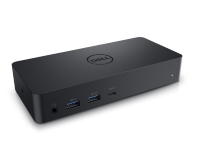
Das Dell Universal Dock D6000 verbindet alle Ihre elektronischen Zubehörgeräte über ein einziges Kabel, das sowohl Thunderbolt 3 (USB Type-C) als auch USB 3.0 unterstützt, mit Ihrem Laptop. Wenn Sie eine Verbindung zwischen Ihrem Notebook und der Dockingstation herstellen, erhalten Sie Zugriff auf alle Ihre Peripheriegeräte, z. B. Maus, Tastatur, Stereo-Lautsprecher, externe Festplatten und große Anzeigen – ohne die Notwendigkeit, jedes Gerät einzeln in das Notebook einstecken zu müssen.
Das Dell Universal Dock D6000 arbeitet mit der DisplayLink-Technologie, die Docking-Funktionen über USB ermöglicht. Die universelle Docking-Lösung ermöglicht den Anschluss mehrerer Bildschirme, Audio-, Ethernet- und anderer Peripheriegeräte an PCs über USB.
Informationen zu technischen Daten, zum Einrichten, Anschließen eines externen Monitors, zur Behebung häufig auftretender Probleme usw. finden Sie im folgenden Abschnitt.
| PC-Konnektivität |
|
|---|---|
| Videoanschlüsse |
HINWEIS: Das Dell Universal Dock (D6000 Serie) unterstützt bis zu drei Bildschirme bei Anschluss an Ihren Computer über das Thunderbolt 3-USB-Type-C-Kabel und bis zu zwei Bildschirme über das USB-3.0-Kabel.
|
| Audioanschlüsse (nur D6000) |
HINWEIS: Audio-Pass-Through wird vom D6000-Dock nicht unterstützt.
|
| Netzwerkanschlüsse |
|
| USB-Anschlüsse |
|
| Mindest-Systemanforderungen für Produktivität und Internetnutzung |
|
|---|---|
| Mindestanforderungen für die Vollbildansicht-Videowiedergabe |
|
| Betriebssystem |
|
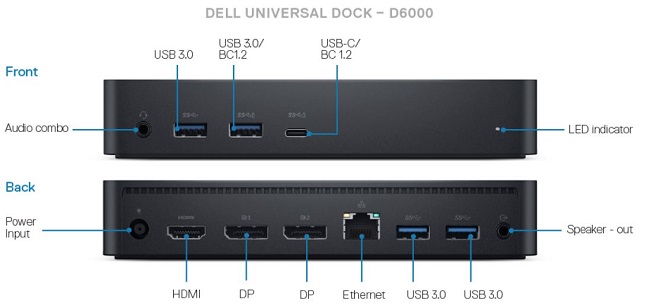
Abbildung 1: Dell Universal Dock D6000 – Anschlüsse
Das Dell Universal Dock D6000 arbeitet mit der DisplayLink-Technologie, die Docking-Funktionen über USB ermöglicht. Die universelle Docking-Lösung ermöglicht den Anschluss mehrerer Bildschirme, Audio-, Ethernet- und anderer Peripheriegeräte an PCs über USB.
Dell Universal Dock (D6000-Serie) – Computerladeeinschränkungen
HINWEIS: Für eine optimale Leistung empfiehlt Dell Technologies ein Update des BIOS und Chipsatz-Treibers auf Ihrem Computer vor der Installation der DisplayLink-Treiber für die Dockingstation. Sie benötigen Administratorrechte auf Ihrem Computer, um den DisplayLink-Treiber zu installieren.
- Laden Sie von der Dell Webseite Treiber und Downloads den neuesten DisplayLink-Treiber herunter.
- Befolgen Sie die Anweisungen auf dem Bildschirm, bis die Installation abgeschlossen ist.
- Starten Sie den PC neu.
- Verbinden Sie alle externen Geräte mit der Dockingstation.
- Schließen Sie die Dockingstation an den Computer an.
HINWEIS: Aktuelle DisplayLink-Treiber für unterstützte Betriebssysteme einschließlich Firmeninstallationsprogrammen finden Sie auch auf displaylink.com/downloads. 
Das Microsoft Windows-Betriebssystem umfasst nur die VGA-Grafiktreiber. Aus diesem Grund wird für eine optimale Grafikleistung empfohlen, die für Ihren Computer verfügbaren Dell Grafiktreiber von der Website Dell Treiber und Downloads im Bereich „Video“ zu installieren.
Schließen Sie den Monitor über das HDMI-/DisplayPort-Kabel im Lieferumfang des Monitors an die Dockingstation an. Das Dell Universal Dock D6000 unterstützt bis zu drei Bildschirme bei Anschluss an Ihren Computer über das Thunderbolt 3-USB-Type-C-Kabel und bis zu zwei Bildschirme über das USB-3.0-Kabel. Weitere Informationen zur unterstützten Auflösung finden Sie in der Tabelle zur Bildschirmauflösung, wenn Sie mehrere Monitore an die Dockingstation anschließen.
Weitere Informationen zum Einrichten und zum Troubleshooting bei der Einrichtung mehrerer Monitore finden Sie in den folgenden Dell Wissensdatenbank-Artikeln: Einrichten mehrerer Monitore oder Problembehandlung bei mehreren Monitoren.
Tabelle zur Bildschirmauflösung
| Dockingstation an PC über USB-Type-C-Verbindung angeschlossen | |||||
|---|---|---|---|---|---|
| Eingabe | Ausgabe | ||||
| DP 1 | DP 2 | HDMI | DP 1 | DP 2 | HDMI |
| DP 1 | DP 2 | HDMI | 4K bei 60 Hz | 4K bei 60 Hz | 4K bei 30 Hz |
| DP 1 | DP 2 | HDMI | 5K bei 60 Hz | 4K bei 30 Hz | |
| DP 1 | DP 2 | 4K bei 60 Hz | 4K bei 60 Hz | ||
| DP 1 | HDMI | 4K bei 60 Hz | 4K bei 60 Hz | ||
| DP 2 | HDMI | 4K bei 60 Hz | 4K bei 60 Hz | ||
| DP 1 | 4K bei 60 Hz | ||||
| DP 2 | 4K bei 60 Hz | ||||
| HDMI | 4K bei 60 Hz | ||||
| Dockingstation an PC über USB-3.0-Type-A-Verbindung angeschlossen | |||||
|---|---|---|---|---|---|
| Eingabe | Ausgabe | ||||
| DP 1 | DP 2 | HDMI | DP 1 | DP 2 | HDMI |
| DP 1 | DP 2 | HDMI | 4K bei 60 Hz | 4K bei 60 Hz | |
| DP 1 | DP 2 | HDMI | 5K bei 60 Hz | ||
| DP 1 | DP 2 | 4K bei 60 Hz | 4K bei 60 Hz | ||
| DP 1 | HDMI | 4K bei 60 Hz | 4K bei 60 Hz | ||
| DP 2 | HDMI | 4K bei 60 Hz | 4K bei 60 Hz | ||
| DP 1 | 4K bei 60 Hz | ||||
| DP 2 | 4K bei 60 Hz | ||||
| HDMI | 4K bei 60 Hz | ||||
| Symptom | Mögliche Lösung |
|---|---|
| Auf dem Monitor, der an die Dockingstation angeschlossen ist, wird kein Bild angezeigt. |
HINWEIS: Videobilder sind außerhalb des Betriebssystems oder in einer vor dem Systemstart verfügbaren Umgebung wie dem BIOS nicht verfügbar.
|
| Das Bild auf dem angeschlossenen Monitor ist verzerrt oder fehlerhaft. |
|
| Das Bild auf dem angeschlossenen Monitor wird nicht im erweiterten Modus angezeigt. |
|
| Die Audiobuchsen funktionieren nicht (nur D6000). |
|
| USB-Anschlüsse funktionieren nicht an der Dockingstation. |
|
| HDCP-Inhalte können nicht auf dem angeschlossenen Monitor angezeigt werden. |
|
| DisplayLink-Treiber kann nicht installiert werden. | Sie können den neuesten DisplayLink-Treiber von folgender Website herunterladen:
|
| Laptop konnte nicht mit angeschlossener Dockingstation starten. |
|
| Erstmaliger Internetzugang verursacht Fehlermeldung |
|
| Es sind nicht genügend Systemressourcen vorhanden, um den angeforderten Dienst auszuführen. | Dies kann vorkommen, wenn der erweiterte Modus mit geringen Systemressourcen aufgerufen wird. Der Computer hat nicht genügend Arbeitsspeicher, um eine erweiterte Anzeige zu starten.
|
| Nicht kompatible Bildschirmtreiber | Diese Meldung wird angezeigt, wenn die installierten primären Grafikkartentreiber nicht WDDM-kompatibel sind. Windows 7 und höher ist nicht für den Betrieb ohne WDDM-Treiber ausgelegt.
|
| Der Laptop konnte nicht über den Ethernet-Anschluss aus dem Ruhezustand zurückgeholt werden. |
|
| Der Laptop kann nicht aufgeladen werden, wenn die Dockingstation an den Computer angeschlossen ist. |
|
| Kein Bild auf den Monitoren, die über einen HDMI- (High Definition Multimedia Interface) oder DP-Anschluss (DisplayPort) an die Dockingstation angeschlossen sind |
|

Häufig gestellte Fragen
Sie können den neuesten DisplayLink-Treiber von folgender Website herunterladen:
- Dell Treiber und Downloads
oder 
displaylink.com/downloadsOder- Führen Sie ein Windows Update durch, wobei die Dockingstation an den Computer angeschlossen ist (über Wi-Fi oder Ethernet Ihres Laptops).
Nein, das USB-Kabel für das Dell Universal Dock D6000 ist an der Dockingstation befestigt und nicht austauschbar. Dell stellt jedoch einen 1-jährigen Standardservice für das Dock und das Kabel bereit (bei Kauf als verknüpftes Laptopzubehör wird das Dell Universal Dock D6000 ebenfalls von dem Systemservice abgedeckt).
Das Dell Universal Dock D6000 funktioniert mit jedem PC, der mit USB 3.0 Type-A, USB Type-C oder Thunderbolt 3 ausgestattet ist. Die Bandbreite ist jedoch auf USB 3.1 Gen1 (5 Gbit/s) beschränkt.
Die DisplayLink-Lösung des Dell Universal Dock D6000 ist eine „USB-Grafik“-Lösung, die Softwarekomprimierung verwendet. Die Komprimierungsfunktion nutzt die CPU-Prozessenergie, jedoch nicht die Energie der separaten GFx-Karte für die Videoverarbeitung. Darüber hinaus unterstützt die DisplayLink Lösung keinen UMA-GFx-Kartenwechsel, wodurch die Vorteile der GFx-Hardwarebeschleunigung nicht genutzt werden können. Für Precision-Nutzer erfordert die ausgeführte Arbeit in der Regel Echtzeit-Rendering, daher bieten die Thunderbolt-Dockingstationen TB16 oder WD15 von Dell möglicherweise ein besseres Ergebnis.
Das Dell Universal Dock D6000 nutzt DisplayLink-Technologie und sollte daher mit den meisten PCs funktionieren, die mit USB 3.0 Typ A, USB Typ C, Thunderbolt 3 ausgestattet sind. Die Bandbreite ist jedoch auf USB 3.1 Gen1 (5 Gbit/s) beschränkt. Die Treiber auf älteren PCs müssen möglicherweise aktualisiert werden, um die Kompatibilität mit dem DisplayLink-Treiber zu gewährleisten.
Ja, aber bestimmte Dell Funktionen des Dell Universal Dock D6000 funktionieren möglicherweise nicht korrekt auf Computern von Drittanbietern, darunter das Aufladen über 60 W und Verwaltungsfunktionen. Außerdem gibt es aufgrund bestimmter Computer-Herstellerdesigns möglicherweise eine eingeschränkte oder keine Funktionalität für Video, USB usw.
Ja, alle Dell Computer, die DisplayPort über USB Type-C oder Thunderbolt 3 unterstützen, können eine Verbindung zum Dell Dock über das USB-Type-C-ohne-Thunderbolt-Kabel herstellen (im Lieferumfang des Dell Docks enthalten).
Einige Dell Precision Modelle benötigen möglicherweise mehr als die 65 W, die das Dell Universal Dock D6000 zum Laden des Laptops bereitstellen kann. Sie können das Dock der D6000 Serie weiterhin zum Laden des Laptops verwenden, aber es kann eventuell etwas länger dauern, bis er vollständig aufgeladen ist, als mit dem Netzteil des Computers.
Um die Fehlermeldung zu entfernen, können Sie einen Neustart durchführen, während das Netzteil zusätzlich zum Dock, das über USB Type-C verbunden ist, an den Computer angeschlossen ist, oder Sie können die Warnung im BIOS deaktivieren. Nachdem der Computer neu gestartet wurde, können Sie ihn vom Stromnetz trennen und der Computer funktioniert einwandfrei, während er über USB Type-C mit Strom versorgt wird.
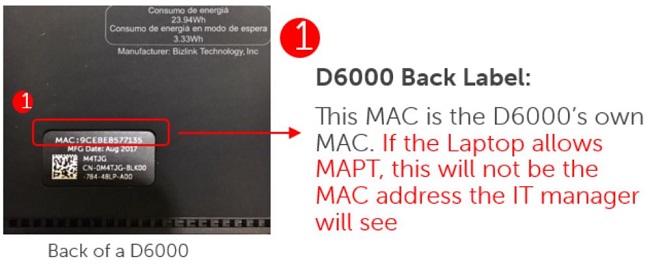
Das D6000 bietet keine Unterstützung für Business-Class-Funktionen wie PXE-Start oder Wake-on-LAN. Bei Dockingstationen mit DisplayLink wie z. B. dem D6000 funktionieren nicht alle Funktionen außerhalb des Betriebssystems oder BIOS. Kunden, die Enterprise-Funktionen wie PXE-Start, Wake-on-LAN (WOL) und andere Funktionen der Unternehmensklasse für die Bereitstellung in großen Unternehmen benötigen, bietet Dell WD15 und TB16 Dockingstationen an, die die vollständige Suite von Enterprise-Funktionen enthalten. Das Dell Universal Dock D6000 bietet aber MAC-Adressen-Pass-Through (MAPT).
Weitere Informationen zu MAPT finden Sie im Dell Wissensdatenbank-Artikel Was versteht man unter MAC-Adressen-Pass-Through? Latitude, Mobile Precision Workstation, XPS, USB-Typ-C
Ja, das Dell Universal Dock D6000 verfügt über eine Media Access Control (MAC)-Kennung, die zur Identifizierung im Netzwerk übertragen werden kann. Jedes Dock besitzt in der Regel eine eigene MAC-Adresse. Bei einem Dell Computer wird jedoch eine eindeutige MAC-Adresse vom Computer an die Dockingstation übertragen, um sie für IT-Zwecke eindeutig zu machen.
Über PowerShare können Sie Ihr Smartphone oder Ihr Tablet aufladen, ohne den Laptop einzuschalten. Die Energieversorgung wird mit der USB-PD-Aufladespezifikation für USB-Typ-C-Geräte verwendet. Energieversorgung bedeutet, dass ein Produkt (Netzadapter oder Dockingstation) die Möglichkeit besitzt, ausreichend Ladeleistung zum Aufladen des Geräts mit bis zu 65 W bereitzustellen.
Ja, wenn der Laptophersteller die Ladefunktion über USB Type-C aktiviert hat.
*USB-PD-Rev 2.0, Version 1.1 nach Branchenstandard, Power Delivery mit 15 W (5 V, 3 A) und 60 W (19,5 V, 3 A) USB-Energieversorgung, die 60 W* für angeschlossene Dell Geräte überschreitet.
HINWEIS: Nicht alle USB-Typ-C-Anschlüsse bieten die gleiche Funktionalität. Einige USB-Typ-C-Anschlüsse übertragen zum Beispiel möglicherweise nur Daten.
Der USB-Type-A-Adapter am Ende des Kabels kann den Laptop während der Verwendung nicht mit Strom versorgen. Dieser Adapter kann keine Stromversorgung bereitstellen, da der USB-Typ-A-Stecker und die Buchsen keine Stromversorgungsfunktion haben.
Da das Dell Universal Dock D6000 ursprünglich für alle Notebooks entwickelt wurde, die branchenübliches Standard-USB Typ C unterstützen und in einer Hoteling-/Hot-Desk-Umgebung verwendet werden, werden Dell-on-Dell Funktionen derzeit nicht angeboten.
Dies bezieht sich auf die maximal empfohlene Umgebungstemperatur, bei der das Dell Universal Dock D6000 normal funktioniert.
Nein, dies ist nicht zu empfehlen, da das Aufladen und die USB-Funktionen möglicherweise nicht mit Add-on-Adaptern von Drittanbietern funktionieren.
Windows wird bestimmen, ob zwischen kabelgebundenem LAN oder WLAN umgeschaltet wird, je nach der Stärke des Funksignals und gemäß der Prioritätenliste. Sie können dieses Verhalten in den Einstellungen Ihrer Wireless-Netzwerkkarte ändern.
Die Entscheidung, im angedockten Zustand zu kabelgebundenem LAN oder WLAN zu wechseln, wird vom Windows-Betriebssystem gemäß einer Prioritätenliste gehandhabt. Sie können ändern, wie Windows die WLAN-Verbindung erkennt, wenn Sie an eine LAN-Verbindung angedockt sind. Befolgen Sie dazu die Anweisungen im Dell Wissensdatenbank-Artikel So deaktivieren Sie eine drahtlose Netzwerkverbindung, wenn eine kabelgebundene Verbindung erkannt wird.
- Bis zu drei Bildschirme über USB-Type-A-Anschluss: 1 x 5K, 2 x 4K, 3 x 4K
- Bis zu zwei Bildschirme über USB-Type-A-Anschluss.
- 5.120 x 2.880 bei 60 Hz (zwei DP-Kabel müssen angeschlossen werden)/3.840 x 2.160 bei 60 Hz (einzelnes DP/HDMI-Kabel erforderlich)
- Drei Display-Ausgänge nur über USB-Type-C-Anschluss verfügbar. Maximal zwei Display-Ausgänge für USB-3.0-Typ-A-Verbindung.
Tabelle zur Bildschirmauflösung
| Dockingstation an PC über USB-Type-C-Verbindung angeschlossen | |||||
|---|---|---|---|---|---|
| Eingabe | Ausgabe | ||||
| DP 1 | DP 2 | HDMI | DP 1 | DP 2 | HDMI |
| DP 1 | DP 2 | HDMI | 4K bei 60 Hz | 4K bei 60 Hz | 4K bei 30 Hz |
| DP 1 | DP 2 | HDMI | 5K bei 60 Hz | 4K bei 30 Hz | |
| DP 1 | DP 2 | 4K bei 60 Hz | 4K bei 60 Hz | ||
| DP 1 | HDMI | 4K bei 60 Hz | 4K bei 60 Hz | ||
| DP 2 | HDMI | 4K bei 60 Hz | 4K bei 60 Hz | ||
| DP 1 | 4K bei 60 Hz | ||||
| DP 2 | 4K bei 60 Hz | ||||
| HDMI | 4K bei 60 Hz | ||||
| Dockingstation an PC über USB-3.0-Type-A-Verbindung angeschlossen | |||||
|---|---|---|---|---|---|
| Eingabe | Ausgabe | ||||
| DP 1 | DP 2 | HDMI | DP 1 | DP 2 | HDMI |
| DP 1 | DP 2 | HDMI | 4K bei 60 Hz | 4K bei 60 Hz | |
| DP 1 | DP 2 | HDMI | 5K bei 60 Hz | ||
| DP 1 | DP 2 | 4K bei 60 Hz | 4K bei 60 Hz | ||
| DP 1 | HDMI | 4K bei 60 Hz | 4K bei 60 Hz | ||
| DP 2 | HDMI | 4K bei 60 Hz | 4K bei 60 Hz | ||
| DP 1 | 4K bei 60 Hz | ||||
| DP 2 | 4K bei 60 Hz | ||||
| HDMI | 4K bei 60 Hz | ||||
Das Dell Universal Dock D6000 mit der DisplayLink Lösung bietet KEINE Unterstützung der MST-Reihenschaltung. Es befindet sich KEIN MST-Chipsatz im Dell Universal Dock D6000. Wenn das Dell Universal Dock D6000 über DP an einen MST-Monitor angeschlossen ist, zeigt der zweite MST-Monitor in der Reihenschaltungsschleife ein DUPLIKAT des ersten Monitors an. In diesem Szenario wird das Verhalten des zweiten Monitors nicht vom Dell Universal Dock D6000 gesteuert, es dupliziert einfach das Videosignal vom ersten Display.
Weitere Informationen
Empfohlene Artikel
Hier sind einige empfohlene Artikel zu diesem Thema, die für Sie von Interesse sein könnten.
- Anleitung zum Troubleshooting von Leistungs-, Anzeige- und Netzwerkproblemen mit dem Dell Universal Dock (D6000-Serie)
- Dell Universal Dock (D6000-Serie) – Computerladeeinschränkungen
 Service abgelaufen? Kein Problem. Besuchen Sie die Website Dell.com/support und geben Sie Ihr Dell Service-Tag ein, um unsere Angebote anzusehen.
HINWEIS: Angebote sind nur für Kunden in den USA, Kanada, Großbritannien, Frankreich, Deutschlandund China verfügbar. Trifft nicht auf Server und Storage zu.
Betroffene Produkte
G Series, Alienware, Dell Plus, Dell Pro, Dell Pro Max, Dell Pro Plus, Dell Pro Premium, Inspiron, Latitude, Dell Pro Rugged, Vostro, XPS, Legacy Laptop Models, Mobile Workstations, Dell Pro Max 16 XE MC16250, Dell Universal Dock D6000Artikeleigenschaften
Artikelnummer: 000132058
Artikeltyp: How To
Zuletzt geändert: 10 Feb. 2026
Version: 21
Antworten auf Ihre Fragen erhalten Sie von anderen Dell NutzerInnen
Support Services
Prüfen Sie, ob Ihr Gerät durch Support Services abgedeckt ist.