Universelle USB-Dockingstation funktioniert nicht: Verbindungsprobleme beheben
Universelle Dell USB-Dockingstations steigern die Produktivität, da Sie mehrere Geräte über eine einzige Verbindung anschließen können. Wie bei jeder Technologie können jedoch manchmal Probleme auftreten. Diese Anleitung enthält einfache Schritte zur Behebung häufiger Probleme mit Dell USB-Dockingstations, die sicherstellen, dass Sie Ihre Arbeit schnell und effizient wiederaufnehmen können.
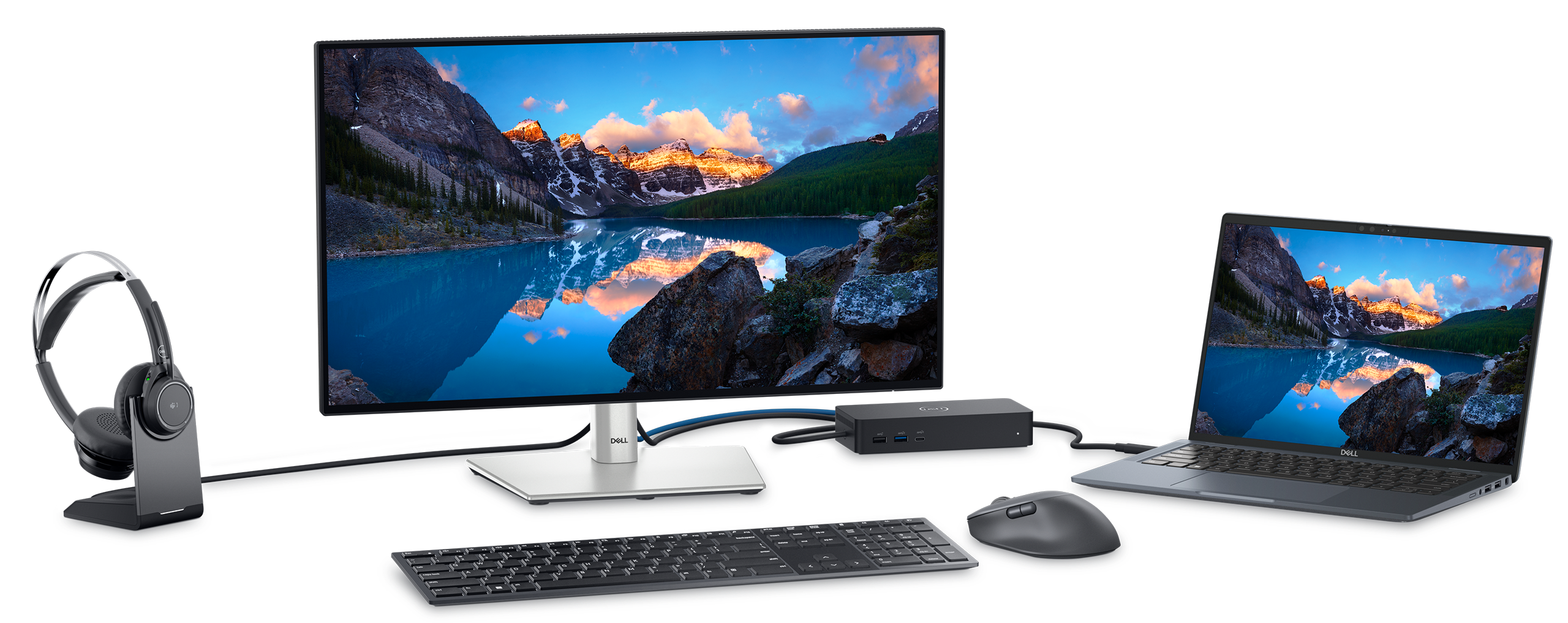
Gängige Symptome bei Problemen mit USB-Dockingstations
- Stromversorgungsprobleme: Ihre USB-Dockingstation lässt sich nicht einschalten, sodass angeschlossene Geräte nicht reagieren. Möglicherweise sehen Sie keine Leuchten oder Anzeigen an der Dockingstation selbst.
- Verbindungsprobleme: An die Dockingstation angeschlossene Geräte werden von Ihrem Computer nicht erkannt. Es kann zu unterbrochenen Verbindungen oder vollständigen Verbindungsabbrüchen kommen.
- Probleme bei der Videoausgabe: Ihr Monitor bleibt leer oder zeigt die Meldung „Kein Signal“ an, obwohl er an die Dockingstation angeschlossen ist. Der Bildschirm kann flimmern oder verzerrte Bilder anzeigen.
- Fehlfunktionen des USB-Anschlusses: USB-Geräte wie Tastatur, Maus oder externe Treiber werden nicht erkannt, wenn sie an die Dockingstation angeschlossen sind. Es kann auch zu langsamen Datenübertragungsgeschwindigkeiten oder häufigen Verbindungsabbrüchen kommen.
- Probleme mit der Netzwerkverbindung: Ihr Computer kann keine Verbindung mit dem Internet oder dem lokalen Netzwerk über den Ethernetanschluss der Dockingstation herstellen. Es kann zu langsamen oder instabilen Netzwerkverbindungen kommen.
So beheben Sie Probleme mit der universellen USB-Dockingstation
Wenn Sie eines der oben aufgeführten Symptome bemerken, führen Sie die folgenden Schritte aus, um Probleme mit Ihrer USB-Dockingstation effektiv zu beheben.
Schritt 1: Überprüfen der Stromversorgung
Stellen Sie zunächst sicher, dass Ihre Dockingstation mit Strom versorgt wird.
- Schließen Sie den Netzadapter an die Dockingstation an und überprüfen Sie, ob die LED-Anzeigen leuchten.
- Wenn keine LED-Anzeige leuchtet, versuchen Sie es mit einem anderen Adapter.
- Wenn die LED leuchtet, wird Ihre Dockingstation mit Strom versorgt. Lassen Sie uns jetzt die Verbindungen überprüfen.
Schritt 2: Testen mit einem anderen Netzadapter
Wenn die Betriebsanzeige nicht leuchtet, liegt möglicherweise ein Problem mit dem Netzadapter der Dockingstation vor.
- Trennen Sie den vorhandenen Netzadapter von der Dockingstation.
- Schließen Sie einen zweifelsfrei funktionierenden Netzadapter an, der mit dem Modell Ihrer Dockingstation kompatibel ist.
- Überprüfen Sie, ob die Betriebs-LED leuchtet.
Wenn die LED mit dem anderen Adapter aufleuchtet, muss der ursprüngliche Adapter möglicherweise ausgetauscht werden.
Schritt 3: Überprüfen der Anschlüsse
Stellen Sie sicher, dass alle Kabel fest angeschlossen sind:
- Vergewissern Sie sich, dass das USB-Kabel ordnungsgemäß am Laptop angeschlossen ist.
- Überprüfen Sie die Verbindung mit externen Monitoren und stellen Sie sicher, dass sie ordnungsgemäß über HDMI oder DisplayPort angeschlossen sind.
Schritt 4: Aktualisieren des DisplayLink-Treibers
- Rufen Sie die Dell Website Treiber und Downloads auf.
- Identifizieren Sie Ihre Dockingstation anhand des Service-Tags, des Express-Servicecodes oder der Modellnummer.
- Suchen Sie den DisplayLink-Dockingstationtreiber und klicken Sie auf Herunterladen.
- Führen Sie nach dem Herunterladen das Dienstprogramm für das Treiberupdate aus und schließen Sie die Installation ab.
- Starten Sie den Computer neu und testen Sie die Funktionalität der Dockingstation.
Schritt 5: Aktualisieren der Treiber und des BIOS
Veraltete Treiber und ein veraltetes BIOS können Hardwarefehler verursachen, die zu Verbindungsproblemen mit der Dockingstation führen. SupportAssist ist das automatische Tool von Dell, das Ihren Windows-Computer nach Treiber- und Firmwareupdates durchsucht, diese herunterlädt und installiert.
Verwenden von SupportAssist
- Suchen Sie im Startmenü nach SupportAssist und öffnen Sie die App.
- Klicken Sie auf der Registerkarte Start auf Software aktualisieren.
- Klicken Sie auf Start, um nach Treiber- und BIOS-Updates zu suchen.
- Folgen Sie den Anweisungen auf dem Bildschirm, um die Installation abzuschließen, und starten Sie den Computer neu, wenn Sie dazu aufgefordert werden.
Wenn Sie nicht über SupportAssist verfügen, finden Sie in unserem Treiberupdate-Leitfaden alternative Methoden zum Herunterladen und Installieren von Dell Treibern.

Schritt 6: Überprüfen der BIOS-Einstellungen
Manchmal können BIOS-Einstellungen die ordnungsgemäße Funktion von Dockingstations verhindern:
- Schalten Sie den Laptop ein oder starten Sie ihn neu.
- Drücken Sie wiederholt die Taste F2, um die BIOS-/UEFI-Einstellungen zu öffnen.
- Suchen Sie die Option zum Zurücksetzen auf die Standardeinstellungen, in der Regel die Schaltfläche Load Defaults oder Restore Settings.
Sie können die gleichen Optionen nicht im BIOS finden? Suchen Sie im Benutzerhandbuch des Computers nach BIOS- oder UEFI-Navigation.

Schritt 7: Ausführen der Diagnose auf Ihrem Dock mit SupportAssist
Verwenden Sie SupportAssist, um einen Schnelldiagnosetest durchzuführen. Dieser ist schnell und einfach und hilft Ihnen, Ihre Dockingstation auf Hardwareprobleme zu überprüfen. So gehen Sie vor:
- Suchen Sie nach SupportAssist, öffnen Sie das Programm und navigieren Sie zur Registerkarte Support.
- Wählen Sie unter Test my hardware die Option Get started aus.
- Klicken Sie unter Dock Devices neben Ihrer Dockingstation auf Run Test.

Werden keine Fehler ermittelt, fahren Sie mit dem nächsten Schritt fort. Wenn der Test fehlschlägt, wenden Sie sich an den technischen Support von Dell.
Schritt 8: Testen von Peripheriegeräten
Wenn bestimmte Peripheriegeräte nicht funktionieren:
- Trennen Sie jedes Gerät und schließen Sie es wieder an.
- Versuchen Sie, die Geräte direkt an den Laptop anzuschließen, um Probleme mit den Peripheriegeräten selbst auszuschließen.
Schritt 9: Aktualisieren der Dockingstationfirmware
- Rufen Sie die Dell Website Treiber und Downloads auf.
- Identifizieren Sie Ihre Dockingstation anhand des Service-Tags, des Express-Servicecodes oder der Modellnummer.
- Suchen Sie das Dienstprogramm für das Dell Dock-Firmwareupdate und klicken Sie auf Herunterladen.
- Führen Sie nach dem Herunterladen das Dienstprogramm für das Firmwareupdate aus.

Schritt 10: Zurücksetzen der Dockingstation
Wenn das Problem weiterhin besteht, kann das Zurücksetzen der Dockingstation helfen:
- Trennen Sie alle Kabel von der Dockingstation.
- Ziehen Sie den Netzadapter aus der Dockingstation und der Netzsteckdose.
- Halten Sie den Netzschalter an der Dockingstation mindestens 30 Sekunden lang gedrückt.
- Schließen Sie den Netzadapter an die Dockingstation an. Die LED am Netzschalter der Dockingstation blinkt drei (3) Mal.
- Schließen Sie die Dockingstation an den Laptop an und schalten Sie sie ein.
Häufig gestellte Fragen (FAQs)
Hier finden Sie einige Antworten auf häufig gestellte Fragen zu Problemen mit der universellen USB-Dockingstation.
1. Warum wird auf meinem Monitor nichts angezeigt?
- Stellen Sie sicher, dass die Dockingstation und der Monitor ordnungsgemäß angeschlossen sind.
- Stellen Sie sicher, dass Ihre Monitore eingeschaltet sind.
- Überprüfen Sie die Eingangseinstellungen auf den Monitoren.
- Passen Sie die Anzeigeeinstellungen in Windows an.
2. Kann ich mehrere Monitore mit meiner Dockingstation verwenden?
- Ja, die meisten Dell Thunderbolt Docks unterstützen mehrere Monitore. Sehen Sie im Benutzerhandbuch Ihrer Dockingstation nach, wie viele Monitore je nach Leistung der GPU Ihres Laptops höchstens unterstützt werden.
3. Was passiert, wenn meine USB-Geräte nicht erkannt werden?
- Versuchen Sie, sie direkt an den Laptop anzuschließen. Wenn sie funktionieren, setzen Sie die Dockingstation zurück und aktualisieren Sie die Treiber und die Firmware der Dockingstation.
4. Gibt es eine Begrenzung für die Anzahl der Monitore, die ich anschließen kann?
- Ja, für jede Dockingstation gibt es eine Beschränkung, die auf den technischen Daten, der Auflösung und der Bildwiederholfrequenz des Monitors sowie den GPU-Funktionen des Laptops basiert. Weitere Informationen finden Sie im Benutzerhandbuch Ihrer Dockingstation.
5. Was bedeutet es, wenn auf meiner Dockingstation „Unterdimensioniertes Netzteil“ angezeigt wird?
- Diese Meldung bedeutet, dass das angeschlossene Netzteil nicht die erforderlichen Spezifikationen erfüllt. Verwenden Sie den Originaladapter, der mit der Dockingstation geliefert wurde.
6. Warum funktionieren meine Peripheriegeräte nach einem Stromausfall nicht mehr?
- Dell Dockingstationen sind nur für den Betrieb mit Netzstrom ausgelegt und unterstützen keine Leistungsaufnahme vom Laptop. Nach einem Stromausfall muss die Dockingstation die Stromverbindungen mit den Geräten neu verhandeln. Das Problem wird häufig durch Trennen und erneutes Anschließen von Kabeln behoben.
7. Kann ich meinen Laptop über die Dockingstation aufladen?
- Ja, universelle Dell USB-Dockingstationen bieten eine Stromversorgung (Power Delivery, PD). Stellen Sie sicher, dass die Stromversorgung der Dockingstation den Anforderungen des Laptops entspricht. Beispielsweise bietet das universelle Dell Dock UD22 mit dem mitgelieferten 130-W-Netzadapter bis zu 96 W für kompatible Laptops. Sehen Sie sich die Spezifikationen für die Stromversorgung im Benutzerhandbuch an.
8. Ist es sicher, Adapter von Drittanbietern mit meiner Dell Dockingstation zu verwenden?
- Es wird empfohlen, von Dell zugelassene Adapter zu verwenden, um eine optimale Performance und Sicherheit zu ermöglichen.
9. Warum höre ich Lüftergeräusche, wenn ich den Netzadapter der Dockingstation anschließe?
- Hierbei handelt es sich um normales Verhalten. Wenn Sie den Netzadapter der Dockingstation zum ersten Mal anschließen, dreht sich der Lüfter, schaltet sich aber kurz darauf aus.
10. Warum funktioniert der Lüfter nicht, nachdem ich meinen Laptop angeschlossen habe?
- Der Lüfter wird durch die Temperatur der Dockingstation ausgelöst. Er schaltet sich erst ein, wenn die Dockingstation so heiß läuft, dass der Temperaturschwellenwert erreicht wird. Wenn die Dockingstation nicht kühl genug ist, läuft der Lüfter weiter, auch wenn Sie die Dockingstation vom Laptop trennen.
11. Warum reagieren die Tasten F2 oder F12 nicht, wenn die Tastatur an die Dockingstation angeschlossen ist?
- Sie müssen die USB-Startunterstützung und den externen USB-Anschluss in den BIOS-/UEFI-Einstellungen aktivieren.
13. Welche Treiber benötige ich für meine Dell USB-Dockingstation?
- Damit Ihre Dell USB-Dockingstation reibungslos funktioniert, stellen Sie sicher, dass Sie die folgenden wichtigen Treiber und Updates installiert haben:
- BIOS: Aktualisieren Sie das BIOS Ihres Laptops.
- Grafiktreiber: Installieren Sie die neuesten Grafiktreiber für Ihren Laptop.
- DisplayLink-Treiber: Installieren Sie die neuesten DisplayLink-Treiber.
- Realtek-USB-Audiotreiber: Wenn Ihre Dockingstation einen 3,5-mm-Audioausgang unterstützt, installieren Sie den Realtek-Audiotreiber.
- Treiber für Realtek-USB-Ethernet-Controller: Installieren Sie für die Netzwerkverbindung den Treiber für den Realtek-USB-Ethernet-Controller.
14. Ist die Dell USB-Dockingstation mit meinem Computer kompatibel?
- Um herauszufinden, ob Ihre universelle Dell USB-Dockingstation mit Ihrem Dell Laptop kompatibel ist, lesen Sie unseren Dell Docking-Kompatibilitätsleitfaden (Dokument nur in englischer Sprache verfügbar).
- Informationen zu Funktionseinschränkungen bei Laptops anderer Hersteller im Vergleich zu Dell Laptops finden Sie in unserem Dell Wissensdatenbank-Artikel zur Branchenstandardkompatibilität mit Dell USB-C-Dockingstations und Thunderbolt Docks.
Videoressourcen
In diesem Video stellen wir einen Leitfaden zum Verständnis von USB-C- und Thunderbolt-Anschlüssen bereit, wob
ei wir uns darauf konzentrieren, zwischen den beiden und ihren jeweiligen Funktionen zu unterscheiden. Thunderbolt bietet schnellere Datenübertragungsgeschwindigkeiten und eine höhere Bandbreite, sodass mehrere Geräte gleichzeitig verbunden werden können, während USB-C-Anschlüsse ähnlich sind, aber Einschränkungen bei der Datenübertragung haben, wenn sie für Video verwendet werden. Das Video behandelt auch Tipps zur Fehlerbehebung und behandelt häufige Probleme, z. B. Probleme mit der Videoqualität bei der Verwendung von USB-C-Display-Ports, und bietet Lösungen für den Anschluss von Dockingstationen.
...

Anleitung zum Installieren Ihrer Dell USB-C- oder Thunderbolt-Dockingstation mit Dell Command Update
Verwenden Sie Dell Command Update, um Ihre Dell Thunderbolt- und USB-C-Dockingstation (TB15/TB16/WD15) in weni
gen einfachen Schritten zu installieren. Untertitel sind in vielen Sprachen verfügbar.
...

Die WD19 Dockingstation verfügt über drei Konnektivitätsoptionen: USB-C, Dual-USB-C und Thunderbolt 3. Stellen
Sie vor der Installation der Dockingstation sicher, dass Ihr System auf dem neuesten Stand ist, und laden Sie die neuesten Updates für die Dockingstation vom Dell Support herunter. Schließen Sie das Netzteil der Dockingstation an und führen Sie das Firmwareupdate aus. Die maximale Anzahl der Monitore und die unterstützte Auflösung variieren je nach Modell und der rückseitige USB-C-Multifunktions-DisplayPort und der HDMI-Port teilen sich Hardware. Der hintere Thunderbolt-Anschluss der WD19TB arbeitet mit USB 2.0-Geschwindigkeit, wenn er mit Nicht-Thunderbolt-Geräten verwendet wird.
...

Um Dell Treiber herunterzuladen, gehen Sie zu Dell Support Treiber und wählen Sie Ihren Dell Computer aus oder
geben Sie die Service-Tag-Nummer ein. Klicken Sie auf "Check for Updates" und dann auf "Show drivers", um die Liste zu überprüfen. Klicken Sie auf "Herunterladen und installieren" und starten Sie den Computer neu. Dell Treiber sind nur für getestete Betriebssysteme verfügbar. Sie können Treiber auch manuell herunterladen, indem Sie das Betriebssystem und die Treiberkategorie auswählen und auf "Download" klicken. Befolgen Sie die Anweisungen auf dem Bildschirm zur Installation.
...