Konfigurieren von Intel-basiertem RAID auf einem Dell Computer
Zusammenfassung: Der folgende Artikel ist eine Anleitung zur Konfiguration redundanter Arrays von kostengünstigen Festplatten-Controllern (RAID) auf einem Dell Computer mithilfe der Intel Matrix Storage Software. ...
Dieser Artikel gilt für
Dieser Artikel gilt nicht für
Dieser Artikel ist nicht an ein bestimmtes Produkt gebunden.
In diesem Artikel werden nicht alle Produktversionen aufgeführt.
Weisungen
Inhaltsverzeichnis
- Möchten Sie ein RAID-System auf Ihrem Dell PC konfigurieren?
- Unterstützt Ihr Computer eine RAID-Konfiguration?
- Anleitung zum Konfigurieren von RAID auf Ihrem System
- Verwenden Sie diese Methode, wenn Sie das Betriebssystem neu installieren
- Diese Methode eignet sich, wenn Sie Ihr vorhandenes Betriebssystem migrieren möchten
Die korrekte Konfiguration von RAID ist wichtig, um sicherzustellen, dass der Computer die Festplatten im RAID-Pool identifizieren und das Betriebssystem starten kann.
RAID-Probleme können auftreten, wenn der Computer die RAID-Funktion nicht unterstützt, RAID falsch konfiguriert ist oder bei einem Festplattenausfall.
Hinweis: Der folgende Artikellink enthält Ressourcen für die Verwendung von Intel Virtual RAID auf einem anwendbaren Dell Produkt:
- Dell Wissensdatenbank-Artikel: Konfigurieren von RAID in einer Dell Precision Workstation
Möchten Sie ein RAID-System auf Ihrem Dell PC konfigurieren?
Hier sind einige Schritte, mit denen Sie feststellen können, ob eine RAID-Lösung (Redundant Array of Independent Disks) auf Ihrem Computer möglich ist. Hier sind einige Schritte, die Sie durch die Einrichtung von RAID führen, wenn Ihr Computer dies unterstützt.
Bitte denken Sie daran, dass ein RAID, wie es in diesem Artikel beschrieben wird, nach dem Entfernen oder Austauschen der CMOS-Batterie nicht mehr besteht.
Befolgen Sie die nachstehenden Anleitungen.
Unterstützt Ihr Computer eine RAID-Konfiguration?
Die meisten Desktop-PCs und einige Laptops unterstützen eine RAID-Konfiguration.
Für ein optimales Ergebnis benötigen Sie zwei Festplatten der gleichen Größe und Kapazität, die in Ihrem Computer installiert sind.
Dieser RAID-Typ umfasst keine Hardware-RAID-Karte. Stattdessen wird das BIOS zusammen mit dem Intel Chipsatz und der Matrix-Speichersoftware auf älteren Computern verwendet. Die Intel Rapid Storage-Technologie wird auf unseren neueren Modellen verwendet. So wird eine Art softwaregesteuertes RAID erstellt. Diese Art von RAID-Konfiguration unterstützt nur RAID 0 und RAID 1.
Mirrored (mit Spiegelung) und Striped (mit Bereichsstreifen).
-
Kann in Ihrem System mehr als eine Festplatte installiert werden?
-
Wenn nein, ist RAID auf Ihrem System leider nicht möglich.
-
Wenn ja, fahren Sie mit dem nächsten Schritt fort.
-
-
Ist in Ihrem BIOS die Option RAID für den SATA Operation Mode verfügbar?
Sie können das BIOS auf einem Dell System durch Drücken der Taste F2, während der Dell Begrüßungsbildschirm angezeigt wird, aufrufen.
-
Wenn nein, ist RAID auf Ihrem System leider nicht möglich, ohne dass Sie zusätzliche Hardware erwerben.
-
Wenn ja, fahren Sie mit dem nächsten Schritt fort.
-
-
Rufen Sie die Support-Website von Dell auf und geben Sie das Service-Tag ein. Rufen Sie die Seite Treiber und Downloads für Ihren Computer auf. (Auf älteren Computern sehen Sie die Intel Matrix-Speichersoftware unter der Kategorie Chipsatz. Auf neueren Computern befindet sich die Software der Intel Rapid Storage Technology unter der Kategorie Serial ATA oder Storage.)
-
Wenn nein, ist RAID auf Ihrem System leider nicht möglich, ohne dass Sie zusätzliche Hardware erwerben.
-
Wenn ja, fahren Sie mit dem nächsten Schritt fort, um durch die Konfiguration geführt zu werden.
-
Anleitung zum Konfigurieren von RAID auf Ihrem System
Sie müssen zwei Festplatten gleicher Größe und Kapazität haben. Sie müssen entschieden haben, ob Sie RAID 0 oder RAID 1 verwenden möchten. Dell Technologies empfiehlt RAID 1.
- RAID 0
- Striped Disk Array ohne Fehlertoleranz – Bietet Daten-Striping – Verteilt die Blöcke jeder Datei über mehrere Festplatten hinweg, aber ohne Redundanz. Dies verbessert die Leistung, gefährdet aber alle Daten im Fall eines Festplattenausfalls. Der Nachteil dieser Methode ist, dass beim Ausfall eines Laufwerks alle Daten im Array auf beiden Festplatten verlorengehen. Der einzige Vorteil dieser Methode ist, dass die Schreibzeiten auf dem Laufwerk beschleunigt werden. Dies sorgt dafür, dass Ihr Computer schneller läuft und die volle Größe der Festplatten bleibt.
- RAID 1
-
Mirrored Disk Array – Bietet Redundanz für den Fall, dass eines der beiden Laufwerke ausfällt. Dies ermöglicht es, dass alle Daten umgehend dupliziert werden, ist aber nicht so schnell wie ein RAID 0. Wenn ein Laufwerk ausfällt, können die Daten von der zweiten Festplatte wiederhergestellt werden. Der Nachteil ist, dass Sie nur die Hälfte der Gesamtkapazität nutzen, es langsamer ist und auf beide Laufwerke gleichzeitig geschrieben wird. Der Vorteil ist, dass alle Ihre Daten erhalten bleiben, wenn eine Festplatte ausfällt, und vom intakten Laufwerk wiederhergestellt werden können.
| RAID 0 (Striping) | RAID 1: (Datenspiegelung) | |
|---|---|---|
| Beschreibung: | Bietet Leistungsvorteile gegenüber einer Konfiguration mit einer einzelnen Festplatte. Dies ist ideal für Benutzer, die mit großen Dateien arbeiten oder schnellen Datenzugriff benötigen. | Bietet Sicherungsintegrität durch Vorhandensein der gleichen Daten auf zwei Festplatten. Wenn ein Laufwerk ausfällt, sind die Daten noch auf der anderen Festplatte intakt. Dies ist ideal für Anwendungen, in denen die Datenintegrität von entscheidender Bedeutung ist. Die identischen Daten befinden sich auf beiden Laufwerken. Daher entspricht die Speicherkapazität für das gesamte Array der Größe des kleinsten Laufwerks im Array. |
| System: | 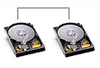 |
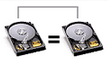 |
| Computer
sieht Folgendes: |
2 x 320 GB = 640 GB | 320 GB |
| Eigenschaften: | Der RAID-Controller bricht die Daten in Blöcke auf und verteilt diese Teile auf beide Laufwerke gleichzeitig. | Der RAID-Controller schreibt dieselben Daten auf beide Laufwerke. |
| Kunde
Vorteile: |
RAID 0 bietet Leistungsvorteile gegenüber einer Konfiguration mit einer einzelnen Festplatte. Dieses Paket ist ideal für Early Adopter und Power User, die mit großen Dateien arbeiten oder schnellen Datenzugriff benötigen. | RAID 1 bietet Sicherungsintegrität durch Vorhandensein der gleichen Daten auf zwei Festplatten. Wenn ein Laufwerk ausfällt, sind die Daten noch auf der anderen Festplatte intakt. Dieses Paket ist ideal für Anwendungen, in denen die Datenintegrität von entscheidender Bedeutung ist. Dies sollte jedoch nicht als Datensicherung angesehen werden. |
| Vorteile: |
|
|
Neuere Computer, die mit Windows 8/10/11 und UEFI verkauft werden
Rufen Sie das System-Setup oder BIOS durch Drücken der Taste F2 auf, wenn der Dell Begrüßungsbildschirm angezeigt wird.
-
Gehen Sie zu Systemkonfiguration.
-
Wählen Sie den SATA-Betriebsmodus.
-
Ändern Sie den Modus in RAID On, sofern dieser nicht bereits eingestellt wurde, und klicken Sie auf Apply.
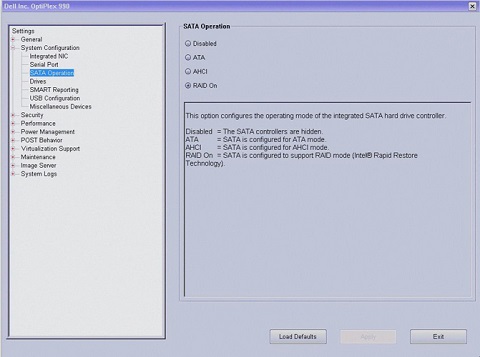
-
Wählen Sie Exit, um das System-Setup zu beenden und den Startvorgang fortzusetzen.
-
Wenn das Feld SATA Operation (SATA-Betrieb) im System-Setup auf RAID On gesetzt wurde, zeigt der Computer eine RAID-BIOS-Meldung an. Diese Meldung wird nach dem Dell Begrüßungsbildschirm während des POST angezeigt, aber bevor Windows gestartet wird. Die folgende Meldung wird angezeigt, wenn kein RAID-Volume erstellt wird.
Intel(R) Rapid Storage Technology - option ROM - 10.5.0.1034
Copyright(C) 2003-11 Intel Corporation. All Rights Reserved.

RAID Volumes:
None defined.

Physical Disks:
Port    Drive Model         Serial #          Size        Type/Status(Vol ID)
2       WDC WD1600AAJS-7    WD-WMAP9D045721   149.0 GB    Non-RAID Disk
3       WDC WD1600AAJS-7    WD-WMAP9D046479   149.0 GB    Non-RAID Disk

Press CTRL + I to enter the Configuration Utility
Verwenden Sie diese Methode, wenn Sie das Betriebssystem neu installieren
Neuere Computer, die mit Windows 8/10/11 und UEFI verkauft werden
Die Daten auf beiden Festplatten gehen verloren, wenn Sie mit dem folgenden Verfahren eine RAID-Konfiguration erstellen. Sichern Sie alle Daten auf ein anderes Speichermedium, bevor Sie fortfahren.
Verwenden Sie das folgende Verfahren nur, wenn Sie das Betriebssystem neu installieren. Wenden Sie die folgenden Schritte nicht an, um eine bestehende Speicherkonfiguration zu einer RAID-0-Konfiguration zu migrieren.
-
Schalten Sie Ihr System ein und sobald das Dell Logo angezeigt wird drücken Sie wiederholt auf F12, um das Startmenü zu öffnen.
-
Wählen Sie die Gerätekonfiguration mithilfe der Pfeiltasten aus.
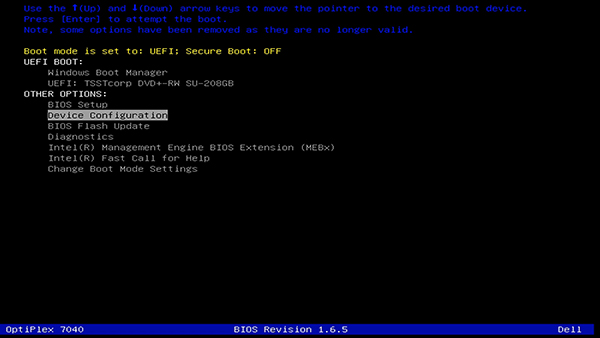
-
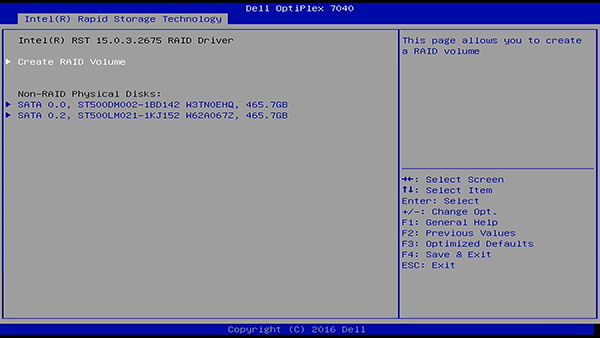
Wählen Sie im Intel RAID-Menü „Create Raid“ (Abbildung 2).
-
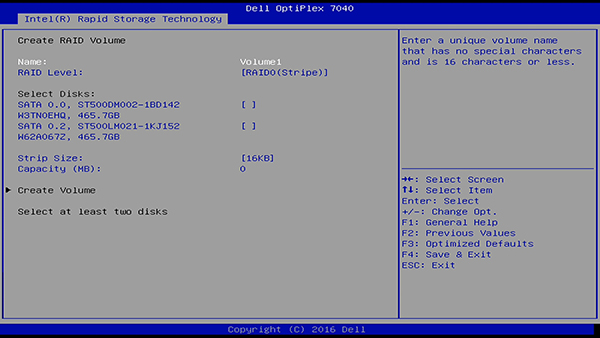
Geben Sie Ihrem Raid-Volume einen Namen. Wählen Sie den Eintrag für das nächste Feld mit den Pfeiltasten (Abbildung 3).
-
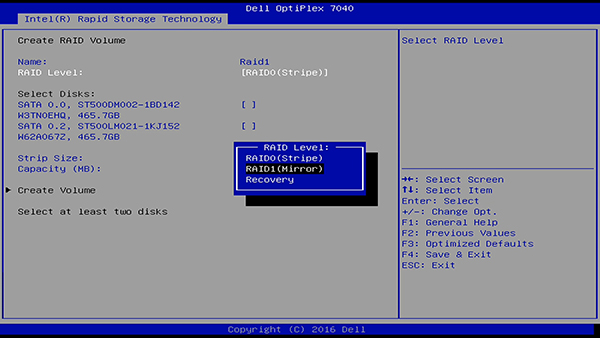
Wählen Sie den RAID-Array-Typ aus, den Sie erstellen möchten.
-
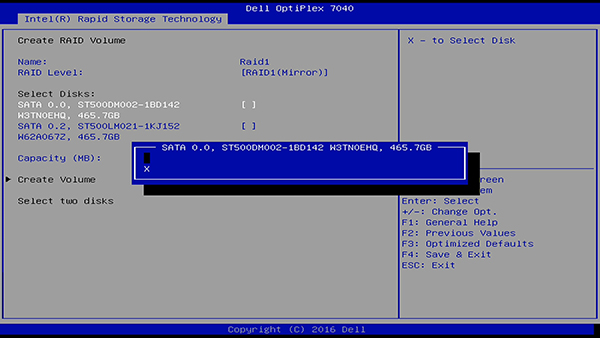
Einen Datenträger für das RAID-Volume wählen Sie, indem Sie diesen markieren und die Leertaste oder die Eingabetaste drücken und „X“ wählen (Abbildung 5).
-
Wählen Sie das Volumen und die Blockgröße und anschließend "Volume erstellen", um den Vorgang fertigzustellen. Das RAID-Volume wird nun im Hauptfenster angezeigt.
Wählen Sie bei RAID 0 die Blockgröße, die der Größe einer durchschnittlichen auf dem RAID-Volume zu speichernden Datei am nächsten kommt. Ist diese nicht bekannt, wählen Sie 128 KB als Standard-Blockgröße.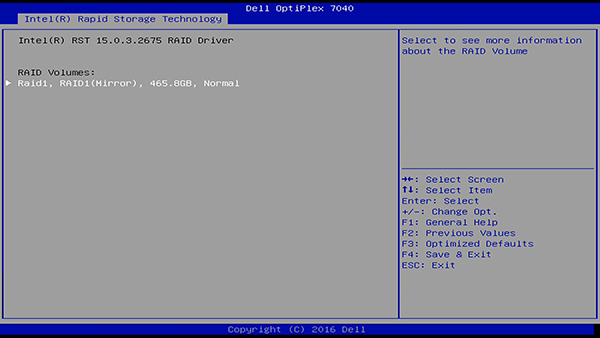
-
Sie können jetzt das Betriebssystem installieren.
Diese Methode eignet sich, wenn Sie Ihr vorhandenes Betriebssystem migrieren möchten
Intel Matrix Storage Manager
Der Computer verfügt bereits über eine Festplatte, auf der das Betriebssystem installiert ist, und Sie möchten ein zweites Laufwerk einbauen. Sie möchten beide als RAID konfigurieren, ohne die vorhandenen Daten zu verlieren. Sie können die Migrationsoption im Intel Matrix Storage Manager in Ihrem Betriebssystem verwenden.
-
All Programs\Intel Matrix Storage Manager\Intel Matrix Storage Console, um das Dienstprogramm Intel Storage Console zu starten.
-
Wählen Sie im Menü Actions die Option „Create RAID Volume From Existing Hard Drive“ aus, um den Migrationsassistenten zu starten.
Wenn der Menüpunkt „Actions“ nicht angezeigt wird, ist der Computer nicht auf den RAID-aktivierten Modus eingestellt. -
Klicken Sie auf dem Bildschirm des Migrationsassistenten auf Next.
-
Geben Sie einen Namen für das RAID-Volume ein oder übernehmen Sie die Standardeinstellung.
-
Wählen Sie aus folgenden Optionen aus:
-
Für RAID 0 wählen Sie RAID 0 als RAID-Level aus dem Dropdown-Feld aus, wählen Sie die richtige Blockgröße aus dem Dropdown-Feld und klicken Sie auf Next.
-
Für RAID 1 wählen Sie RAID 1 als RAID-Level aus dem Dropdown-Feld und fahren Sie mit dem nächsten Schritt fort.
-
-
Doppelklicken Sie im Fenster „Select Source Hard Drive“ auf das Festplattenlaufwerk, von dem Sie migrieren möchten und klicken Sie dann auf Next.
Wählen Sie die Festplatte, die als Quelllaufwerk verwendet werden soll. (Dabei sollte es sich um das Festplattenlaufwerk handeln, das die Daten oder das Betriebssystem enthält, die bzw. das auf das RAID-Volume migriert werden sollen.) -
Doppelklicken Sie im Fenster „Select Member Hard Drive“ auf das Festplattenlaufwerk, um es als Mitgliedslaufwerk für das Array auszuwählen, und klicken Sie auf Next.
-
Für RAID 0 wählen Sie auf dem Bildschirm Specify Volume Size die gewünschte Volumegröße aus und klicken Sie auf Next.
-
Für RAID 1 fahren Sie mit dem nächsten Schritt fort.
Im folgenden Schritt werden alle Daten auf dem Mitgliedslaufwerk entfernt. -
-
Klicken Sie auf Finish, um mit der Migration zu beginnen, oder auf Back, um Änderungen vorzunehmen.
Der Computer kann während des Migrationsvorgangs normal verwendet werden.
Wenn Sie auf Probleme stoßen, ist es empfehlenswert, sich direkt an den technischen Support zu wenden. Wenn Sie bereits RAID konfiguriert haben, finden Sie weitere Informationen in diesem Dell Wissensdatenbank-Artikel: Anleitung zum Troubleshooting eines RAID-Festplattenproblems auf einem Dell Computer.
Intel Schnelle Speichertechnologie
Der Computer verfügt bereits über eine Festplatte, auf der das Betriebssystem installiert ist, und Sie möchten ein zweites Laufwerk einbauen. Sie möchten beide als RAID konfigurieren, ohne die vorhandenen Daten zu verlieren. Verwenden Sie die Migrationsoption der Intel Rapid Storage Technology in Ihrem Betriebssystem.
-
Gehen Sie zu All Programs\Intel Matrix Storage Manager\Intel Matrix Storage Console, um das Dienstprogramm "Intel Storage Console" zu starten.
-
Wählen Sie die Schaltfläche Create im oberen Menü.
-
Klicken Sie auf Select (Auswählen), wählen Sie eine der folgenden Optionen und klicken Sie dann auf Next (Weiter):
-
Für RAID 1 wählen Sie Real-time data protection (RAID 1) aus.
-
Für RAID 0 wählen Sie Optimized disk performance (RAID 0) aus.
-
-
Klicken Sie auf Configure und:
-
geben Sie einen "Volume Name" (Volumennamen) ein.
-
Wählen Sie die Festplatten aus, auf denen Sie RAID erstellen möchten.
-
Wählen Sie das Laufwerk aus, von dem Sie das Betriebssystem migrieren möchten.
-
Klicken Sie dann auf Next.
Die mit „System“ gekennzeichnete Festplatte muss als Quelllaufwerk verwendet werden. (Das ist das Festplattenlaufwerk, das die Daten oder das Betriebssystem enthält, die bzw. das auf das RAID-Volume migriert werden sollen.) -
-
Klicken Sie auf Confirm und wenn alles korrekt ist, wählen Sie Create Volume.
An dieser Stelle werden Sie darauf hingewiesen, dass dies einige Zeit in Anspruch nehmen kann und Sie Ihre Arbeit fortsetzen können, während der Vorgang im Hintergrund ausgeführt wird. Dell Technologies empfiehlt, dass Sie warten, bis der Vorgang abgeschlossen ist. -
Ein Nachrichtenfenster wird angezeigt, sobald das Volume erfolgreich erstellt wurde. Klicken Sie auf OK, um fortzufahren.
-
Ein Statusfenster zeigt den Status Ihres neuen Volumes an.
Wenn Sie auf Probleme stoßen, ist es empfehlenswert, sich direkt an den technischen Support zu wenden. Wenn Sie bereits RAID konfiguriert haben, finden Sie weitere Informationen in diesem Dell Wissensdatenbank-Artikel: Anleitung zum Troubleshooting eines RAID-Festplattenproblems auf einem Dell Computer.
Verwandte Informationen finden Sie in den folgenden Artikeln der Dell Wissensdatenbank:
Weitere Informationen
Empfohlene Artikel
Hier sind einige empfohlene Artikel zu diesem Thema, die für Sie von Interesse sein könnten.
- So greifen Sie auf das RAID-Controller-Setup in UEFI-konfigurierten Computern zu
- Anleitung zum Troubleshooting eines RAID-Festplattenproblems bei einem Dell Computer
- RAID-Konfiguration für Dell Precision Mobile Workstations
- Anleitung zum Beheben von Problemen mit der Festplatte oder dem Solid-State-Laufwerk auf Ihrem Dell Computer
- Verständnis und Fehlerbehebung bei der Festplatte oder dem Solid-State-Laufwerk auf einem Dell Computer
 Service abgelaufen? Kein Problem. Besuchen Sie die Website Dell.com/support und geben Sie Ihr Dell Service-Tag ein, um unsere Angebote anzusehen.
HINWEIS: Angebote sind nur für Privatanwender und Client-Computerkunden in den USA, Kanada, Großbritannien, Frankreich, Deutschland und China verfügbar. Server- und Storage-Kundenprodukte sind nicht anwendbar.
Betroffene Produkte
Chromebox, Alienware, Dell All-in-One, Dell Pro All-in-One, Dell Pro Max Slim, Dell Pro Max Tower, Dell Pro Slim, Dell Pro Tower, Dell Slim, Dell Tower, Inspiron, Legacy Desktop Models, OptiPlex, Vostro, XPS, G Series, Fixed Workstations
, Dell Pro Max Slim XE FCS1250, Dell Pro Max Tower T2 XE FCT2250, Dell Pro Slim Plus XE5 QBS1250, Dell Pro Tower Plus XE5 QBT1250
...
Artikeleigenschaften
Artikelnummer: 000132392
Artikeltyp: How To
Zuletzt geändert: 19 Apr. 2026
Version: 23
Antworten auf Ihre Fragen erhalten Sie von anderen Dell NutzerInnen
Support Services
Prüfen Sie, ob Ihr Gerät durch Support Services abgedeckt ist.