Ripristino del BIOS su computer o tablet Dell dopo un errore di avvio o POST
Zusammenfassung: Guida al ripristino del BIOS Dell: correzione degli errori di avvio, schermata nera o POST. Semplici istruzioni passo-passo per i metodi di ripristino del disco rigido e USB.
Dieser Artikel gilt für
Dieser Artikel gilt nicht für
Dieser Artikel ist nicht an ein bestimmtes Produkt gebunden.
In diesem Artikel werden nicht alle Produktversionen aufgeführt.
Weisungen
Il ripristino del BIOS ripristina il firmware del BIOS danneggiato sui computer Dell. Utilizzare questa procedura se il computer non si avvia, visualizza una schermata nera, mostra sequenze LED lampeggianti o non supera il POST (Power-On Self-Test).
Nota: il ripristino del BIOS influisce solo sul firmware BIOS/UEFI. I dati e l'installazione di Windows rimangono invariati.
Come risolvere i problemi di avvio tramite lo strumento di ripristino del BIOS
Durata: 03:49
Se disponibili, è possibile scegliere le impostazioni della lingua dei sottotitoli (sottotitoli) utilizzando le impostazioni o l'icona CC su questo lettore video.
Quando utilizzare BIOS Recovery
Utilizzare BIOS Recovery se il computer Dell presenta uno dei seguenti sintomi:
- Si accende ma non si avvia o non mostra la schermata di avvio (senza POST)
- All'avvio viene visualizzata una schermata nera senza logo Dell
- Mostra le spie LED lampeggianti in sequenze (in particolare le sequenze 3,6 o 3,7 che indicano un BIOS danneggiato)
- Visualizza messaggi di errore "BIOS danneggiato" o simili
- Riavvio continuo senza avvio
Non utilizzare il ripristino del BIOS se:
- Windows viene avviato normalmente dal computer. Utilizzare invece la procedura standard di aggiornamento del BIOS.
- Vengono visualizzati messaggi di errore hardware. Eseguire invece la diagnostica.
- Il computer ha subito danni fisici o versamento di liquidi.
Informazioni sui metodi di ripristino
I computer Dell supportano due metodi di ripristino del BIOS:
Metodo 1: ripristino dal disco rigido (consigliato, prova prima questo)
- Utilizza un file di ripristino memorizzato sul disco rigido del computer
- Nessuna preparazione richiesta
- Abilitata per impostazione predefinita sui sistemi supportati
- Il metodo più rapido e semplice
Metodo 2: ripristino da unità USB (utilizzare se il metodo 1 non funziona)
- Utilizza un file di ripristino su un unità USB
- Richiede preparazione su un computer funzionante
- Utilizzare questo metodo se il ripristino del disco rigido non riesce o non è disponibile
Funzionamento della funzione di ripristino del BIOS
Quando si avvia il ripristino del BIOS:
- Se è collegata un'unità USB, il sistema cerca prima l'unità USB
- Se non è presente alcuna unità USB o non viene trovato alcun file di ripristino sull'USB, il sistema cerca il disco rigido
- Se non viene trovato alcun file di ripristino in entrambe le posizioni, il ripristino non riesce
Anche se il sistema cerca prima l'USB quando presente, si consiglia di provare prima il ripristino del disco rigido perché non richiede alcuna preparazione. Creare un unità di ripristino USB solo se necessario.
Strumenti necessari
Per tutti i dispositivi:
- Batteria carica almeno al 25% per i notebook (50% per i tablet)
- Adattatore CA o cavo di alimentazione collegato durante il ripristino
Per desktop e all-in-one:
- Tastiera USB cablata (le tastiere Bluetooth o wireless non funzionano)
Per il ripristino USB (se necessario):
- Un altro computer funzionante con accesso a Internet
- Codice di matricola o codice di servizio rapido Dell
- Unità flash USB vuota (almeno 2 GB)
Metodo 1: ripristinare il BIOS dal disco rigido (consigliato)
Prova prima questo metodo. I computer Dell più recenti dispongono di un file di ripristino del BIOS già archiviato sul disco rigido.
Nota: non creare ancora un'unità USB. Provare prima il ripristino del disco rigido per risparmiare tempo.
Il ripristino del disco rigido funziona se il computer soddisfa queste condizioni:
- Ha il disco rigido originale di fabbrica (non sostituito)
- Il sistema operativo non è stato reinstallato o l'unità non è stata riformattata
- La modalità di avvio del BIOS è impostata su UEFI (non Legacy)
- L'unità non è crittografata con BitLocker o non dispone di una password del disco rigido del BIOS
Se non sei sicuro che queste condizioni siano applicabili, prova prima il ripristino del disco rigido. Il processo indicherà se un file di ripristino non è stato trovato.
Passaggio 1: avviare BIOS Recovery
Trova il tipo di dispositivo di seguito e segui questi passaggi:
Desktop o all-in-one
- Assicurati che non ci siano unità USB collegate
- Accendere il computer
- Tenere immediatamente premuti contemporaneamente CTRL + ESC
- Lasciarlo andare quando viene visualizzata la schermata di ripristino.
Se non accade nulla, riprovare o verificare se il computer supporta BIOS Recovery.
Notebook
- Assicurati che non ci siano unità USB collegate
- Assicurati che la batteria sia carica almeno al 25%
- Scollegare il cavo di alimentazione
- Tenere premuti contemporaneamente CTRL + ESC
- Tenendo i tasti, collegare il cavo di alimentazione
- Per i notebook Alienware, premere una volta il pulsante di alimentazione.
- Lasciarlo andare quando viene visualizzata la schermata di ripristino
È necessario utilizzare la tastiera integrata del notebook. Le tastiere esterne non funzionano.
Passaggio 2: controlla se il file di ripristino è stato trovato
Dopo aver avviato il ripristino del BIOS del computer, osservare la schermata:
- Se viene visualizzato un menu di ripristino con opzioni, procedere al passaggio 3.
- Viene visualizzato il messaggio "Nessuna immagine di ripristino trovata" o semplicemente luci lampeggianti. Se sul computer non è installato il file di ripristino, provare a ripristinare il BIOS dall'unità USB.
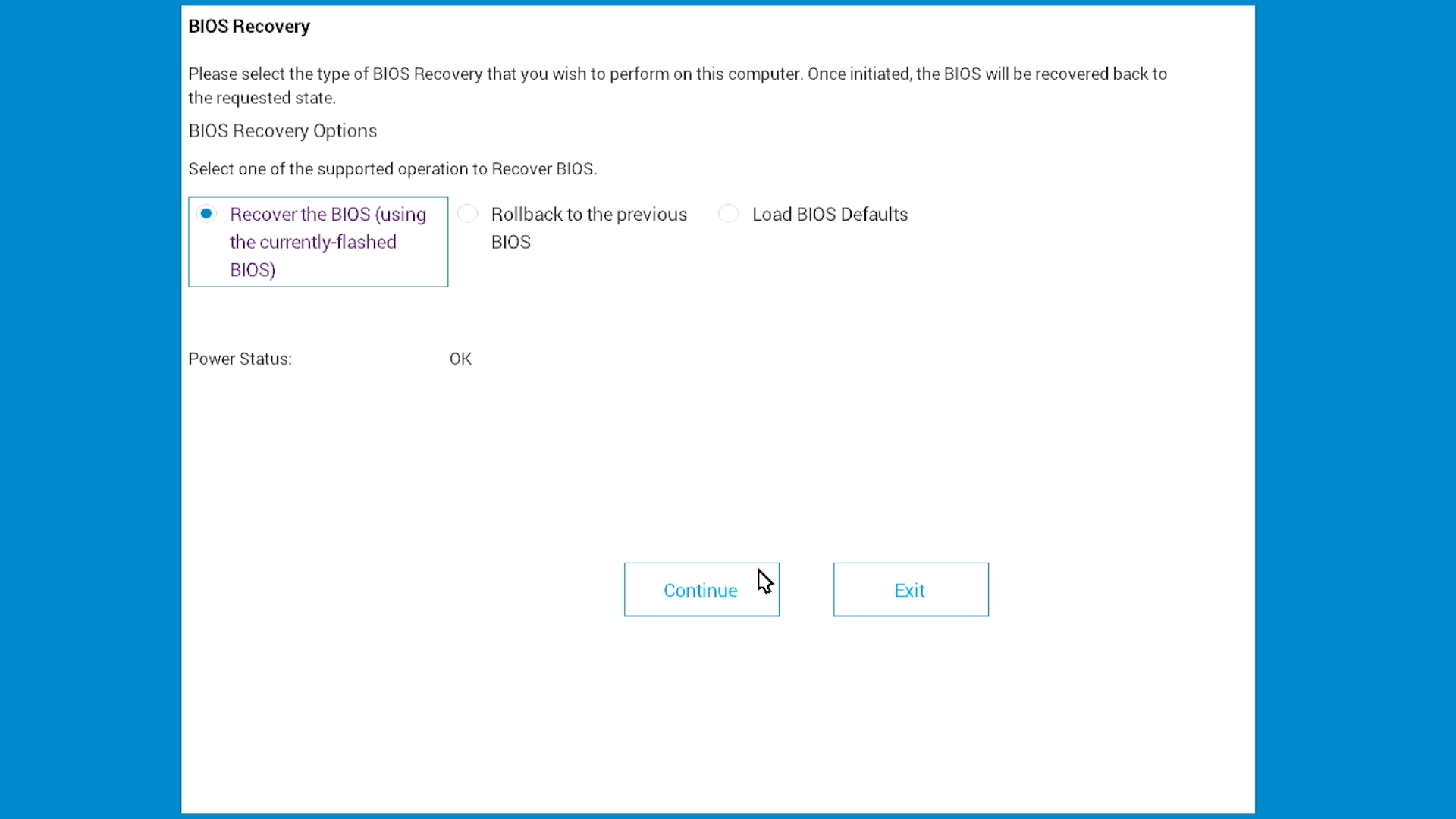
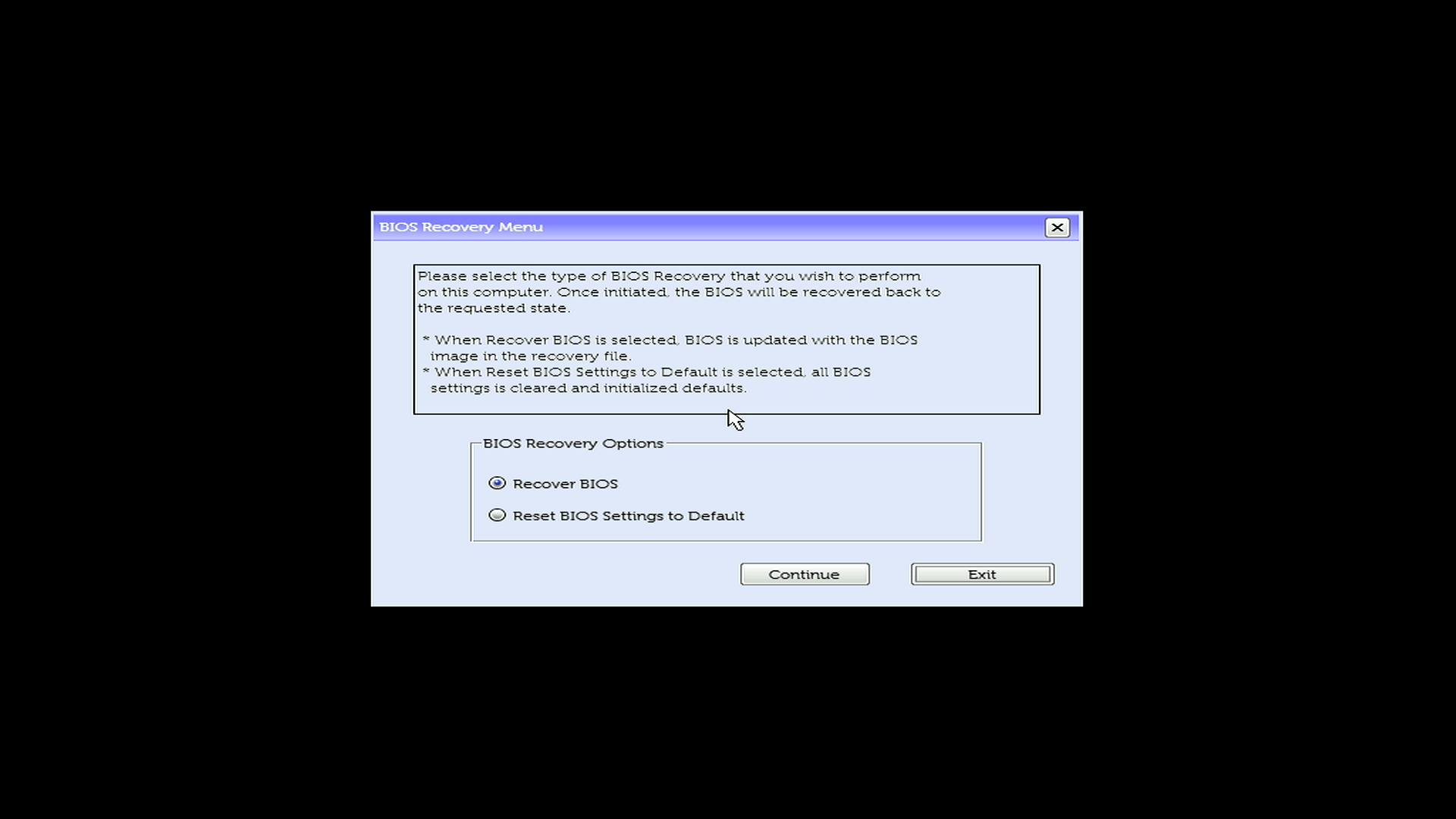
Passaggio 3: completare il ripristino
Ora che viene visualizzato il menu di ripristino:
- Selezionare Recover BIOS (potrebbe anche indicare "Recover the BIOS")
- Selezionare Continua o premere Invio per iniziare
- Attendere il ripristino del computer. Il computer si riavvierà più volte, questo è normale.
- Non spegnere il computer
Alcuni sistemi potrebbero mostrare la schermata di configurazione del BIOS. In questo caso, premere Esc per uscire e avviare normalmente.
Metodo 2: ripristinare il BIOS dall'unità USB (metodo di fallback)
Utilizzare questo metodo solo se il ripristino del disco rigido non è riuscito o non è disponibile.
Quando utilizzare il ripristino USB:
- Ripristino del disco rigido non riuscito (messaggio "Nessuna immagine di ripristino trovata")
- Il disco rigido è stato sostituito dopo l'acquisto
- Il sistema operativo è stato reinstallato o l'unità è stata riformattata
- Modalità di avvio del BIOS modificata da UEFI a Legacy
- L'unità è crittografata o ha una password del disco rigido del BIOS
Panoramica del processo di ripristino USB
La creazione e l'utilizzo di un'unità di ripristino USB prevede la seguente procedura:
- Scaricare il file di ripristino del BIOS su un computer funzionante
- Formattazione di un'unità USB in FAT32
- Copiare il file di ripristino sull'unità USB
- Utilizzare l'unità USB per ripristinare il BIOS sul computer interessato
Passaggio 1: scaricare il file di ripristino del BIOS
Completare questi passaggi su un computer funzionante.
- Accedere alla pagina Driver e download di Dell.
- Identificare il computer:
- Selezionare Rileva prodotto per rilevare automaticamente il computer oppure
- Inserire il codice di matricola del computer non funzionante.
- Selezionare Driver e download.
- In Categoria, selezionare BIOS.
- Trova l'aggiornamento del BIOS più recente per il tuo modello e scarica il file del BIOS.
Rinominare il file del BIOS
Mostra estensioni file in Windows
- Aprire Esplora file. Per aprire Esplora file, premi il tasto Windows + E.
- Nel menu Visualizza , selezionare Estensioni dei nomi dei file.
Rinominare il file in BIOS_IMG.rcv
- Accedere alla cartella in cui è stato scaricato il file del BIOS. Nome file di esempio: Latitude_5420_1.18.0.exe
- Cliccare con il pulsante destro del mouse sul file, quindi selezionare Rename.
- Modificare l'intero nome file in BIOS_IMG.rcv. Assicurati di:
- Eliminare l'intero nome file, inclusa l'estensione .exe
- Immettere il nuovo nome esattamente come mostrato: BIOS_IMG.rcv
- Utilizzare lettere maiuscole, includere il carattere di sottolineatura e utilizzare l'estensione .rcv
- Premere Enter.
- Nella finestra di dialogo di avviso, selezionare Yes. Il file viene ora visualizzato come BIOS_IMG.rcv.
Passaggio 2: preparare l'unità USB
Formattazione dell'unità USB
Completare questi passaggi su un computer funzionante.
Nota: la formattazione elimina tutti i dati presenti sull'unità USB. Eseguire il backup di tutti i file importanti prima di continuare.
- Inserire l'unità USB nel computer funzionante.
- Aprire Esplora file. Per aprire Esplora file, premi il tasto Windows + E.
- Cliccare con il pulsante destro del mouse sull'unità USB, quindi selezionare Formatta.
- Configurare queste impostazioni:
- File system: Selezionare FAT32
- Etichetta del volume: (opzionale) immettere BIOS_RECOVERY
- Formato rapido: Selezionare questa casella di controllo
- Selezionare Start.
- Nella finestra di dialogo di avviso, selezionare OK.
- Al termine della formattazione, selezionare OK.
Copiare il file di ripristino sull'unità USB
- Aprire Esplora file. Per aprire Esplora file, premi il tasto Windows + E.
- Accedere alla cartella in cui è stato salvato BIOS_IMG.rcv.
- Copiare il file. Per copiare il file, cliccare con il pulsante destro del mouse su di esso, quindi selezionare Copy oppure premere CTRL + C.
- In Esplora file, apri l'unità USB.
- Incollare il file. Per incollare il file, cliccare con il pulsante destro del mouse sulla finestra dell'unità USB, quindi scegliere Incolla oppure premere CTRL + V.
Nota: il file deve trovarsi nella directory principale dell'unità USB, non all'interno di alcuna cartella. - Espellere l'unità USB. In Esplora file cliccare con il pulsante destro del mouse sull'unità USB e scegliere Espelli.
Passaggio 3: avviare il ripristino del BIOS dall'unità USB
Ora che si dispone di un'unità di ripristino USB, utilizzarla per ripristinare il BIOS sul computer interessato.
Trova il tipo di dispositivo di seguito e segui questi passaggi:
Desktop o all-in-one
- Collegare l'unità USB.
- Accendere il computer
- Tenere immediatamente premuti contemporaneamente CTRL + ESC
- Lasciarlo andare quando viene visualizzata la schermata di ripristino.
Se non accade nulla, riprovare o verificare se il computer supporta BIOS Recovery.
Notebook
- Collegare l'unità USB.
- Assicurati che la batteria sia carica almeno al 25%
- Scollegare il cavo di alimentazione
- Tenere premuti contemporaneamente CTRL + ESC
- Tenendo i tasti, collegare il cavo di alimentazione
- Per i notebook Alienware, premere una volta il pulsante di alimentazione.
- Lasciarlo andare quando viene visualizzata la schermata di ripristino
È necessario utilizzare la tastiera integrata del notebook. Le tastiere esterne non funzionano.
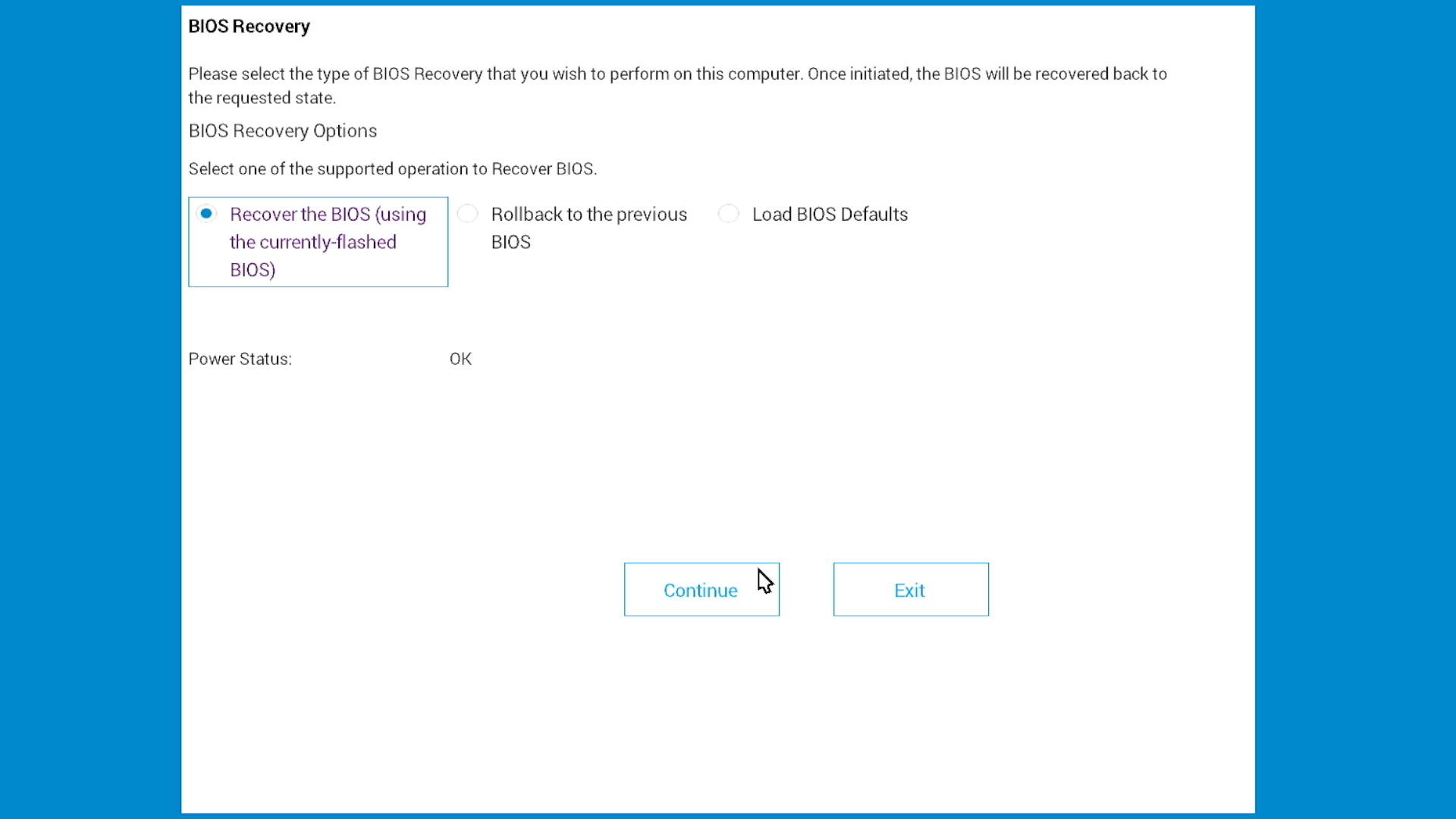
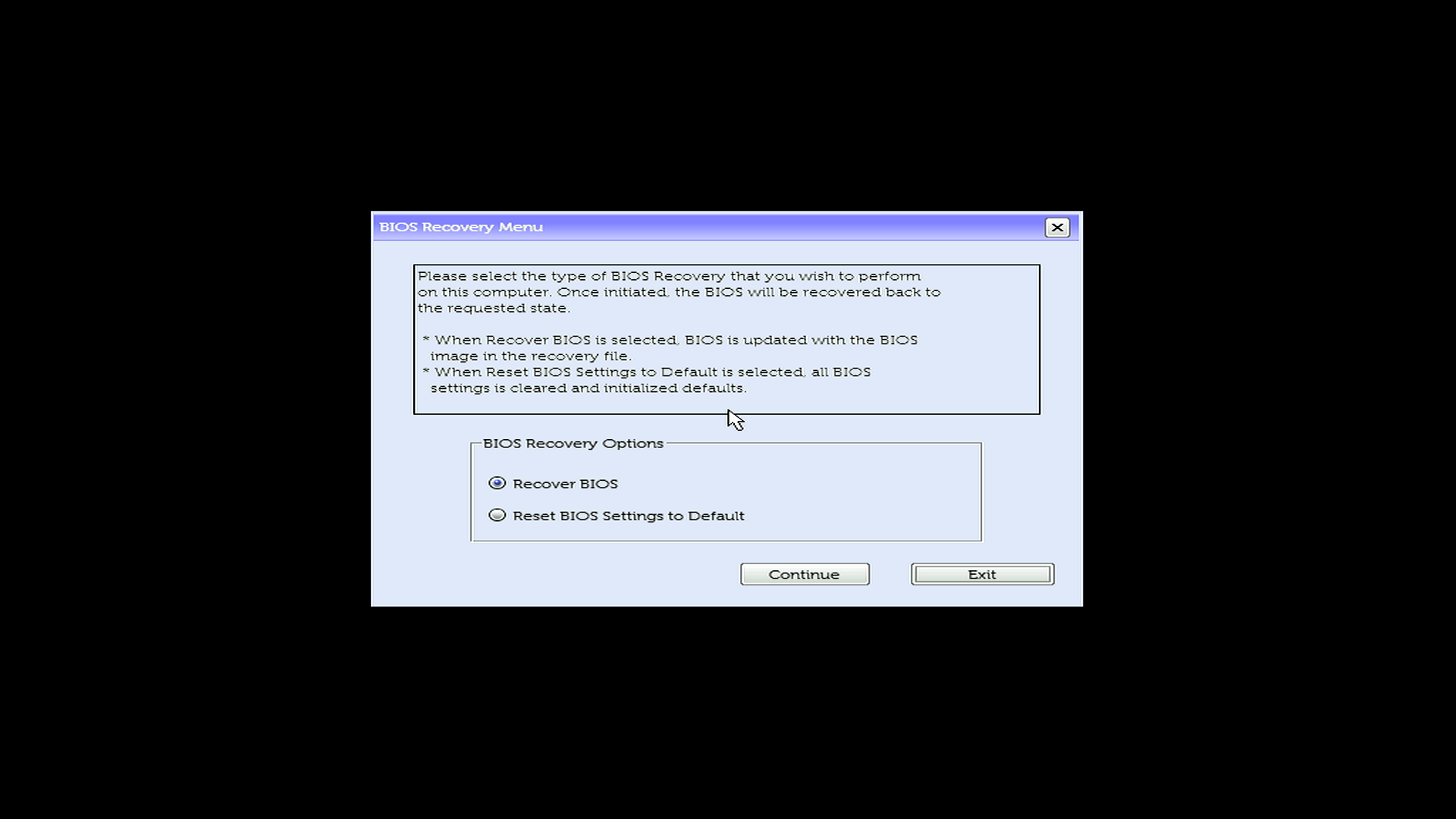
Passaggio 4: completare il ripristino
Ora che viene visualizzato il menu di ripristino:
- Selezionare Recover BIOS (potrebbe anche indicare "Recover the BIOS")
- Selezionare Continua o premere Invio per iniziare
- Attendere il ripristino del computer. Il computer si riavvierà più volte, questo è normale.
- Non spegnere il computer
Nota: alcuni sistemi potrebbero mostrare la schermata di configurazione del BIOS. In questo caso, premere Esc per uscire e avviare normalmente.
Verificare la compatibilità del sistema
Verificare che il sistema supporti il ripristino del BIOS. Attenersi alla seguente procedura:
Se il computer è in grado di avviarsi
- Riavviare il computer.
- Durante l'avvio, premere ripetutamente F2 fino a quando non si apre la configurazione del BIOS.
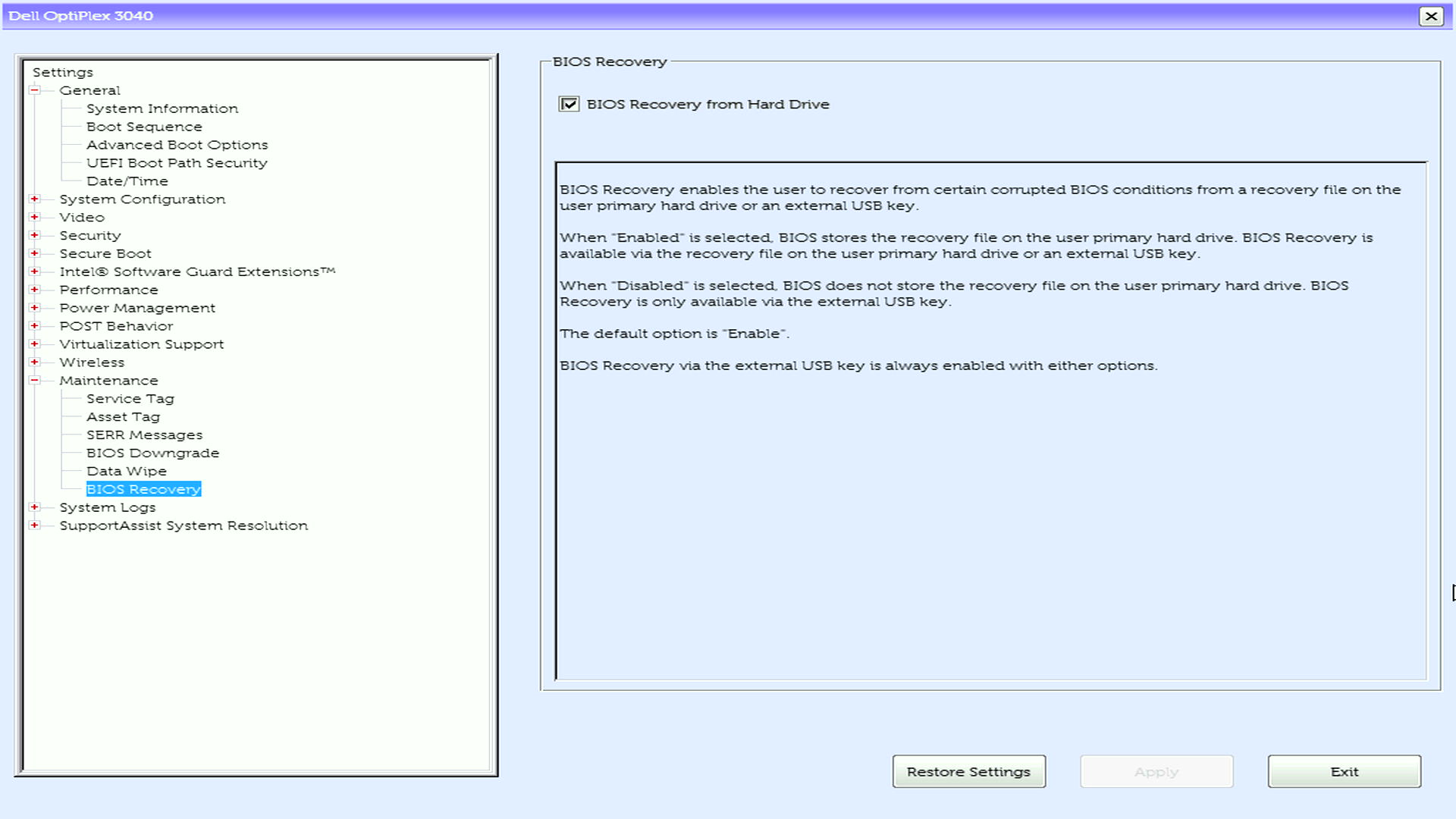
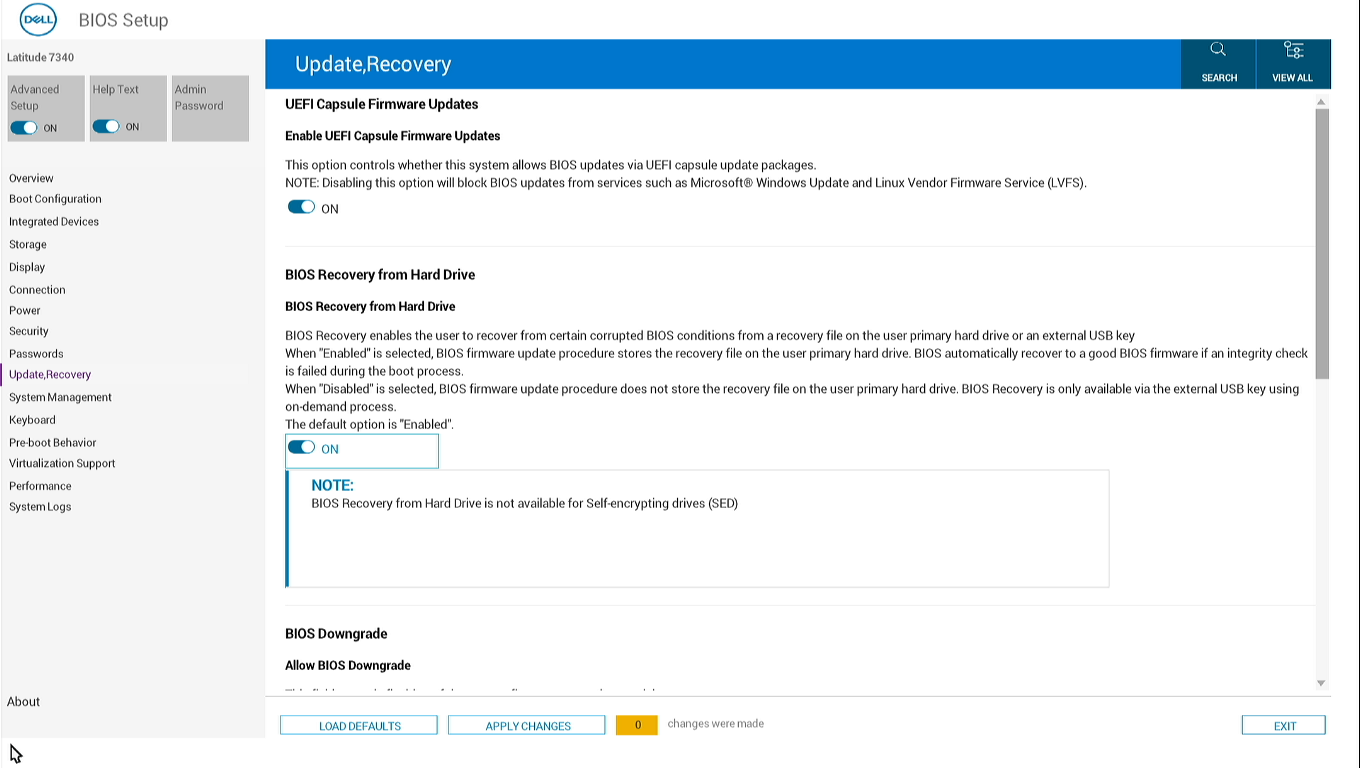
- Cercare l'opzione BIOS Recovery from Hard Drive .
Se si trova questa opzione, il sistema supporta il ripristino del BIOS.
Se il computer non è in grado di avviarsi
È probabile che il computer supporti BIOS Recovery se soddisfa uno dei seguenti criteri:
- Prodotto a dicembre 2015 o successiva
- Ha un processore Intel disesta generazione (Skylake) o più recente
Non sono sicuro? Consultare il manuale del computer.
Ripristinare il file di ripristino del BIOS sul disco rigido
Potrebbe essere necessario ripristinare il file di ripristino del BIOS sul disco rigido in una delle seguenti situazioni:
- È stato utilizzato il ripristino USB perché il disco rigido non conteneva il file di ripristino oppure
- La configurazione di spedizione acquistata è "No OS" (i sistemi forniti senza un sistema operativo non hanno il file di ripristino precaricato sul disco rigido)
È possibile ripristinarlo attenendosi alla seguente procedura:
- Assicurati che il computer si avvii normalmente e che avvii Windows.
- Scaricare l'ultima versione del BIOS dalla pagina Driver e download di Dell .
- Eseguire l'aggiornamento del BIOS (il file .exe scaricato).
- Lascia che finisca.
In questo modo il file di ripristino verrà ripristinato sul disco rigido, quindi il metodo 1 funzionerà la prossima volta.
Risoluzione dei problemi relativi al ripristino del BIOS
Problema: la schermata di ripristino non viene visualizzata
Prova questi passaggi:
- Tenere premuti i tasti più a lungo: Prova a tenere premuti Ctrl + Esc per 30 secondi invece di 15-20 secondi.
- Controllare la tastiera (solo notebook): Assicurati di utilizzare la tastiera integrata del notebook e non una tastiera esterna.
- Provare diverse porte USB (solo ripristino USB): Collegare l'unità USB a un'altra porta. Prova le porte USB nere (USB 2.0) prima di quelle blu (USB 3.0).
- Controllare il file USB (solo ripristino USB):
- Assicurarsi che il nome del file sia esatto: BIOS_IMG.rcv
- Assicurati che si trovi direttamente sull'unità USB, non in una cartella
- Assicurarsi che l'unità USB sia formattata come FAT32
Problema: viene visualizzato il messaggio "Nessuna immagine di ripristino trovata"
Ciò significa che il file di ripristino non si trova sul disco rigido. Ciò si verifica quando:
- Il disco rigido è stato sostituito
- Windows è stato reinstallato
- L'unità è stata riformattata
- L'unità è crittografata (BitLocker)
Soluzione: Utilizzare invece il metodo 2 (ripristino USB).
Problema: il computer continua a riavviarsi, ma il ripristino non termina
Assicurarsi:
- Il cavo di alimentazione è rimasto collegato per tutto il tempo
- Hai aspettato almeno 15 minuti
- Non hai premuto alcun tasto o spento il computer
- Per il ripristino USB: l'unità USB è rimasta collegata
Se il problema persiste:
- Provare a creare una nuova unità USB di ripristino.
- Scaricare nuovamente il file del BIOS (potrebbe essere danneggiato).
- Prova con un'altra unità USB.
Se il ripristino persiste dopo aver provato questi passaggi, potrebbe essere necessario sostituire la scheda madre. Contattare il supporto tecnico Dell per conoscere le opzioni di riparazione.
Problema: le spie LED continuano a lampeggiare
Combinazioni di LED comuni:
- 3 lampeggiamenti, quindi 6 lampeggiamenti (si ripete): Danneggiamento del BIOS. Il ripristino dovrebbe risolvere questo problema.
- 3 lampeggiamenti, quindi 7 lampeggiamenti (si ripete): Errore BIOS/CPU. Provare a ripristinare il BIOS.
- 3 lampeggiamenti, quindi 3 lampeggiamenti (si ripete): Immagine di ripristino del BIOS non trovata. Ripristinare il file di ripristino del BIOS sul disco rigido.
- 3 lampeggiamenti, quindi 4 lampeggiamenti (si ripete): Immagine di ripristino del BIOS trovata ma non valida. Ripristinare il file di ripristino del BIOS sul disco rigido.
- Altri modelli: Potrebbe trattarsi di un guasto hardware, non di un danneggiamento del BIOS.
Cosa fare:
- Annotare l'esatta sequenza di lampeggiamento.
- Provare a ripristinare il BIOS.
- Se il lampeggiamento continua dopo il ripristino, cercare il codice di errore nel manuale utente del sistema.
Impostazioni del BIOS errate dopo il ripristino
Dopo il ripristino, le impostazioni del BIOS tornano ai valori predefiniti di fabbrica. Potrebbe essere necessario modificare:
Ordine di avvio:
- Premere F2 durante l'avvio per accedere alla configurazione del BIOS.
- Selezionare Boot Sequence.
- Disporre le unità nell'ordine desiderato.
- Salvare e uscire.
Altre impostazioni comuni:
- Avvio sicuro: Abilita per Windows 11 o 10, disabilita per alcune versioni Linux
- Virtualizzazione: Abilita se usi VirtualBox, VMware o Hyper-V
- Modalità SATA: Mantenere come AHCI, a meno che in precedenza non si utilizzasse RAID
Ripristinare la partizione di ripristino del disco rigido
Se è stato utilizzato il ripristino USB perché manca il file di ripristino del disco rigido:
- Assicurarsi che il computer si avvii normalmente in Windows.
- Verificare che il BIOS sia impostato sulla modalità di avvio UEFI (non Legacy).
- Scaricare l'aggiornamento del BIOS più recente dalla pagina Driver e download di Dell.
- Eseguire l'utilità di aggiornamento del BIOS (file .exe).
- Attendere il completamento dell'aggiornamento.
L'aggiornamento del BIOS ripristina automaticamente il file di ripristino sul disco rigido, consentendo il ripristino del disco rigido per un uso futuro.
Nota: puoi eseguire l'aggiornamento anche se utilizzi già la versione più recente. Se la configurazione acquistata dal computer è "Nessun sistema operativo", per impostazione predefinita non disporrà di un file di ripristino del BIOS sul disco rigido. In tal caso, seguire la procedura descritta in "Ripristino del file di ripristino del BIOS sul disco rigido" sopra riportata.
Domande frequenti
D: Il ripristino del BIOS cancella i miei dati o l'installazione di Windows?
R: No. Il ripristino del BIOS ripristina solo il firmware del BIOS. Tutti i file, i programmi e Windows rimangono invariati.
D: Devo provare prima il ripristino del disco rigido o il ripristino USB?
R: Provare sempre prima il ripristino del disco rigido. È più veloce, non richiede preparazione e funziona sulla maggior parte dei sistemi con dischi rigidi originali. Creare un unità di ripristino USB solo se il ripristino del disco rigido non riesce.
D. È necessario utilizzare esattamente la stessa versione del BIOS installata in precedenza?
R: No. Scaricare l'ultima versione del BIOS disponibile per il modello in uso. Il processo di ripristino funziona con qualsiasi versione.
D: Il ripristino del disco rigido non è riuscito. Come ripristinare il file di ripristino per la prossima volta?
R: Dopo aver eseguito correttamente il ripristino tramite USB:
- Verificare che il BIOS sia impostato sulla modalità di avvio UEFI.
- Scaricare la versione più recente del BIOS dalla pagina Driver e download di Dell.
- Eseguire l'utilità di aggiornamento del BIOS.
L'aggiornamento ripristina automaticamente il file di ripristino sul disco rigido. È possibile eseguire l'aggiornamento anche se si utilizza già la versione più recente.
D: Posso creare in anticipo un'unità di ripristino USB come backup?
R. Sì. È possibile creare un'unità di ripristino USB mentre il computer funziona normalmente. Conservalo in un luogo sicuro. Aggiornare il file di ripristino quando si aggiorna il BIOS.
D: È necessario reinstallare Windows dopo il ripristino del BIOS?
R: No. Windows e tutti i software rimangono invariati. Al termine del ripristino, Windows si avvia normalmente. Potrebbe essere necessario riconfigurare alcune impostazioni del BIOS, come l'ordine di avvio.
D: Dove è archiviato il file di ripristino del BIOS sul disco rigido?
R. Sui sistemi UEFI, il file di ripristino si trova nella partizione di sistema EFI (ESP) in: \EFI\Dell\BIOS\
Questa partizione è nascosta da Esplora file di Windows e ha una dimensione compresa tra 100 e 500 MB.
D: Qual è la differenza tra BR2 e BR3?
R. BIOS Recovery 2 (BR2):
- Solo ripristino manuale (utilizzando Ctrl + Esc)
- Disponibile sui sistemi a partire da dicembre 2015+
Ripristino del BIOS 3 (BR3):
- Ripristino manuale (tramite Ctrl + Esc)
- Ripristino automatico opzionale all'avvio (deve essere abilitato)
- Disponibile sui sistemi a partire da agosto 2016+
Per la maggior parte degli utenti, la differenza non ha importanza. Entrambi utilizzano le stesse procedure di ripristino.
D: Che cos è "Ripristina NVRAM" e devo disabilitarlo?
R: La NVRAM (Non-Volatile RAM) memorizza le impostazioni del BIOS. Durante il ripristino:
- Reset NVRAM Enabled (Reset NVRAM Enabled), impostazione predefinita: Tutte le impostazioni del BIOS vengono ripristinate ai valori predefiniti di fabbrica
- Reimposta NVRAM disabilitata: Cerca di mantenere le attuali impostazioni del BIOS
Consigli:
- Primo tentativo di ripristino: disabilitare Reset NVRAM per mantenere le impostazioni
- Se il ripristino non riesce: Abilitare Reset NVRAM (il ripristino completo potrebbe risolvere i problemi sottostanti)
Nota: non tutti i sistemi mostrano questa opzione.
D: Perché il ripristino cerca prima l'USB se è consigliato il ripristino del disco rigido?
R: Questo è concepito per garantire la massima flessibilità:
- Quando l'USB è collegato: il sistema utilizza l'USB (per i sistemi senza file di ripristino del disco rigido)
- Quando l'USB non è collegato: il sistema utilizza il disco rigido (più veloce, non è necessaria alcuna preparazione)
L'ordine di ricerca garantisce il funzionamento del ripristino in tutti gli scenari. È possibile controllare quale metodo utilizzare o meno per collegare un'unità USB.
D: È possibile utilizzare la stessa unità di ripristino USB su più computer Dell?
R: No. Ogni unità di ripristino USB è specifica per un modello di computer. Il file BIOS_IMG.rcv deve corrispondere al modello esatto del computer che si sta ripristinando. È necessario creare unità di ripristino USB separate per modelli diversi.
D: Cosa succede se BitLocker è abilitato?
R. Il ripristino del BIOS potrebbe attivare la modalità di ripristino BitLocker. Dopo il ripristino:
- BitLocker richiederà la chiave di ripristino a 48 cifre
- Inserire la chiave per sbloccare l'unità
- Dopodiché tutto funzionerà normalmente
Nota: individuare la chiave di ripristino di BitLocker PRIMA di tentare il ripristino. Verificare l'account Microsoft o rivolgersi al dipartimento IT.
D: Posso utilizzare una tastiera USB esterna per attivare il ripristino su un notebook?
R: No. I notebook devono utilizzare la tastiera integrata per avviare il ripristino del BIOS. Le tastiere USB esterne e le tastiere Bluetooth non funzionano per l'attivazione del ripristino sui notebook. I desktop e gli all-in-one possono utilizzare tastiere USB cablate esterne.
D: Come si formatta un'unità USB di dimensioni superiori a 32 GB?
R: Windows non è in grado di formattare le unità di dimensioni superiori a 32 GB in FAT32 utilizzando la finestra di dialogo del formato standard. In alternativa, utilizzare PowerShell:
- Cliccare con il pulsante destro del mouse su Start, quindi scegliere Windows PowerShell (amministratore) o Terminale (amministratore).
- Nella finestra di dialogo Controllo account utente, selezionare Sì.
- Al prompt, immettere questo comando:
format /FS:FAT32 X:Sostituisci X con la lettera dell'unità USB. Per trovare la lettera dell'unità, controlla Esplora file.
Esempio:
format /FS:FAT32 D: - Premere Enter.
- Quando richiesto, premere nuovamente Invio .
- Attendere il completamento della formattazione. L'operazione potrebbe richiedere alcuni minuti.
- Digitare exit e premere Enter.
D: Qual è la differenza tra "Recover BIOS" e "Load BIOS Defaults"?
R: Sono la stessa cosa. Computer Dell diversi utilizzano termini diversi per indicare la stessa opzione di ripristino. Seleziona quello che vedi.
D: In questo modo verranno risolti i problemi hardware?
R: No. Il ripristino del BIOS corregge solo il firmware del BIOS danneggiato. Non risolverà:
- RAM, disco rigido o altri componenti hardware guasti
- Danni alla scheda madre
- Schermate o tastiere danneggiate
Se il ripristino viene completato correttamente ma i problemi persistono, è probabile che si sia verificato un errore hardware, eseguire una diagnostica dell'hardware.
D: La batteria del mio notebook è scarica. È ancora possibile eseguire il ripristino?
R: Sì, purché il cavo di alimentazione sia collegato. Tuttavia, è più sicuro avere almeno il 25% di carica della batteria nel caso in cui l'alimentazione venga interrotta.
Weitere Informationen
Domande frequenti
Di seguito sono riportate alcune risposte alle domande frequenti sul ripristino del BIOS.
NOTA: cliccare sul titolo della sezione che si vuole aprire di seguito per visualizzare i contenuti.
La tabella seguente illustra la procedura per identificare la versione dello strumento di ripristino del BIOS per tablet o computer Dell inviati con:
| Ripristino BIOS 1 | |||||||
|---|---|---|---|---|---|---|---|
| Il computer Dell supporta BIOS Recovery 1 se è stato fornito prima del mese di dicembre 2015 ed è presente nell'elenco di seguito. | |||||||
| Alienware | Inspiron | Vostro | Latitude | OptiPlex | Precision | tablet Windows | XPS |
| Alienware X51 R3 | Inspiron 3059 All-in-one | Vostro 3250/3650/3653 | Latitude 3470/3570 | OptiPlex 3040 | Precision Mobile 3510 | Venue 10 Pro 5056 | XPS 12 9250 |
| Alienware Echo 13 R2 | Inspiron 3459 All-in-one | Vostro 5450 All-in-one | Latitude 3640/3560 | OptiPlex 3240 | Precision Mobile 5510 | Venue 8 Pro 5855 | XPS 13 9350 |
| Alienware Echo 15 R2 | Inspiron 5459 All-in-one | Vostro 3459/3559 | Latitude 5175/5179 | OptiPlex 5040 | Precision Mobile 7510/7710 | XPS 15 9550 | |
| Alienware Echo 17 R3 | Inspiron 7459 All-in-one | Vostro 5459 | Latitude 7370 | OptiPlex 7040 | Precision Workstation 3420 | XPS 8900 | |
| Inspiron 3158/3153 | Latitude E5270 | OptiPlex 7440 | Workstation Precision 3620 | ||||
| Inspiron 3250/3153 | Latitude E5470 | ||||||
| Inspiron 3459/3559 | Latitude E5570 | ||||||
| Inspiron 5457/5557 | |||||||
| Inspiron 5459/5559/5759 | |||||||
| Inspiron 7359/7353 | |||||||
| Inspiron 7559 | |||||||
| Inspiron 7568 | |||||||
| BIOS Recovery 2 | |||||||
| Qualsiasi computer Dell inviato dopo il mese di dicembre 2015 con chipset Intel SkyLake supporta BIOS Recovery 2. | |||||||
| BIOS Recovery 3 | |||||||
| Qualsiasi computer Dell fornito dopo il mese di agosto 2016 o con chipset Intel Kaby Lake supporta BIOS Recovery 3. | |||||||
NOTA: di pari passo con lo sviluppo delle tecnologie, sono previste ulteriori revisioni che migliorano le opzioni di ripristino.
Se il computer è in funzione, attenersi alla procedura seguente per capire se il computer Dell supporta il ripristino del BIOS:
- Riavviare il computer.
- Premere il tasto F2 sulla tastiera più volte finché non viene avviata la configurazione del BIOS.
- Se si trova l'opzione BIOS Recovery from Hard Drive nella configurazione del BIOS, il computer Dell supporta la funzione BIOS Recovery 2.
- Se l'opzione BIOS Recovery from Hard Drive è abilitata e nella configurazione del BIOS è disponibile un campo BIOS Auto-Recovery configurabile, il computer Dell supporta la funzione BIOS Recovery 3.
Se il computer NON è operativo, verificare se corrisponde a uno dei seguenti: (un computer nella tabella precedente o se è stato prodotto dopo dicembre 2015 e dispone del chipset Intel Skylake). In tal caso, il computer dovrebbe supportare la funzione BIOS Recovery 2 ed è possibile tentare di ripristinare il BIOS.
Se il computer NON è operativo, verificare se corrisponde a uno dei seguenti: (un computer nella tabella precedente o se è stato prodotto dopo agosto 2016 e dispone del chipset Intel Kaby Lake). In tal caso, il computer dovrebbe supportare la funzione BIOS Recovery 3 ed è possibile tentare di ripristinare il BIOS.
NOTA: la descrizione dell'opzione potrebbe essere leggermente diversa nei vari tipi di BIOS implementati sui computer Dell. La presenza dell'opzione BIOS Recovery from Hard Drive nella configurazione del BIOS indica che il computer Dell supporta il ripristino del BIOS.
Il ripristino automatico è possibile esclusivamente nei computer che supportano BIOS Recovery 3. I sistemi non vengono forniti con il ripristino automatico abilitato. Per abilitare questa funzione, procedere come segue.
NOTA:
- Il ripristino automatico è disponibile esclusivamente con il ripristino del BIOS dal disco rigido.
- Il ripristino automatico non è disponibile con il ripristino del BIOS da una chiave USB.
- Il ripristino automatico non esegue la ricerca di un'immagine di ripristino da un'unità USB.
- La funzione di ripristino automatico è disabilitata se il ripristino del BIOS dal disco rigido è disabilitato.
- Il ripristino automatico esegue la ricerca di un'immagine di ripristino solo dal disco rigido.
- Il ripristino automatico non è disponibile con il ripristino del BIOS da una chiave USB.
- Riavviare il computer.
- Premere il tasto F2 sulla tastiera più volte finché non viene avviata la configurazione del BIOS.
- Cercare il gruppo Maintenance (Manutenzione) e la pagina BIOS Recovery nella configurazione del BIOS.
- Identificare il campo BIOS Recovery from Hard Drive, che dovrebbe essere abilitato. Se non è abilitato, impostarlo su Enabled.
- Modificare il campo BIOS Auto-Recovery (Ripristino automatico del BIOS) dall'impostazione predefinita disabilitata in abilitata.
- Identificare il campo Always perform Integrity check (Esegui sempre controllo integrità) e modificare l'impostazione predefinita disabilitata in abilitata.
Quando questa opzione è configurata, se si verifica un errore durante l'avvio del computer, la funzione esegue automaticamente il ripristino del BIOS senza l'intervento dell'utente.
- Per i computer che supportano il ripristino del BIOS, il file di ripristino del BIOS si trova già sul disco rigido (HDD) del computer, nella partizione ESP/EFI.
- Se il file di ripristino del BIOS NON si trova sul disco rigido:
- Il disco rigido potrebbe essere stato sostituito dopo la produzione.
- L'impostazione del BIOS potrebbe essere stata modificata da UEFI a Legacy Boot.
- Potrebbe essere stata ricreata l'immagine del computer dopo averlo ricevuto.
- Il computer potrebbe essere stato installato con un nuovo sistema operativo e il disco rigido potrebbe essere stato formattato.
- Se il computer è in funzione, è possibile aggiungere il file di ripristino del BIOS al disco rigido riaggiornando il BIOS (anche se si sta ripristinando la stessa versione, di fatto si sta eseguendo un aggiornamento). Nota: affinché questo metodo funzioni, il BIOS deve essere impostato su UEFI e il sistema operativo deve essere almeno Windows 7 a 64 bit o una versione più recente.
- Se il computer NON È in funzione, ad esempio il POST o l'avvio non viene eseguito e il file di ripristino del BIOS non è sul disco rigido, non è possibile aggiornare il BIOS per aggiungere il file di ripristino del BIOS al disco rigido. Fortunatamente, anche in questa condizione è possibile utilizzare un file di ripristino su un'unità USB esterna. Se sul computer è installato un BIOS Dell, è possibile seguire le istruzioni riportate di seguito; se il BIOS è fornito da un altro produttore, è necessario contattare il supporto tecnico Dell per ottenere una copia del file di ripristino. Con i BIOS Dell il puntatore del mouse o del trackpad continua a funzionare e le informazioni sono organizzate in una struttura ad albero in basso a sinistra nella schermata. Un BIOS fornito da un altro produttore di solito utilizza una barra dei menu nella parte superiore della schermata, in cui è possibile spostarsi con la tastiera.
- Per ottenere il file di ripristino di un BIOS Dell, utilizzare il codice di matricola del computer Dell e scaricare il file BIOS.exe dal sito web Driver e download di Dell. Se si utilizza un altro computer per scaricare il file, assicurarsi di utilizzare il codice di matricola del computer interessato.
- Salvare il file BIOS.exe sul desktop.
- Rinominare il file in BIOS_IMG.rcv modificando il nome e l'estensione file.
- Se l'estensione file non viene visualizzata, cliccare sull'icona Start di Windows e digitare Opzioni cartella.
- Cliccare su Visualizzazione e deselezionare NASCONDI LE ESTENSIONI PER I TIPI DI FILE CONOSCIUTI, quindi cliccare su OK.
- Cliccare con il pulsante destro del mouse sul file salvato sul desktop; l'estensione file .exe è ora visibile e può essere modificata.
Per creare un'unità USB esterna per eseguire il ripristino del BIOS, è necessario disporre di quanto segue:
- Un computer funzionante
- Un'unità USB vuota
- Scaricare l'ultima versione del BIOS per il computer o tablet in uso dalla sezione Driver e download del sito web di Dell.
AVVERTENZA: Tutti i dati presenti sull'unità USB verranno cancellati. Accertarsi di salvare i file e le cartelle sull'unità USB prima di procedere alla creazione di una chiavetta USB di ripristino.
Creazione dell'unità USB:
- Inserire l'unità USB nel computer.
- Premere il tasto Windows + E per aprire Esplora file (noto anche come Esplora risorse).
- Cliccare con il pulsante destro del mouse sull'unità USB e scegliere su Formatta.
- Impostare File system su FAT32.
- Selezionare la casella di controllo accanto a Formattazione veloce.
- Cliccare su Start per iniziare la formattazione dell'unità USB.
- Copiare il file del BIOS sull'unità USB. Aprire il prompt dei comandi in modalità amministratore.
- In Windows 10, Windows 8.1 o Windows 8, premere il tasto Windows + X sulla tastiera per aprire il menu per power user e selezionare Prompt dei comandi (amministratore)
- In Windows 7 o Windows Vista, cliccare sul pulsante Start e digitare prompt dei comandi nella casella di ricerca. Cliccare con il pulsante destro del mouse su cmd nei risultati di ricerca e selezionare Esegui come amministratore.
- Nella finestra del prompt dei comandi, digitare
cd x:e premere il tasto INVIO, dovexè la lettera dell'unità USB. La lettera dell'unità USB si trova in Esplora file (noto anche come Esplora risorse di Windows). - Tipo
dire premere il tasto INVIO sulla tastiera. Il nome del file del BIOS scaricato dovrebbe essere visibile. - Tipo
ren xxxxx.exe BIOS_IMG.rcve premere il tasto INVIO. Sostituire xxxxx con il nome del file del BIOS scaricato.NOTA: includere lo spazio tra xxxxx.exe e BIOS_IMG.rcv.
NOTA: si consiglia il metodo Recovery from a USB drive come migliore opzione per chiunque disponga di un sistema Alienware O XPS. Gli utenti che riscontrano una delle seguenti condizioni possono trovare istruzioni dettagliate per la risoluzione dei problemi nell'articolo della Knowledge Base Dell: (un errore di POST non eseguito con lampeggiamento LED 3, 6 o 3, 7 all'avvio dei computer Alienware R5, R6, R7, R8 o XPS 8910, 8920, 8930).
Alcuni computer e tablet Dell consentono di mantenere le impostazioni del BIOS prima di avviare il processo di ripristino. Selezionare l'opzione per disabilitare il ripristino NVRAM se viene visualizzata dopo l'avvio della funzione BIOS Recovery 2. È necessario mantenere le impostazioni correnti del BIOS:
Avvertenza: l'impostazione predefinita per Reset NVRAM è Enabled. Con questa impostazione, tutte le impostazioni del BIOS vengono cancellate. Alcuni computer o tablet Dell potrebbero non avere la funzione Reset NVRAM.
La posizione di ricerca predefinita per l'immagine di ripristino del BIOS si trova su un'unità USB esterna (se presente). Se un'unità USB non è disponibile, viene utilizzata l'immagine di ripristino presente sull'unità disco rigido principale.
NOTA: creare una chiave di ripristino USB se si verifica una delle seguenti condizioni: non sono disponibili immagini sull'unità disco rigido principale, il computer presenta un problema di POST o avvio non eseguito.
Dopo aver sostituito il disco rigido, per ripristinare la funzionalità di ripristino del BIOS sui computer forniti con questa funzionalità:
- Il BIOS deve essere impostato su UEFI, NON su Legacy Boot.
- È necessario reinstallare il sistema operativo (almeno Windows 7 a 64 bit o una versione più recente).
- Il BIOS deve essere aggiornato di nuovo alla versione più recente disponibile, anche se tale versione è già installata (in questo modo viene creato il file di ripristino nella partizione EFI).
NOTA: alcuni computer Dell meno recenti potrebbero non supportare il ripristino del BIOS, anche con la versione più recente del BIOS.
Nei dischi rigidi crittografati o in un disco rigido con password abilitata nel BIOS, il software BIOS Recovery 2 e 3 non è supportato. La configurazione del ripristino del BIOS tenta di cercare l'immagine di ripristino sull'unità disco rigido, ma non trova nulla.
Se si è in grado di accedere alla configurazione del BIOS, è possibile provare a disattivare la password dell'unità disco rigido e riprovare il ripristino del BIOS.
Per ripristinare la funzionalità di ripristino del BIOS sui computer forniti con questa funzionalità:
- Il BIOS deve essere impostato su UEFI, NON su Legacy Boot.
- È necessario reinstallare il sistema operativo (almeno Windows 7 a 64 bit o una versione più recente).
- Il BIOS deve essere aggiornato di nuovo alla versione più recente disponibile, anche se tale versione è già installata (in questo modo viene creato il file di ripristino nella partizione EFI).
NOTA: alcuni computer Dell meno recenti potrebbero non supportare il ripristino del BIOS, anche con la versione più recente del BIOS installata sul computer.
Il ripristino del BIOS utilizza le indicazioni mediante segnali acustici o LED che avvisano di eventuali errori durante il processo di ripristino. Se vengono emessi dei segnali acustici o i LED lampeggiano in sequenza durante il processo di ripristino del BIOS, provare a effettuare le seguenti operazioni:
- Arrestare il computer o tablet Dell
- Avviare nuovamente il processo di ripristino del BIOS.
- Se vengono emessi ancora segnali acustici o i LED lampeggiano in sequenza, provare a creare una chiave di ripristino USB.
- Se non si è ancora in grado di completare il processo di ripristino, contattare il supporto tecnico Dell.
 Il computer è fuori garanzia? Per ricevere supporto fuori garanzia, accedere al sito web Dell.com/support, inserire il codice di matricola Dell e visualizzare le offerte disponibili.
Betroffene Produkte
Alienware, Dell All-in-One, Dell Pro All-in-One, Dell Pro Max Micro, Dell Pro Max Slim, Dell Pro Max Tower, Dell Pro Micro, Dell Pro Slim, Dell Pro Tower, Dell Slim, Dell Tower, Inspiron, Legacy Desktop Models, OptiPlex, Vostro, XPS, G Series
, Chromebook, G Series, Alienware, Dell Laptops, Dell Plus, Dell Pro, Dell Pro Max, Dell Pro Plus, Dell Pro Premium, Inspiron, Latitude, Dell Pro Rugged, Vostro, XPS, Legacy Laptop Models, Latitude Tablets, Venue, XPS Tablets, Fixed Workstations, Mobile Workstations, Dell Pro Max Micro XE FCM2250
...
Artikeleigenschaften
Artikelnummer: 000132453
Artikeltyp: How To
Zuletzt geändert: 14 Juli 2026
Version: 31
Antworten auf Ihre Fragen erhalten Sie von anderen Dell NutzerInnen
Support Services
Prüfen Sie, ob Ihr Gerät durch Support Services abgedeckt ist.