Festlegen eines Festplatten- oder HDD/SSD-BIOS-Kennworts, um Ihr Laufwerk zu sperren
Zusammenfassung: Schützen Sie Ihre Daten, auch wenn Ihr Laufwerk entfernt wurde. Erfahren Sie, wie Sie im BIOS Ihres Dell Computers ein Festplattenkennwort festlegen.
Dieser Artikel gilt für
Dieser Artikel gilt nicht für
Dieser Artikel ist nicht an ein bestimmtes Produkt gebunden.
In diesem Artikel werden nicht alle Produktversionen aufgeführt.
Weisungen
Sie wollen Ihre wertvollen Daten auch dann schützen, wenn jemand Ihre Festplatte entfernt? Mit dem Einrichten eines Festplattenkennworts (HDD-Kennworts) im BIOS oder UEFI wird eine Sicherheitsbarriere errichtet, die Ihre Daten auf Hardwareebene sperrt. Dieser Leitfaden führt Sie Schritt für Schritt durch den gesamten Ablauf.
Was ist ein Festplattenkennwort und wozu braucht man eins?
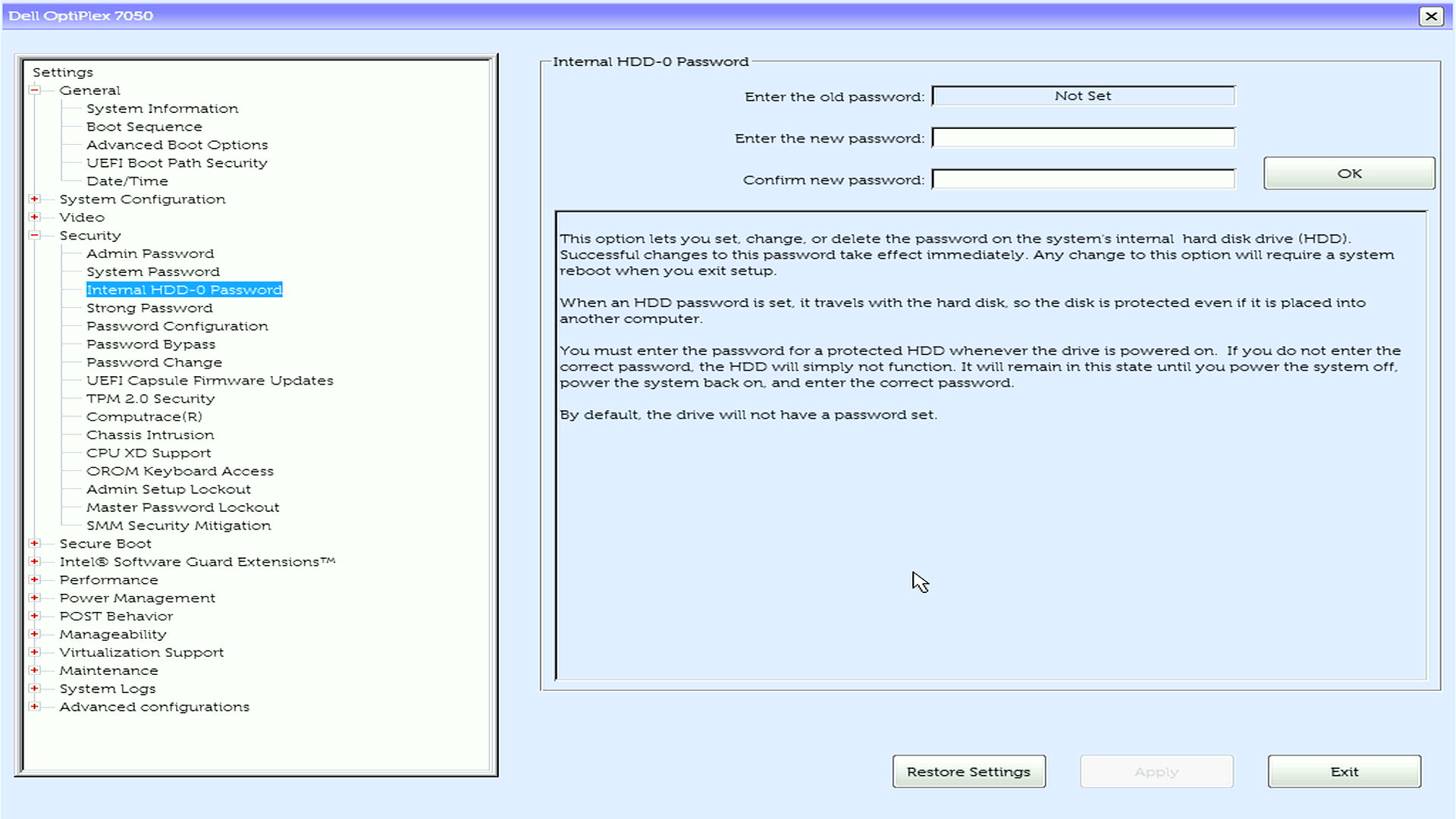
Stellen Sie sich das Festplattenkennwort als eine Art Vault-Sperre für Ihren Daten-Storage vor. Wenn Sie diese Funktion im BIOS oder UEFI aktivieren, ist Ihre Festplatte so lange unzugänglich, bis Sie das korrekte Kennwort eingegeben haben. Das bedeutet, dass selbst wenn jemand Ihre Festplatte physisch entfernt und an einen anderen Computer anschließt, er/sie immer noch nicht auf Ihre Daten zugreifen kann, ohne Ihr Kennwort zu kennen.
Festplattenkennwort vergessen? Erfahren Sie die nächsten Schritte: Anleitung zum Zurücksetzen oder Wiederherstellen von BIOS- und Festplattenkennwörtern

Die wichtigsten Vorteile des Festplattenkennwortschutzes
- Schutz auf Hardwareebene: Ihre Daten bleiben geschützt, auch wenn das Laufwerk aus Ihrem Computer entfernt wird.
- Datensicherheit: Funktioniert unabhängig von Kennwörtern des Betriebssystems.
- Diebstahlschutz: Macht gestohlene Festplatten für DiebInnen völlig nutzlos.
Wichtig: Festplattenkennwort im Vergleich zu anderen Kennworttypen
- Festplattenkennwort: Schützt Daten auf dem Storage-Gerät selbst (Hardwareebene).
- Systemkennwort: Verhindert, dass der Computer vollständig gestartet wird.
- Administratorkennwort: Schützt nur vor Änderungen an BIOS-Einstellungen.
Bevor Sie beginnen: Wichtige Aspekte
Kennwortanforderungen
Die neuesten Dell Computer unterstützen sichere Kennwörter zum Schutz von Festplatten. Das müssen Sie wissen:
- Mindestlänge: Mindestens 4 Zeichen (je nach Modell unterschiedlich).
- Groß-/Kleinschreibung: Bei den Kennwörtern wird zwischen Groß- und Kleinschreibung unterschieden.
- Sonderzeichen: Moderne Dell Computer unterstützen Sonderzeichen.
Festplattenkompatibilität
- SATA-Laufwerke: Werden auf allen Dell Computern vollständig unterstützt.
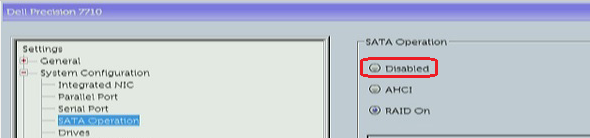
- M.2-SATA- oder -PCIe-SSDs: Wird unterstützt, wenn im BIOS der SATA-Betrieb aktiviert ist (festgelegt auf AHCI- oder RAID-On-Modus).
- NVMe-SSDs: Eingeschränkte Unterstützung – nur neuere Modelle (2022 und später).
- Mehrere Laufwerke: Sie können für alle Laufwerke individuelle Kennwörter festlegen.
Wichtige Warnungen
- Speichern Sie Ihr Kennwort sicher mit einem Kennwort-Manager.
- Wenn Sie Ihr HDD-Kennwort vergessen, sind Ihre Daten möglicherweise dauerhaft verloren.
- Dell kann Codes zum Zurücksetzen von Kennwörtern bereitstellen (mit Ausnahme von NVMe-SSDs). Dafür müssen Sie sich jedoch mit einem Eigentumsnachweis an den technischen Support wenden.
- Versuchen Sie niemals, HDD-Kennwörter mit Tools von Drittanbietern zu umgehen – dadurch kann Ihr Laufwerk dauerhaft beschädigt werden.
Anleitung zum Einrichten des Festplattenkennworts im BIOS oder UEFI
Ihr Dell Computer verwendet möglicherweise ein anderes Menülayout für die BIOS/UEFI-Einstellungen. Nachfolgend werden die gängigsten Methoden vorgestellt. Verwenden Sie die für Ihren Computer geeignete Methode.
Sie benötigen Hilfe beim Entfernen Ihres HDD-Kennworts? Erfahren Sie die nächsten Schritte: Anleitung zum Zurücksetzen oder Wiederherstellen von BIOS- und Festplattenkennwörtern
Zugriff auf das BIOS-Setup
- Schalten Sie Ihren Dell Computer vollständig aus.
- Schalten Sie ihn wieder ein und drücken Sie sofort wiederholt auf F12, bis das Startmenü angezeigt wird.
- Wählen Sie BIOS Setup oder System Setup aus den Menüoptionen aus.
Suchen der Kennworteinstellungen
- Suchen Sie im Hauptmenü entweder nach Security oder Passwords (dies variiert je nach Dell Modell).
- Markieren Sie mithilfe der Pfeiltasten die Option und drücken Sie die Eingabetaste.
Erstellen des Systemkennworts
- Suchen Sie nach System Password und wählen Sie es aus der Liste aus.
- Geben Sie in das Feld Enter the New Password das von Ihnen gewählte Kennwort ein und drücken Sie die Eingabetaste.
- Geben Sie in das Feld Confirm New Password dasselbe Kennwort erneut ein und drücken Sie die Eingabetaste.
Speichern und Beenden
- Speichern Sie Ihre Änderungen mit einer der folgenden Methoden:
- Option 1: Suchen Sie nach der Schaltfläche Apply oder Apply Changes, klicken Sie darauf und dann auf Exit.
- Option 2: Drücken Sie die Esc-Taste, um zum Hauptmenü zurückzukehren, und drücken Sie dann Y, wenn Sie aufgefordert werden, die Änderungen zu speichern.
- Ihr Computer wird automatisch neu gestartet.
Für mehrere Festplatten
Wenn Ihr Dell Computer über mehrere Festplatten oder SSDs verfügt:
- Auf jedes Laufwerk einzeln zugreifen
- Es werden für jedes installierte Laufwerk separate Einträge angezeigt.
- Individuelle Kennwörter festlegen
- Option A: Verwenden Sie für alle Laufwerke dasselbe Kennwort (leichter zu merken).
- Option B: Verwenden Sie für jedes Laufwerk unterschiedliche Kennwörter (maximale Sicherheit).
- Jedes Laufwerk konfigurieren
- Wählen Sie jedes Laufwerk nacheinander aus.
- Legen Sie das Kennwort für jedes einzelne Laufwerk fest.
- Bestätigen Sie vor dem Speichern alle Kennwörter.
Was geschieht, nachdem das Festplattenkennwort eingerichtet wurde?
Nachdem Sie Ihr Festplattenkennwort erfolgreich eingerichtet haben, geschieht Folgendes:
Bei jedem Start
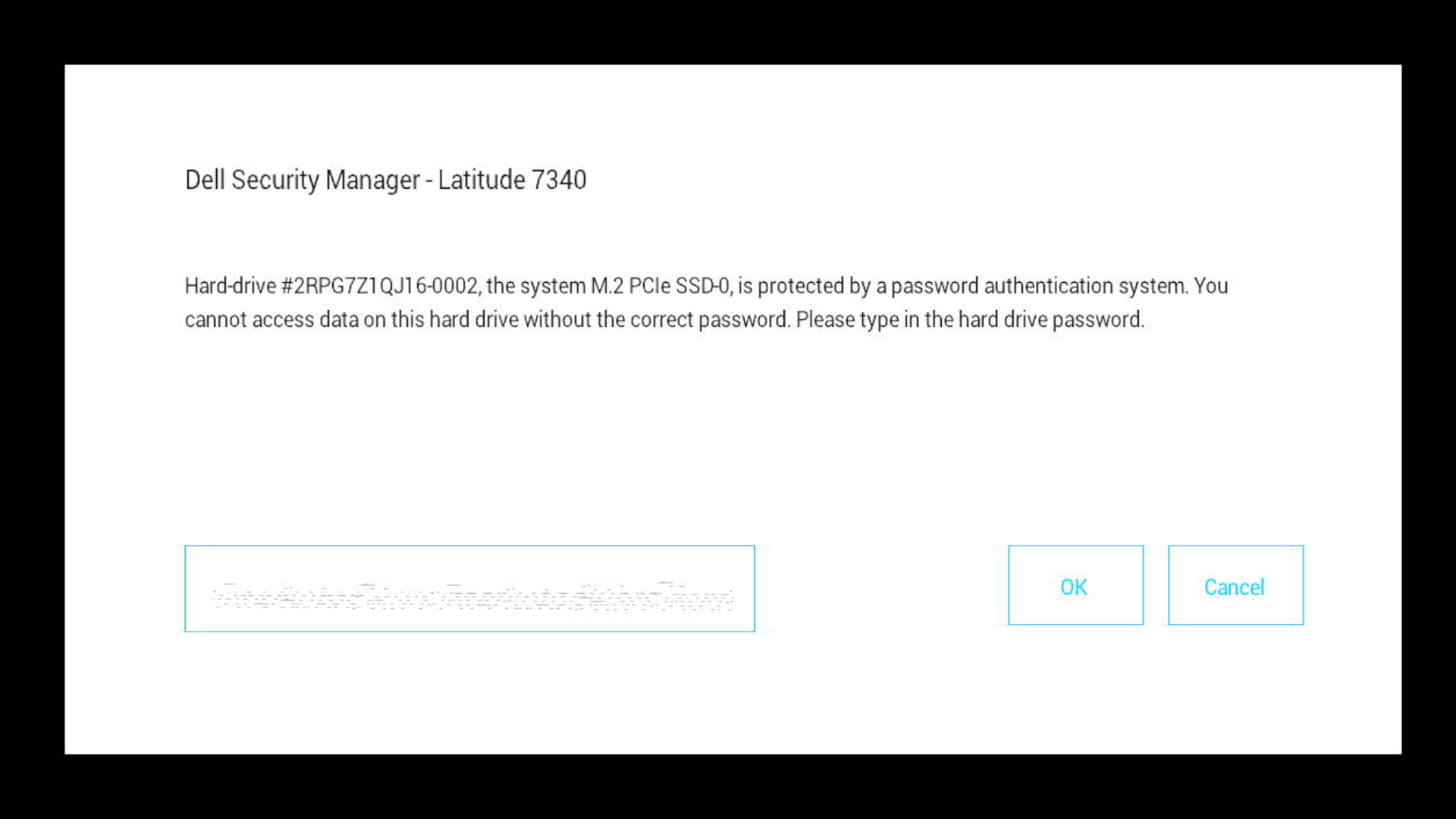
- Ihr Computer zeigt während des Startvorgangs eine Eingabeaufforderung für das Festplattenkennwort an.
- Sie müssen für jedes geschützte Laufwerk das richtige Kennwort eingeben.
- Nach Eingabe des Kennworts wird Ihr Computer normal in Ihrem Betriebssystem gestartet.
Mögliche Aufforderungen für die Kennworteingabe
- HDD-Kennwort eingeben auf blauem Hintergrund
- Festplattenkennwort mit grauen Balken
- Meldung Festplattensicherheit SATA-Port-0-Sperre
- Meldung Festplatte XXXXXXXXXXX-XXXX, die System-M.2-PCIe-SSD-0, wird durch ein Kennwortauthentifizierungssystem geschützt.
- Laufwerksspezifische Eingabeaufforderungen für mehrere Laufwerke
Wenn Sie das falsche Kennwort eingeben
- Es wird „Ungültiges Kennwort“ oder eine ähnliche Fehlermeldung angezeigt.
- Sie können es sofort erneut versuchen.
- Nach mehreren fehlgeschlagenen Versuchen müssen Sie Ihren Computer möglicherweise neu starten.
- Wichtig: Nach zu vielen fehlgeschlagenen Versuchen wird Ihr Laufwerk zwar nicht dauerhaft gesperrt, Sie benötigen jedoch das richtige Kennwort, um fortzufahren.
Sie haben Ihr Festplattenkennwort vergessen? Erfahren Sie die nächsten Schritte: Anleitung zum Zurücksetzen oder Wiederherstellen von BIOS- und Festplattenkennwörtern
Fehlerbehebung bei allgemeinen Problemen
Sie können die Option für das Festplattenkennwort nicht finden?
- Einstellung für den SATA-Betrieb überprüfen: Stellen Sie bei M.2-SSDs sicher, dass der SATA-Betrieb im BIOS aktiviert ist. Wenn der SATA-Betrieb deaktiviert ist, können Sie kein Festplattenkennwort festlegen.
- BIOS aktualisieren: Ältere BIOS-Versionen unterstützen auf neueren Laufwerkstypen möglicherweise keine HDD-Kennwörter.
- Laufwerkskompatibilität: Überprüfen Sie, ob Ihr Laufwerkstyp Hardwarekennwörter unterstützt.
- Verschiedene Menüs überprüfen: Überprüfen Sie die Abschnitte „Advanced“, „Drives“ oder „Storage“.
Externe USB-Tastatur funktioniert bei Kennwortaufforderung nicht?
Dies ist bei Latitude-Laptops ein gängiges Problem:
- Lösung: Ändern Sie die Schnellstart-Einstellung im BIOS von Minimal auf Thorough.
- Alternative: Verwenden Sie die integrierte Laptoptastatur für die Kennworteingabe.
Fehler „BIOS-Informationen nicht verfügbar“?
- BIOS aktualisieren: Laden Sie die aktuelle BIOS-Version von der Dell Supportwebsite herunter und installieren Sie sie.
- Dell Command-Version überprüfen: Aktualisieren Sie auf die neueste Version von Dell Command Configure.
- Manuelles BIOS-Setup verwenden: Legen Sie das Kennwort direkt über die F2-BIOS-Oberfläche fest.
Es werden mehrere Kennworteingabeaufforderungen angezeigt?
- Dies ist normal, wenn Sie mehrere Laufwerke mit individuellen Kennwörtern haben.
- Geben Sie die Kennwörter in der angezeigten Reihenfolge ein.
- Verwenden Sie für alle Laufwerke das gleiche Kennwort, um den Vorgang zu vereinfachen.
Der Computer startet nach dem Festlegen des Festplattenkennworts nicht?
- Keine Panik: Normalerweise wird nur die Kennworteingabeaufforderung angezeigt.
- Genau hinsehen: Die Eingabeaufforderung sieht möglicherweise anders aus als erwartet.
- Verschiedene Tastaturen ausprobieren: Externe Tastaturen funktionieren an diesem Punkt manchmal nicht.
- Bildschirmhelligkeit anpassen: Manche Eingabeaufforderungen erscheinen sehr dunkel.
Erweiterte Funktionen und wichtige Aspekte
Dell Command PowerShell Provider
Für IT-AdministratorInnen, die mehrere Computer verwalten:
- Verwenden Sie Dell Command PowerShell Provider für die automatisierte Verwaltung von HDD-Kennwörtern.
- Überprüfen Sie den Kennwortstatus auf mehreren Computern.
- Implementieren Sie unternehmensweite Kennwortrichtlinien.
Einschränkungen für NVMe-Laufwerke
- Modelle ab 2022: Unterstützung für NVMe-BIOS-Kennwörter
- Wichtig: Dell kann vergessene NVMe-SSD-Kennwörter nicht entsperren.
Sie benötigen weitere Hilfe?
- Sind Sie bereit, Ihren Computer zu schützen? Erfahren Sie mehr über: Grundlegendes zu BIOS-Kennworttypen
- Erstellen neuer Kennwörter: siehe Anleitungen für die Einrichtung des Administratorkennworts oder Systemkennworts.
Häufig gestellte Fragen (FAQs)
1. Werden dadurch auch externe Laufwerke geschützt?
Antwort: Nein, dies gilt nur für interne Laufwerke.
2. Kann Dell ein vergessenes HDD- oder SSD-Kennwort wiederherstellen?
Antwort: Nur für einige Laufwerke mit Eigentumsnachweis. NVMe-Kennwörter können nicht zurückgesetzt werden. NVMe-SSD-Kennwort vergessen – Erläuterung Ihrer Wiederherstellungsoptionen
3. Muss ich dieses Kennwort jedes Mal eingeben, wenn ich meinen Computer starte?
Antwort: Ja, einmal pro Start.
4. Funktioniert dies auf allen Dell Modellen?
Antwort: Ja, das HDD-Kennwort ist auf allen Dell Computern verfügbar.
5. Kann ich ein Kennwort für mehrere Laufwerke festlegen?
Antwort: Ja, eindeutige Kennwörter bieten jedoch mehr Schutz.
Weitere Informationen
Empfohlene Artikel
Hier sind einige empfohlene Artikel zu diesem Thema, die für Sie von Interesse sein könnten.
- Entsperren von BIOS-Festplattenkennwörtern für NVMe-Laufwerke wird nicht unterstützt
- Dell Command-Software: Überprüfen, ob das Festplattenkennwort vorhanden ist, mit Dell Tools
- Die Pre-Boot-Authentifizierung wird aufgrund der aktivierten SED-Block-SID-Authentifizierung nicht aktiviert.
- Allgemeine Informationen zu Festplatten- und BIOS-Kennwörtern für Dell Computer
- PXE-Start mit M.2-Solid-State-Laufwerken
Betroffene Produkte
Alienware, Dell All-in-One, Dell Pro All-in-One, Dell Pro Max Micro, Dell Pro Max Slim, Dell Pro Max Tower, Dell Pro Micro, Dell Pro Slim, Dell Pro Tower, Dell Slim, Dell Tower, Inspiron, Legacy Desktop Models, Vostro, XPS, G Series, G Series
, Alienware, Dell Laptops, Dell Plus, Dell Pro, Dell Pro Max, Dell Pro Plus, Dell Pro Premium, Inspiron, Latitude, Dell Pro Rugged, Vostro, XPS, Legacy Laptop Models, Fixed Workstations, Mobile Workstations, Dell Pro Max Micro XE FCM2250, Dell Pro Max Slim XE FCS1250, Dell Pro Max Tower T2 XE FCT2250, Dell Pro Max 14 Premium MA14250, Dell Pro Max 16 Premium MA16250, Dell Pro Max 16 Plus MB16250, Dell Pro Max 18 Plus MB18250, Dell Pro Max 16 XE MC16250, Dell Pro Micro Plus XE QBM1250, Dell Pro Slim Plus XE5 QBS1250, Dell Pro Tower Plus XE5 QBT1250
...
Artikeleigenschaften
Artikelnummer: 000144307
Artikeltyp: How To
Zuletzt geändert: 05 Sept. 2025
Version: 22
Antworten auf Ihre Fragen erhalten Sie von anderen Dell NutzerInnen
Support Services
Prüfen Sie, ob Ihr Gerät durch Support Services abgedeckt ist.