Anleitung zum Festlegen eines Administratorkennworts im BIOS
Zusammenfassung: Sichern Sie Ihr BIOS oder UEFI mit einem Administratorkennwort (manchmal auch als Setup-Kennwort bezeichnet). Mit unserer Schritt-für-Schritt-Anleitung können Sie Ihr System-BIOS oder UEFI vor unbefugten Änderungen schützen. ...
Dieser Artikel gilt für
Dieser Artikel gilt nicht für
Dieser Artikel ist nicht an ein bestimmtes Produkt gebunden.
In diesem Artikel werden nicht alle Produktversionen aufgeführt.
Weisungen
Möchten Sie verhindern, dass unbefugte Nutzer das BIOS oder UEFI ändern? Durch die Einrichtung eines Administratorkennworts wird eine Sicherheitsbarriere erstellt, die verhindert, dass unbefugte Nutzer die BIOS- oder UEFI-Einstellungen ohne Ihre Erlaubnis ändern. Dieser Leitfaden führt Sie Schritt für Schritt durch den gesamten Prozess.
Was ist ein Administratorpasswort und wozu braucht man eines?
Stellen Sie sich das Administratorkennwort (manchmal auch als Setup-Kennwort bezeichnet) als Sicherheitsschloss für die BIOS- oder UEFI-Einstellungen Ihres Computers vor. Das Administratorkennwort bietet Sicherheit, indem alle BIOS-Funktionen und -Einstellungen gesperrt sind. Die BIOS-Einstellungen können gestartet und angezeigt werden, jedoch können sie nur geändert werden, wenn im System das richtige Administratorkennwort eingegeben wird.
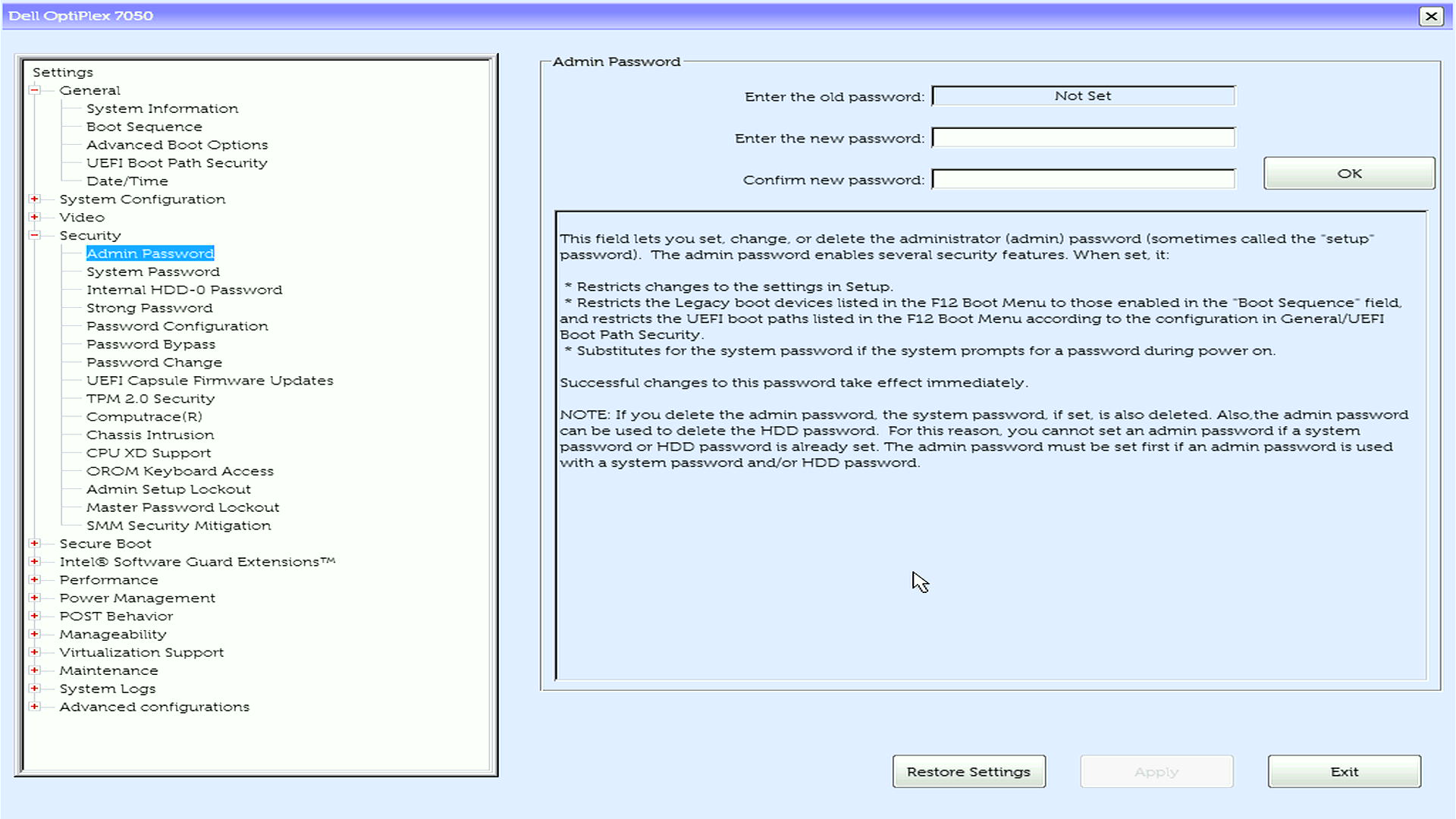
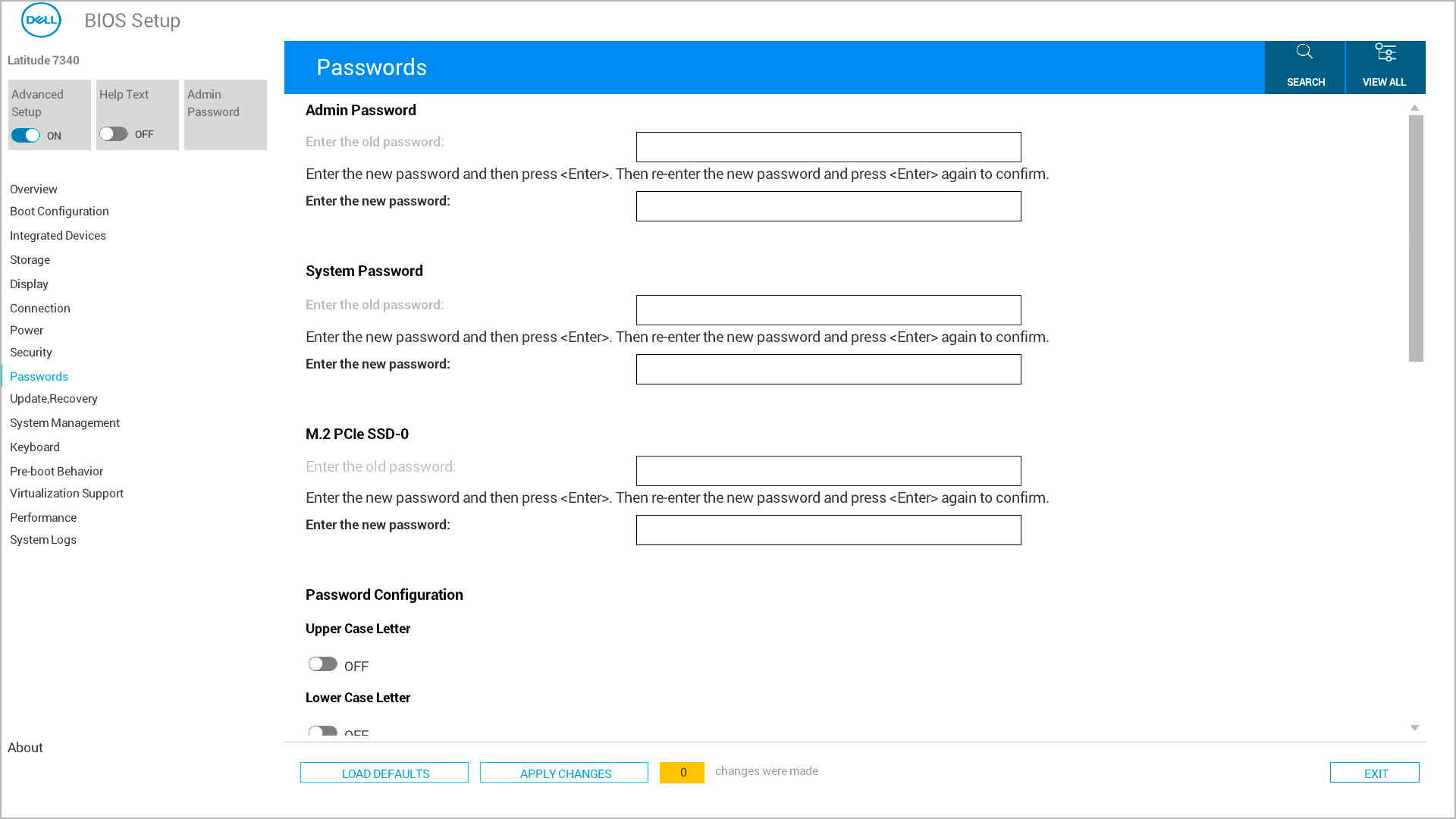
Die wichtigsten Vorteile des Administratorkennwortschutzes
- Schutz der BIOS-Einstellungen: Verhindert unbefugte Änderungen an kritischen Systemeinstellungen
- Hardwarekonfigurationssicherheit: Verhindert, dass andere Benutzer die Startreihenfolge, Sicherheitsfunktionen oder Hardwareeinstellungen ändern
- Administrative Kontrolle: Ermöglicht die Anzeige des BIOS, schränkt jedoch Änderungen ein
- Verhindert NICHT den normalen Startvorgang: Ihr Computer startet normal in Windows/Betriebssystem
Wichtig: Unterschied zwischen Admin- und Systemkennwort
- Administratorkennwort: Schützt Änderungen an BIOS-Einstellungen (ermöglicht die Anzeige, verhindert Änderungen)
- Systemkennwort: Verhindert das vollständige Starten des Computers (blockiert den Start vollständig)
Bevor Sie beginnen: Wissenswertes
Kennwortanforderungen
Die neuesten Dell Computer unterstützen je nach Modell sichere Kennwörter. Hier ist alles, was Sie wissen müssen:
- Mindestlänge: Mindestens 8 Zeichen (wenn ein sicheres Kennwort aktiviert ist)
- Fallanforderungen: Muss sowohl Groß- als auch Kleinbuchstaben enthalten
- Sonderzeichen: Neueste Modelle unterstützen Sonderzeichen im Kennwort
Warnung: Speichern Sie Ihr Passwort sicher mit einem Passwort-Manager. Haben Sie Ihr Administratorkennwort vergessen? Erfahren Sie, wie Sie das Administratorkennwort wiederherstellen können.
Anleitung zum Einrichten Ihres Administratorkennworts im BIOS oder UEFI
Ihr Dell Computer verwendet möglicherweise ein anderes Menülayout für BIOS-/UEFI-Einstellungen. Wir zeigen Ihnen die gängigsten Methoden, damit Sie diejenige anwenden können, die zu Ihrem Computer passt.
Benötigen Sie Hilfe beim Entfernen Ihres Festplattenkennworts? Erfahren Sie die nächsten Schritte: Anleitung zum Zurücksetzen oder Wiederherstellen von BIOS- und Festplattenkennwörtern
Zugriff auf das BIOS-Setup
- Schalten Sie Ihren Dell Computer vollständig aus
- Schalten Sie es wieder ein und drücken Sie sofort wiederholt F12 , bis das Startmenü angezeigt wird
- Wählen Sie "BIOS Setup" oder "System Setup" aus den Menüoptionen aus
Suchen der Kennworteinstellungen
- Suchen Sie im Hauptmenü entweder nach "Sicherheit" oder "Kennwörter" (dies variiert je nach Dell Modell).
- Markieren Sie mit den Pfeiltasten die Option und drücken Sie die Eingabetaste.
Erstellen Sie Ihr Administratorkennwort
- Suchen Sie nach dem Administratorkennwort und wählen Sie es aus der Liste aus
- Geben Sie im Feld Neues Kennwort eingeben das von Ihnen gewählte Kennwort ein und drücken Sie die Eingabetaste
- Wechseln Sie zum Feld Confirm New Password, geben Sie dasselbe Kennwort ein und drücken Sie die Eingabetaste.
Speichern und beenden
- Speichern Sie Ihre Änderungen mit einer der folgenden Methoden:
- Option 1: Suchen Sie nach der Schaltfläche "Apply" oder "Apply Changes", klicken Sie darauf und klicken Sie dann auf "Exit"
- Option 2: Drücken Sie die Esc-Taste , um zum Hauptmenü zurückzukehren, und drücken Sie dann Y, wenn Sie aufgefordert werden, die Änderungen zu speichern.
- Der Computer wird automatisch neu gestartet
Was geschieht, nachdem Sie das Kennwort festgelegt haben?
Nachdem Sie Ihr Administratorkennwort erfolgreich eingerichtet haben, erwartet Sie Folgendes:
Während des normalen Systemstarts
- Ihr Computer startet wie gewohnt direkt das Betriebssystem
- Während des normalen Systemstarts wird KEINE Kennworteingabeaufforderung angezeigt
- Das Betriebssystem wird geladen, ohne dass ein Kennwort erforderlich ist
Beim Zugriff auf die BIOS-Einstellungen
- Sie können das BIOS-Setup (F2/F12) aufrufen und alle Einstellungen anzeigen.
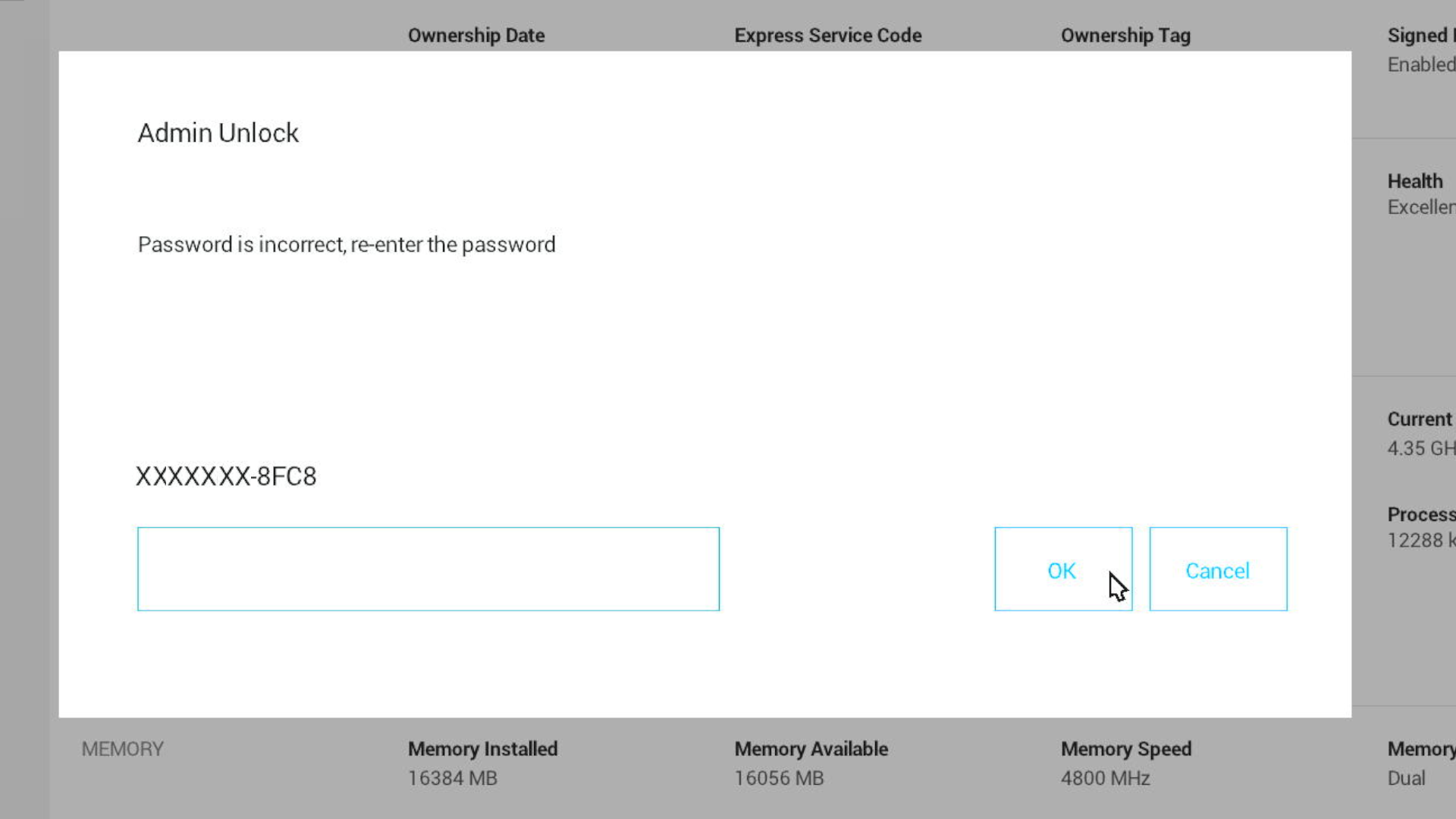
- Wenn Sie versuchen, eine Einstellung zu ändern, wird die Eingabeaufforderung für das Administratorkennwort angezeigt
- Sie müssen das korrekte Administratorkennwort eingeben, um Änderungen vorzunehmen
- Nach dem Festlegen des Administratorkennworts können keine BIOS-Einstellungen mehr geändert werden, mit Ausnahme des Systemkennworts
Benötigen Sie weitere Hilfe?
- Sind Sie bereit, Ihren Computer zu schützen? Erfahren Sie mehr über: Grundlegendes zu BIOS-Kennworttypen
- So erstellen Sie neue Kennwörter: siehe Anleitungen für die Einrichtung des System- oder Festplattenkennworts
Fehlerbehebung bei allgemeinen Problemen
1. Sie können die Kennwortoption nicht finden?
- Stellen Sie sicher, dass Sie sich im richtigen BIOS-Abschnitt befinden (Sicherheit oder Kennwörter).
- Probieren Sie die alternative Methode aus, wenn Ihr aktueller Ansatz nicht mit dem Layout Ihres Computers übereinstimmt
- Einige ältere Dell Modelle haben möglicherweise andere Menüstrukturen. Weitere Informationen finden Sie im Benutzerhandbuch.
2. Kennwortfeld wird im BIOS ausgegraut angezeigt?
- Überprüfen Sie, ob bereits ein Administratorkennwort festgelegt ist – Sie müssen es zuerst eingeben
- Überprüfen Sie, ob der aktuelle Kennwortstatus "Nicht festgelegt" anzeigt.
3. Der Computer akzeptiert Ihr Kennwort nicht?
- Stellen Sie sicher, dass Sie das richtige Kennwort verwenden.
- Überprüfen Sie, ob die Feststelltaste versehentlich aktiviert wurde
Betroffene Produkte
Alienware, Dell All-in-One, Dell Pro Max Micro, Dell Pro Max Slim, Dell Pro Max Tower, Dell Pro Micro, Dell Pro Tower, Dell Slim, Dell Tower, Inspiron, OptiPlex, Vostro, XPS, G Series, G Series, Alienware, Dell Pro, Dell Pro Max, Dell Pro Plus
, Inspiron, Latitude, Dell Pro Rugged, Vostro, XPS, Fixed Workstations, Mobile Workstations, Dell Pro Max Micro XE FCM2250
...
Artikeleigenschaften
Artikelnummer: 000219905
Artikeltyp: How To
Zuletzt geändert: 19 Mai 2026
Version: 9
Antworten auf Ihre Fragen erhalten Sie von anderen Dell NutzerInnen
Support Services
Prüfen Sie, ob Ihr Gerät durch Support Services abgedeckt ist.